
The best biocompatible dental resins of 2026: how to choose your biocompatible dental resin
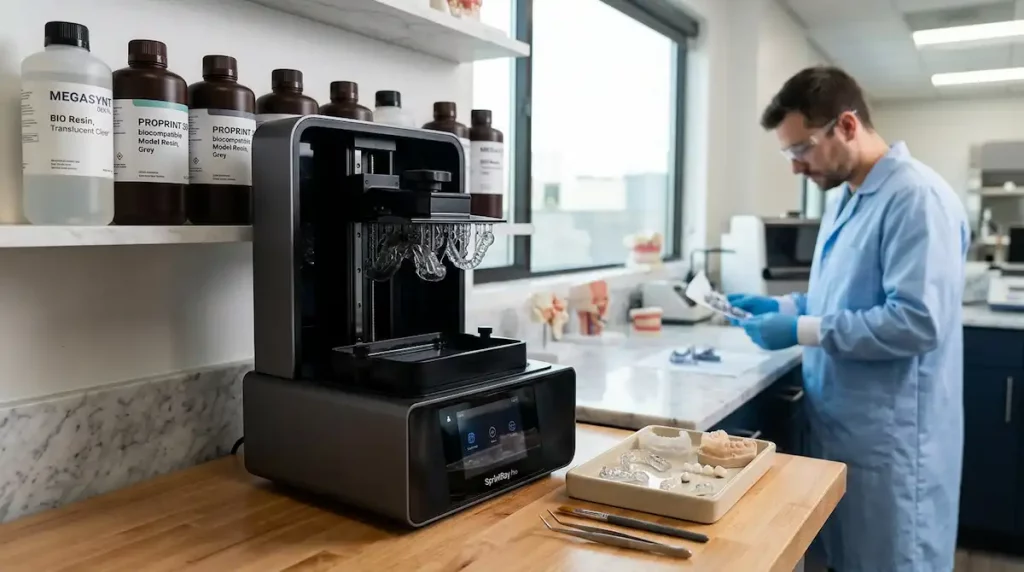
Best biocompatible dental resins for 3D printing: The definitive guide of 2026 Digital dentistry has ceased to be a promise of the future to become the present for the most advanced laboratories and clinics. In this high-tech ecosystem, 3D printing stands as a...
The 10 best dental 3D printers of 2026: guide to choosing your dental 3D printer
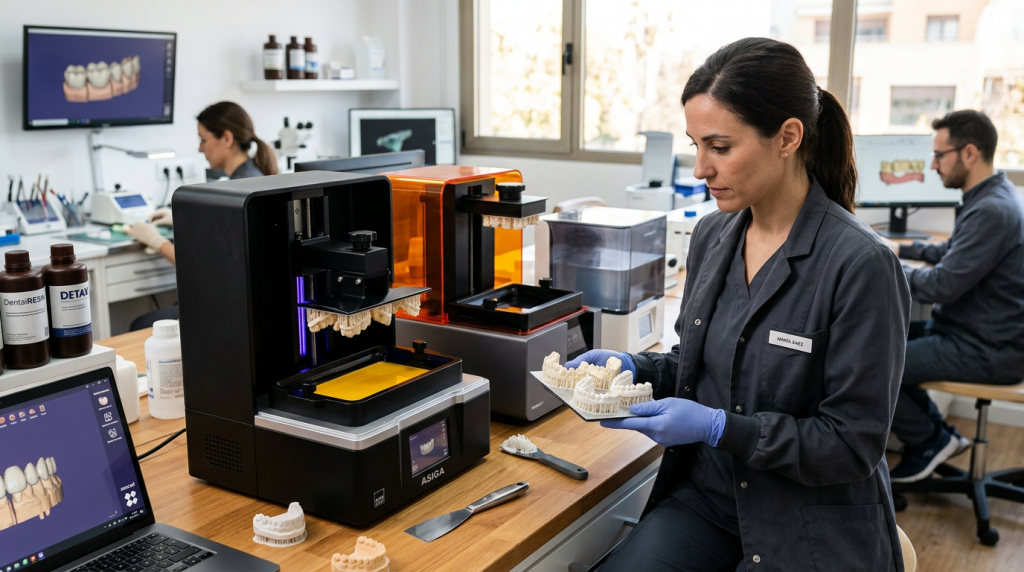
Digital dentistry is no longer a vision of the future but has become the present for the most advanced clinics and laboratories. At the heart of this transformation is 3D printing, a technology that is redefining the standards of precision, efficiency, and...
What's New in Exocad 3.3 Chemnitz: A Complete Guide to Features and Improvements
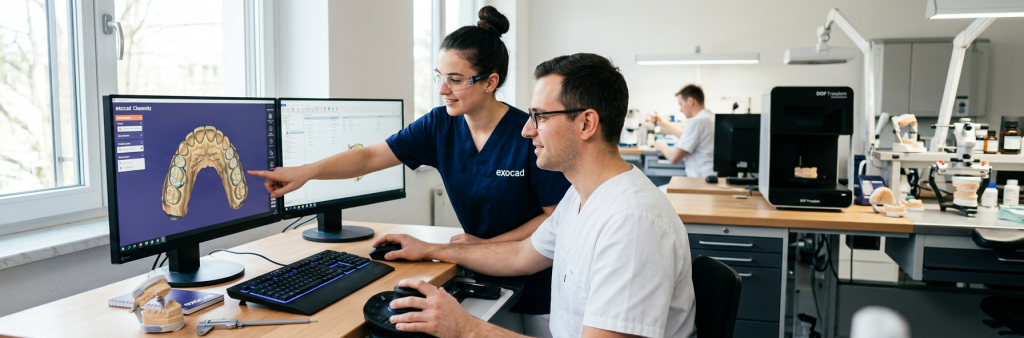
Digital dentistry is constantly evolving, and at the epicenter of this revolution is Exocad. With each new version, this powerful dental CAD/CAM software redefines the limits of what is possible, optimizing workflows and raising the quality of restorations. The latest...
The 7 Best Computers for Exocad
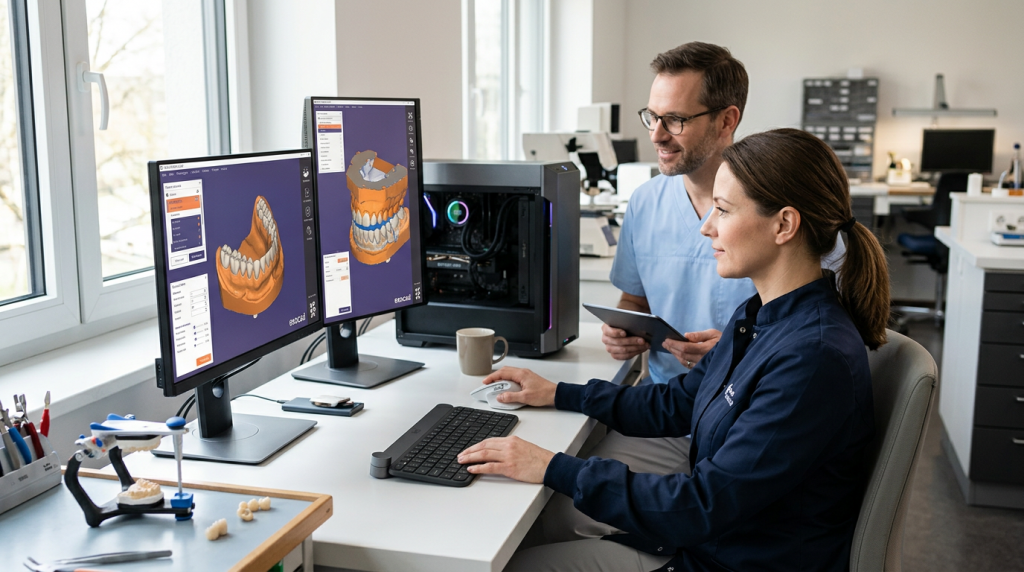
One of the questions we receive most often at Prodecad, both from students at our academy and from colleagues in the sector, is: "What computer do I need for Exocad?". And the answer, although simple, has important nuances: it depends on the complexity of your work . It's not the same to design a crown...
💻 All Exocad Keyboard Controls and Shortcuts

In the fast-paced world of digital dentistry, every second counts. Efficiency is not just an advantage, it is a necessity for any laboratory or clinician seeking excellence. Exocad DentalCAD is, without a doubt, one of the most powerful tools at our disposal, but are you...
How to install a Tooth Library in Exocad: Complete step-by-step Guide
Contenido del blog Seguramente te encuentras en un punto en el que necesitas mejorar tus diseños digitales con formas de dientes naturales y estéticas. Para eso necesitas una buena librería dental para Exocad. En esta guía aprenderás paso a paso cómo instalar una biblioteca de anatomía dental en Exocad, para que puedas trabajar con formas digitales naturales y acelerar tu flujo de trabajo. Además en este artículo descubrirás el portal digital odontológico donde podrás encontrar bibliotecas de alta estética dental. ¿Qué es una biblioteca dental para Exocad? Una librería de dientes digital es un conjunto de archivos que contienen diferentes formas de dientes 3D para el diseño CAD Dental. Estas formas se utilizan en programas como Exocad, zirkonzahn u otros softwares de diseño cad dental para realizar restauraciones estéticas y funcionales. Podemos identificar las bibliotecas y clasificarlas en tres categorías: Tipos de bibliotecas dentales Biblioteca dental Exocad original: viene con formas básicas preinstaladas, son anatomías de dientes bastante genéricas que podrían sacarte del paso si eres un principiante, basadas en un nivel bastante estándar de diseño y estética. Librerías de dientes piratas: una práctica ilegal y no recomendable, suelen ser propensas a las estafas y encontrar una anatomía buena de verdad puede ser como buscar una aguja en un pajar. Librerías dentales personalizadas: ofrecen anatomías para Exocad más realistas y naturales, basadas en estudios de morfología dental y función oclusal dental. ¿Qué incluye una buena librería de dientes digital? Una buena biblioteca de dientes para exocad debe incluir: Grupo frontal anterior con incisivos, caninos y grupo posterior con premolares y molares. Variantes por sexo, forma, edad y desgaste. Archivos compatibles en formato .eoff para Exocad. PDF de referencia de anatomía y morfología dental digital. Cómo instalar una librería dental en Exocad 1. Descarga la librería de anatomía dental Busca una librería dental Exocad de calidad. Evita archivos incompletos o no verificados. Siempre descarga de una fuente confiable. Asegúrate de que los archivos que adquieras contengan las siguientes carpetas: Metadata Teeth Pontics 2. Accede a la carpeta de instalación de Exocad Para instalar tus nuevas formas de dientes digitales: Abre el explorador de archivos de windows. Abre tu disco (C:) o (D:) y busca tu carpeta de exocad. Ve a la carpeta de instalación de Exocad. Por lo general:C:Program Filesexocad-DentalCADDentalCADApplibrary 3. Copia tus nuevas librerías en las carpetas correspondientes Copia las carpetas de Metadata, teeth y pontics de tu nueva biblioteca dental. Pégala dentro de la carpeta DentalCADApp/library/ de Exocad. Verifica que las carpetas contengan el lowerjaw y upperjaw y estén dentro junto con los archivos .eoff. 4. Activa la librería desde el software Abre Exocad. Inicia un nuevo caso. En la fase de diseño, haz clic en “cambiar forma”. Busca el nombre de tu biblioteca de anatomía dental. Selecciónala y aplícala a tu diseño. Consejo: si no aparece, asegúrate de reiniciar Exocad o revisar atentamente todos los pasos anteriores. Conclusión: Mejora tu flujo estético digital con una buena librería dental para Exocad Instalar una librería de dientes digital en Exocad es un paso esencial para cualquier laboratorio o diseñador que quiera acelerar su trabajo sin perder calidad. Cuanto mejor sea la biblioteca dental para Exocad, más fácil será lograr resultados naturales y eficientes. Si quieres una colección de seis anatomias dentales digitales con formas basadas en nuestra experiencia diseñando casos en los últimos 8 años, puedes encontrar nuestras anatomías para Exocad en haciendo clic aquí.