
Nejlepší biokompatibilní dentální pryskyřice roku 2026: jak si vybrat svou biokompatibilní dentální pryskyřici
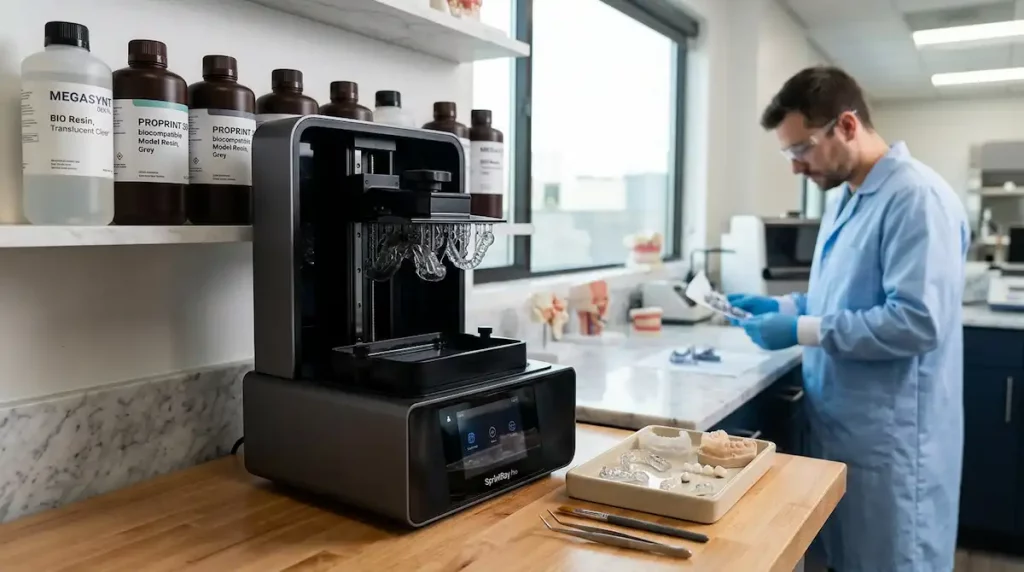
Nejlepší biokompatibilní dentální pryskyřice pro 3D tisk: Definitivní průvodce pro rok 2026 Digitální stomatologie již není příslibem budoucnosti, ale stala se přítomností nejmodernějších laboratoří a klinik. V tomto high-tech ekosystému je 3D tisk základním pilířem...
10 nejlepších dentálních 3D tiskáren roku 2026: průvodce výběrem vaší dentální 3D tiskárny
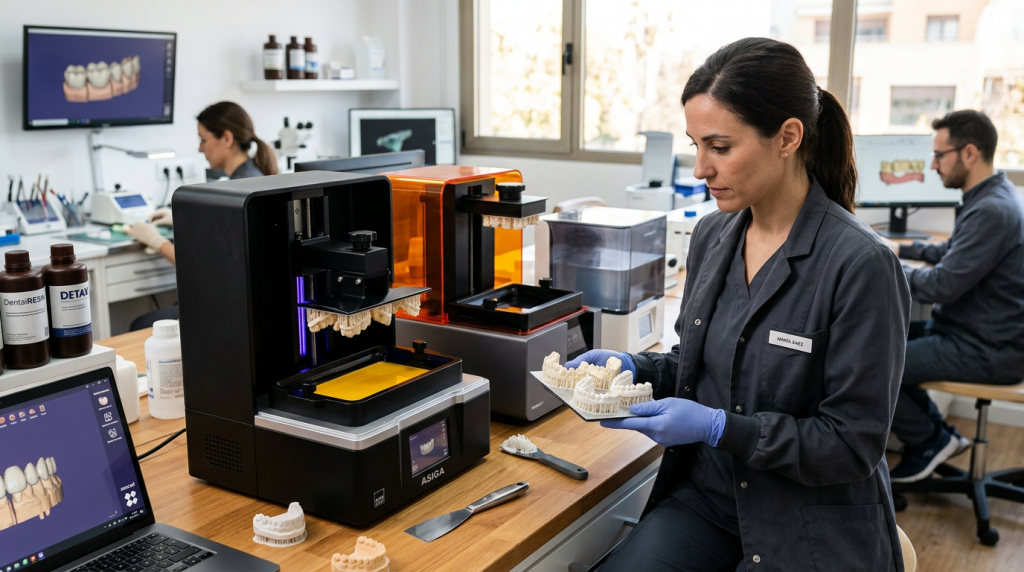
Digitální stomatologie již není vizí budoucnosti, ale stala se přítomností nejmodernějších klinik a laboratoří. V srdci této transformace se nachází 3D tisk, technologie, která nově definuje standardy přesnosti, efektivity a...
Novinky v Exocad 3.3 Chemnitz: Kompletní průvodce funkcemi a vylepšeními
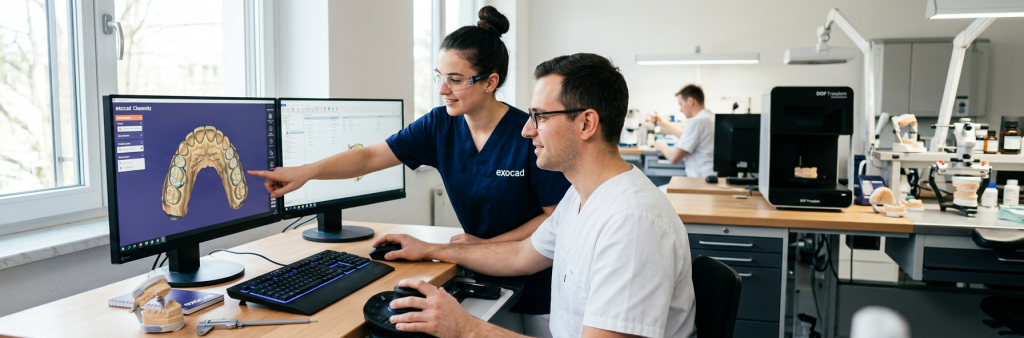
Digitální stomatologie se neustále vyvíjí a v epicentru této revoluce stojí Exocad. S každou novou verzí tento výkonný dentální CAD/CAM software posouvá hranice možného, optimalizuje pracovní postupy a zvyšuje kvalitu náhrad. Poslední...
7 nejlepších počítačů pro Exocad
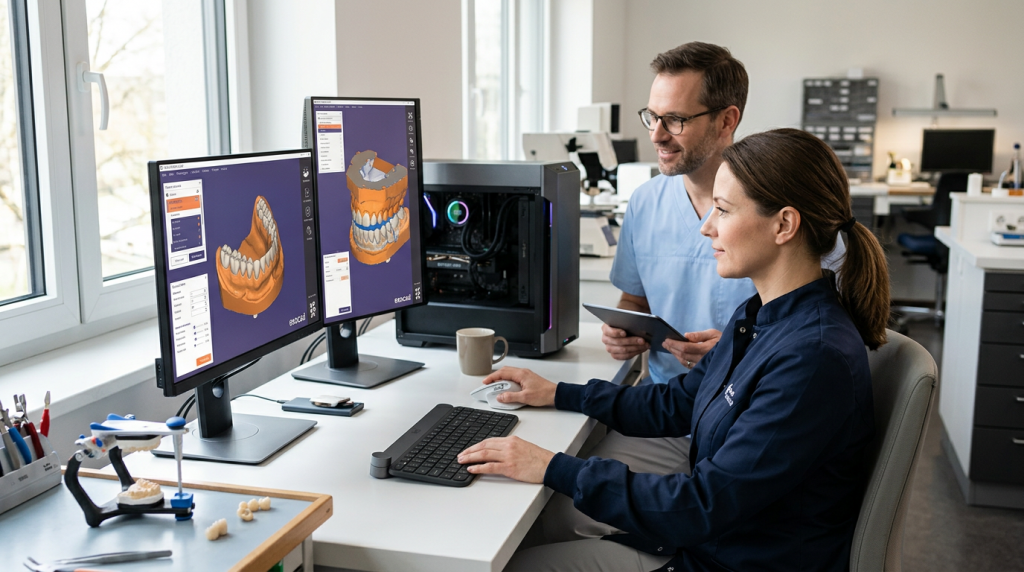
Jedna z nejčastějších otázek, které v Prodecadu dostáváme, jak od studentů naší akademie, tak od kolegů z oboru, je: „Jaký počítač potřebuji pro Exocad?“. A odpověď, ačkoliv jednoduchá, má důležité nuance: záleží na složitosti vaší práce . Není to totéž navrhnout korunku...
💻 Všechny ovládací prvky a klávesové zkratky Exocadu

V rychle se rozvíjejícím světě digitální stomatologie se počítá každá sekunda. Efektivita není jen výhodou, je to nutnost pro každou laboratoř nebo kliniku, která usiluje o dokonalost. Exocad DentalCAD je bezpochyby jedním z nejmocnějších nástrojů, které máme k dispozici, ale využíváte...
Jak nainstalovat knihovnu zubů v Exocadu: Kompletní průvodce krok za krokem
Contenido del blog Seguramente te encuentras en un punto en el que necesitas mejorar tus diseños digitales con formas de dientes naturales y estéticas. Para eso necesitas una buena librería dental para Exocad. En esta guía aprenderás paso a paso cómo instalar una biblioteca de anatomía dental en Exocad, para que puedas trabajar con formas digitales naturales y acelerar tu flujo de trabajo. Además en este artículo descubrirás el portal digital odontológico donde podrás encontrar bibliotecas de alta estética dental. ¿Qué es una biblioteca dental para Exocad? Una librería de dientes digital es un conjunto de archivos que contienen diferentes formas de dientes 3D para el diseño CAD Dental. Estas formas se utilizan en programas como Exocad, zirkonzahn u otros softwares de diseño cad dental para realizar restauraciones estéticas y funcionales. Podemos identificar las bibliotecas y clasificarlas en tres categorías: Tipos de bibliotecas dentales Biblioteca dental Exocad original: viene con formas básicas preinstaladas, son anatomías de dientes bastante genéricas que podrían sacarte del paso si eres un principiante, basadas en un nivel bastante estándar de diseño y estética. Librerías de dientes piratas: una práctica ilegal y no recomendable, suelen ser propensas a las estafas y encontrar una anatomía buena de verdad puede ser como buscar una aguja en un pajar. Librerías dentales personalizadas: ofrecen anatomías para Exocad más realistas y naturales, basadas en estudios de morfología dental y función oclusal dental. ¿Qué incluye una buena librería de dientes digital? Una buena biblioteca de dientes para exocad debe incluir: Grupo frontal anterior con incisivos, caninos y grupo posterior con premolares y molares. Variantes por sexo, forma, edad y desgaste. Archivos compatibles en formato .eoff para Exocad. PDF de referencia de anatomía y morfología dental digital. Cómo instalar una librería dental en Exocad 1. Descarga la librería de anatomía dental Busca una librería dental Exocad de calidad. Evita archivos incompletos o no verificados. Siempre descarga de una fuente confiable. Asegúrate de que los archivos que adquieras contengan las siguientes carpetas: Metadata Teeth Pontics 2. Accede a la carpeta de instalación de Exocad Para instalar tus nuevas formas de dientes digitales: Abre el explorador de archivos de windows. Abre tu disco (C:) o (D:) y busca tu carpeta de exocad. Ve a la carpeta de instalación de Exocad. Por lo general:C:Program Filesexocad-DentalCADDentalCADApplibrary 3. Copia tus nuevas librerías en las carpetas correspondientes Copia las carpetas de Metadata, teeth y pontics de tu nueva biblioteca dental. Pégala dentro de la carpeta DentalCADApp/library/ de Exocad. Verifica que las carpetas contengan el lowerjaw y upperjaw y estén dentro junto con los archivos .eoff. 4. Activa la librería desde el software Abre Exocad. Inicia un nuevo caso. En la fase de diseño, haz clic en “cambiar forma”. Busca el nombre de tu biblioteca de anatomía dental. Selecciónala y aplícala a tu diseño. Consejo: si no aparece, asegúrate de reiniciar Exocad o revisar atentamente todos los pasos anteriores. Conclusión: Mejora tu flujo estético digital con una buena librería dental para Exocad Instalar una librería de dientes digital en Exocad es un paso esencial para cualquier laboratorio o diseñador que quiera acelerar su trabajo sin perder calidad. Cuanto mejor sea la biblioteca dental para Exocad, más fácil será lograr resultados naturales y eficientes. Si quieres una colección de seis anatomias dentales digitales con formas basadas en nuestra experiencia diseñando casos en los últimos 8 años, puedes encontrar nuestras anatomías para Exocad en haciendo clic aquí.