
Най-добрите биосъвместими дентални смоли за 2026 г.: как да изберете вашата биосъвместима дентална смола
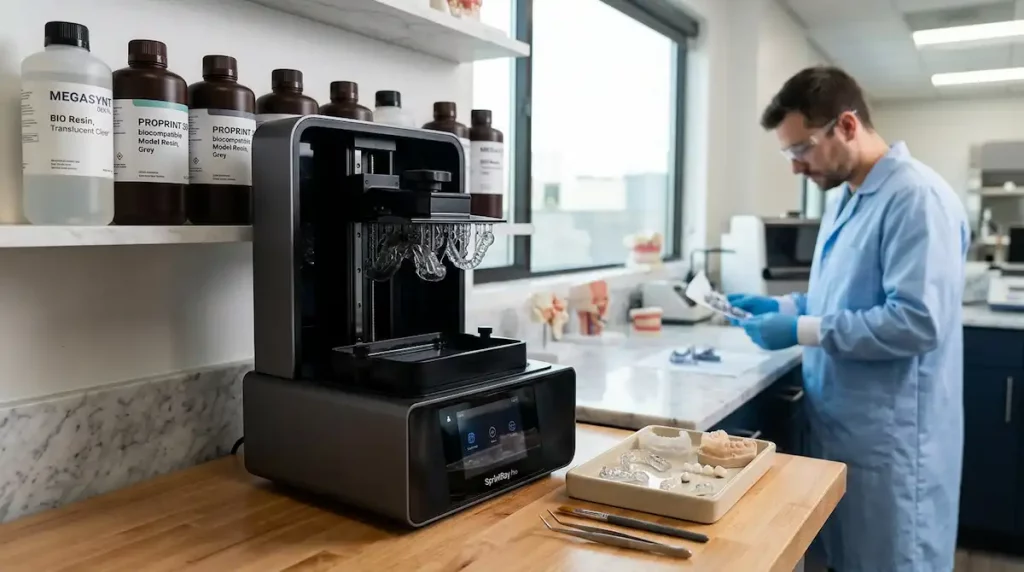
Най-добрите биосъвместими дентални смоли за 3D принтиране: Окончателното ръководство за 2026 г. Дигиталната дентална медицина престана да бъде обещание за бъдещето и се превърна в настояще за най-напредналите лаборатории и клиники. В тази високотехнологична екосистема 3D принтирането се утвърждава като...
10-те най-добри дентални 3D принтера за 2026 г.: ръководство за избор на вашия дентален 3D принтер
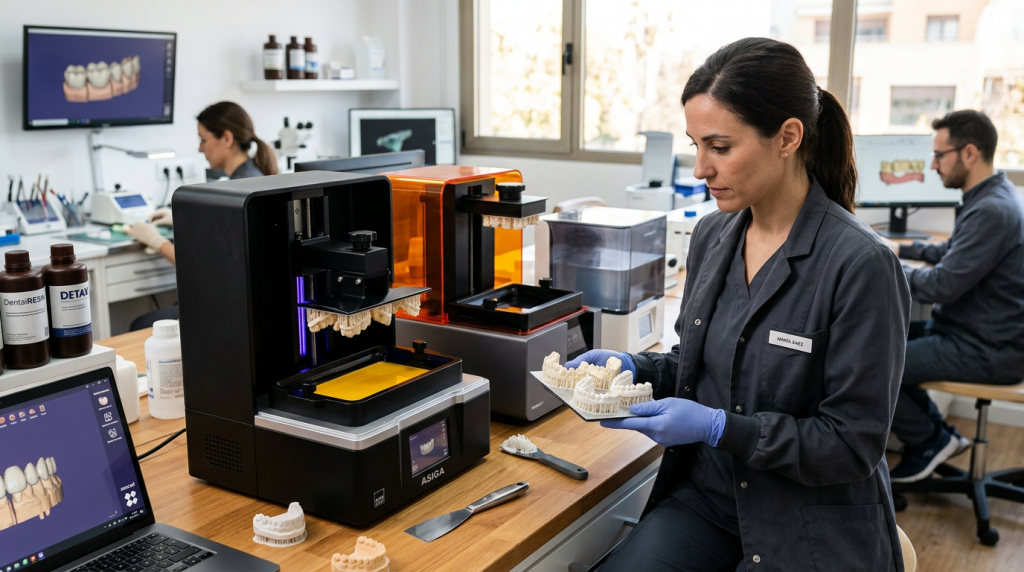
Дигиталната дентална медицина вече не е визия за бъдещето, а се е превърнала в настояще за най-модерните клиники и лаборатории. В основата на тази трансформация е 3D принтирането – технология, която предефинира стандартите за прецизност, ефективност и...
Новости в Exocad 3.3 Chemnitz: Пълно ръководство за функции и подобрения
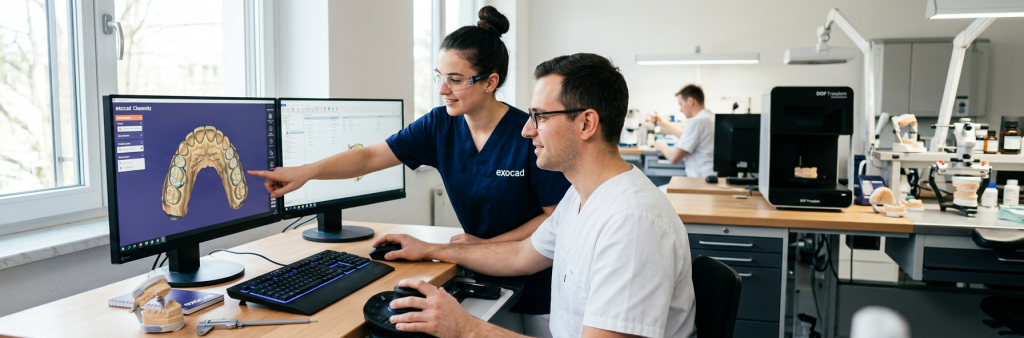
Дигиталната дентална медицина е в постоянна еволюция, а в епицентъра на тази революция се намира Exocad. С всяка нова версия този мощен софтуер за дентален CAD/CAM предефинира границите на възможното, оптимизирайки работните процеси и повишавайки качеството на възстановяванията. Последният...
7-те най-добри компютъра за Exocad
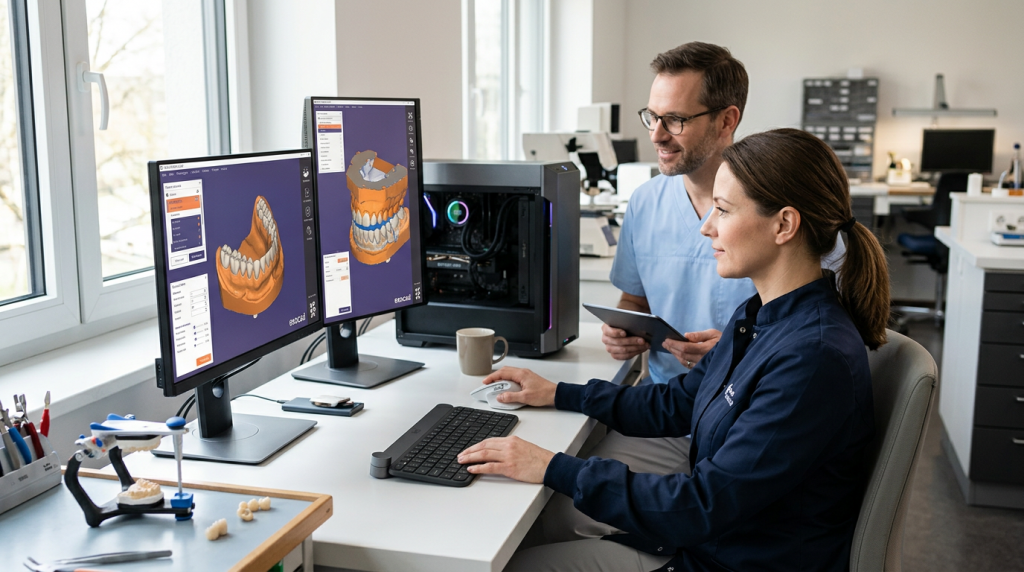
Един от въпросите, които най-често получаваме в Prodecad, както от курсисти в нашата академия, така и от колеги от бранша, е: „Какъв компютър ми е необходим за Exocad?“. И отговорът, макар и прост, има важни нюанси: зависи от сложността на вашата работа . Не е едно и също да се проектира корона...
💻 Всички контроли и бързи клавиши на Exocad

В забързания свят на дигиталната дентална медицина всяка секунда е от значение. Ефективността не е просто предимство, тя е необходимост за всяка лаборатория или клиницист, които се стремят към съвършенство. Exocad DentalCAD е, без съмнение, един от най-мощните инструменти на наше разположение, но дали сте...
Как да инсталирате зъбна библиотека в Exocad: Пълно ръководство стъпка по стъпка
Contenido del blog Seguramente te encuentras en un punto en el que necesitas mejorar tus diseños digitales con formas de dientes naturales y estéticas. Para eso necesitas una buena librería dental para Exocad. En esta guía aprenderás paso a paso cómo instalar una biblioteca de anatomía dental en Exocad, para que puedas trabajar con formas digitales naturales y acelerar tu flujo de trabajo. Además en este artículo descubrirás el portal digital odontológico donde podrás encontrar bibliotecas de alta estética dental. ¿Qué es una biblioteca dental para Exocad? Una librería de dientes digital es un conjunto de archivos que contienen diferentes formas de dientes 3D para el diseño CAD Dental. Estas formas se utilizan en programas como Exocad, zirkonzahn u otros softwares de diseño cad dental para realizar restauraciones estéticas y funcionales. Podemos identificar las bibliotecas y clasificarlas en tres categorías: Tipos de bibliotecas dentales Biblioteca dental Exocad original: viene con formas básicas preinstaladas, son anatomías de dientes bastante genéricas que podrían sacarte del paso si eres un principiante, basadas en un nivel bastante estándar de diseño y estética. Librerías de dientes piratas: una práctica ilegal y no recomendable, suelen ser propensas a las estafas y encontrar una anatomía buena de verdad puede ser como buscar una aguja en un pajar. Librerías dentales personalizadas: ofrecen anatomías para Exocad más realistas y naturales, basadas en estudios de morfología dental y función oclusal dental. ¿Qué incluye una buena librería de dientes digital? Una buena biblioteca de dientes para exocad debe incluir: Grupo frontal anterior con incisivos, caninos y grupo posterior con premolares y molares. Variantes por sexo, forma, edad y desgaste. Archivos compatibles en formato .eoff para Exocad. PDF de referencia de anatomía y morfología dental digital. Cómo instalar una librería dental en Exocad 1. Descarga la librería de anatomía dental Busca una librería dental Exocad de calidad. Evita archivos incompletos o no verificados. Siempre descarga de una fuente confiable. Asegúrate de que los archivos que adquieras contengan las siguientes carpetas: Metadata Teeth Pontics 2. Accede a la carpeta de instalación de Exocad Para instalar tus nuevas formas de dientes digitales: Abre el explorador de archivos de windows. Abre tu disco (C:) o (D:) y busca tu carpeta de exocad. Ve a la carpeta de instalación de Exocad. Por lo general:C:Program Filesexocad-DentalCADDentalCADApplibrary 3. Copia tus nuevas librerías en las carpetas correspondientes Copia las carpetas de Metadata, teeth y pontics de tu nueva biblioteca dental. Pégala dentro de la carpeta DentalCADApp/library/ de Exocad. Verifica que las carpetas contengan el lowerjaw y upperjaw y estén dentro junto con los archivos .eoff. 4. Activa la librería desde el software Abre Exocad. Inicia un nuevo caso. En la fase de diseño, haz clic en “cambiar forma”. Busca el nombre de tu biblioteca de anatomía dental. Selecciónala y aplícala a tu diseño. Consejo: si no aparece, asegúrate de reiniciar Exocad o revisar atentamente todos los pasos anteriores. Conclusión: Mejora tu flujo estético digital con una buena librería dental para Exocad Instalar una librería de dientes digital en Exocad es un paso esencial para cualquier laboratorio o diseñador que quiera acelerar su trabajo sin perder calidad. Cuanto mejor sea la biblioteca dental para Exocad, más fácil será lograr resultados naturales y eficientes. Si quieres una colección de seis anatomias dentales digitales con formas basadas en nuestra experiencia diseñando casos en los últimos 8 años, puedes encontrar nuestras anatomías para Exocad en haciendo clic aquí.