
As melhores resinas dentárias biocompatíveis de 2026: como escolher a sua resina biocompatível dentária
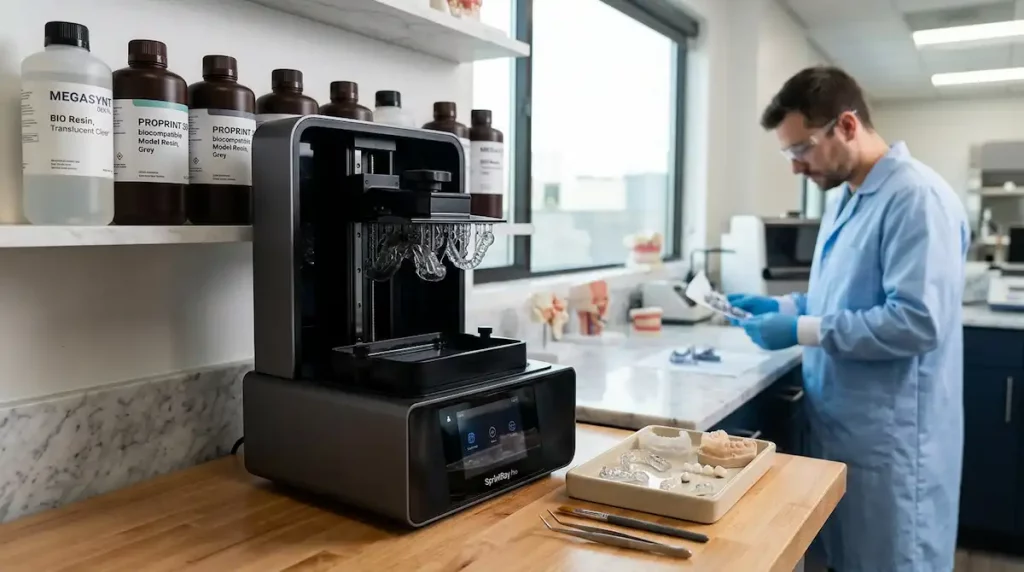
Melhores resinas dentárias biocompatíveis para impressão 3D: O guia definitivo de 2026 A odontologia digital deixou de ser uma promessa de futuro para se tornar o presente dos laboratórios e clínicas mais avançados. Neste ecossistema de alta tecnologia, a impressão 3D ergue-se como um...
As 10 melhores impressoras 3D dentárias de 2026: guia para escolher a sua impressora 3D dentária
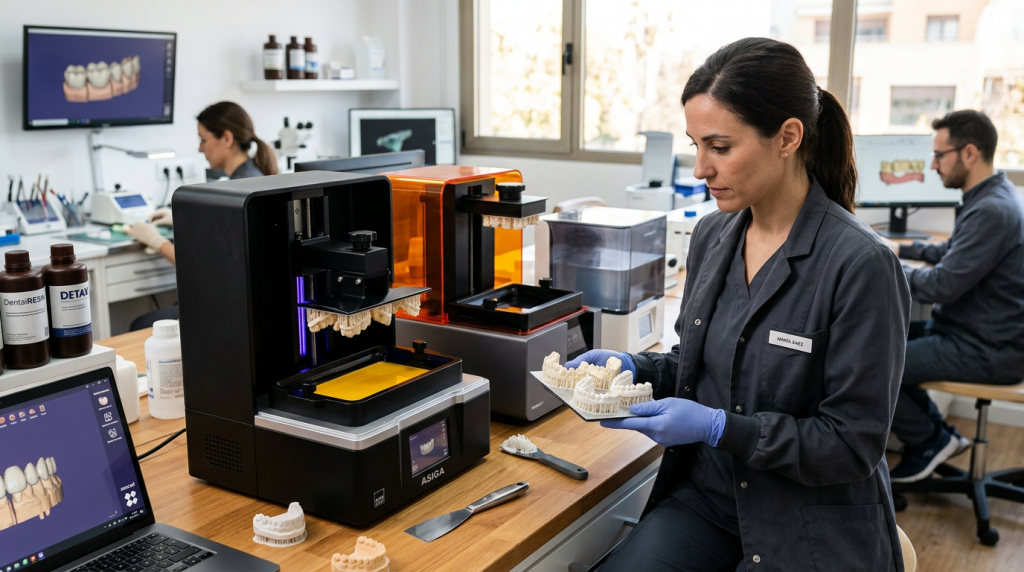
A odontologia digital deixou de ser uma visão de futuro para se tornar o presente das clínicas e laboratórios mais avançados. No centro desta transformação encontra-se a impressão 3D, uma tecnologia que está a redefinir os padrões de precisão, eficiência e...
Novidades do Exocad 3.3 Chemnitz: Guia Completo de Funcionalidades e Melhorias
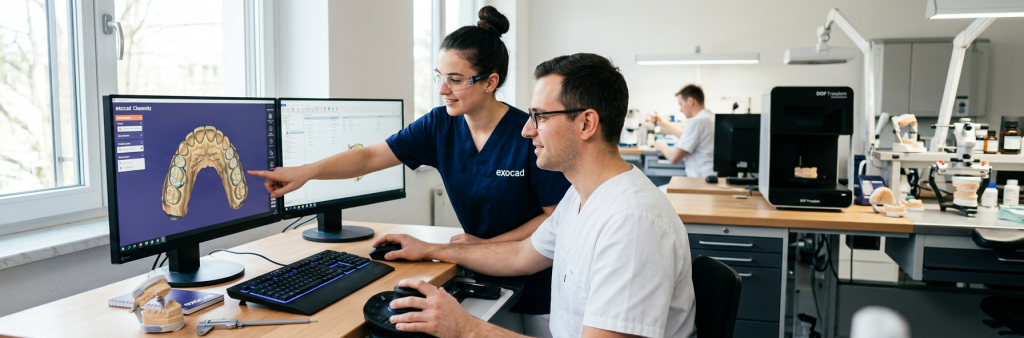
A odontologia digital está em constante evolução, e no epicentro desta revolução encontra-se o Exocad. Com cada nova versão, este potente software de CAD/CAM dentário redefine os limites do possível, otimizando os fluxos de trabalho e elevando a qualidade das restaurações. O último...
Os 7 Melhores Computadores para Exocad
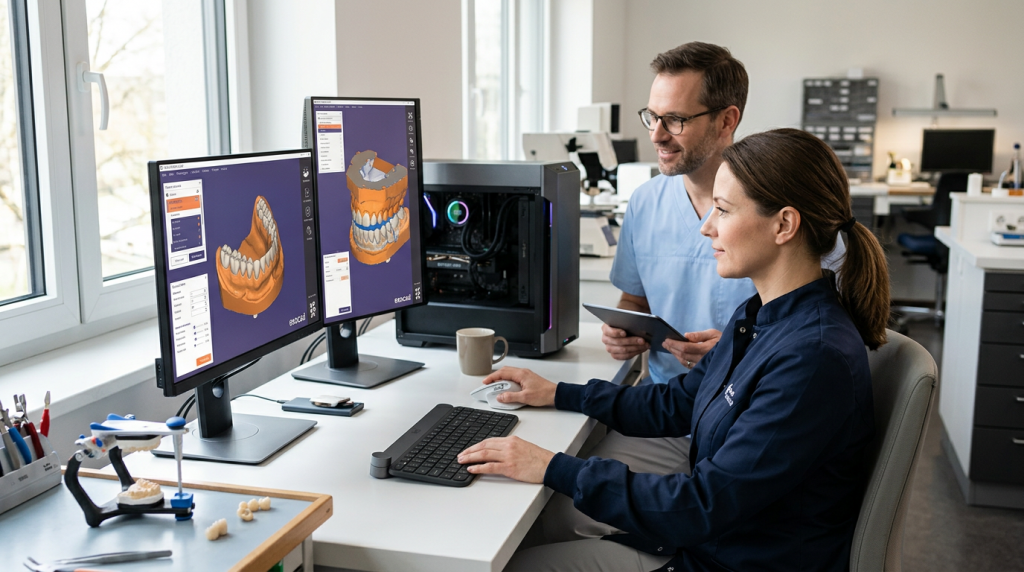
Uma das perguntas que mais recebemos na Prodecad, tanto de alunos da nossa academia como de colegas do setor, é: "Que computador preciso para o Exocad?". E a resposta, embora simples, tem nuances importantes: depende da complexidade do seu trabalho . Não é a mesma coisa projetar uma coroa...
💻 Todos os Controlos e Atalhos de Teclado do Exocad

No vertiginoso mundo da odontologia digital, cada segundo conta. A eficiência não é apenas uma vantagem, é uma necessidade para qualquer laboratório ou clínico que procure a excelência. O Exocad DentalCAD é, sem dúvida, uma das ferramentas mais potentes à nossa disposição, mas está...
Como instalar uma Biblioteca de Dentes no Exocad: Guia Completo passo a passo
Contenido del blog Seguramente te encuentras en un punto en el que necesitas mejorar tus diseños digitales con formas de dientes naturales y estéticas. Para eso necesitas una buena librería dental para Exocad. En esta guía aprenderás paso a paso cómo instalar una biblioteca de anatomía dental en Exocad, para que puedas trabajar con formas digitales naturales y acelerar tu flujo de trabajo. Además en este artículo descubrirás el portal digital odontológico donde podrás encontrar bibliotecas de alta estética dental. ¿Qué es una biblioteca dental para Exocad? Una librería de dientes digital es un conjunto de archivos que contienen diferentes formas de dientes 3D para el diseño CAD Dental. Estas formas se utilizan en programas como Exocad, zirkonzahn u otros softwares de diseño cad dental para realizar restauraciones estéticas y funcionales. Podemos identificar las bibliotecas y clasificarlas en tres categorías: Tipos de bibliotecas dentales Biblioteca dental Exocad original: viene con formas básicas preinstaladas, son anatomías de dientes bastante genéricas que podrían sacarte del paso si eres un principiante, basadas en un nivel bastante estándar de diseño y estética. Librerías de dientes piratas: una práctica ilegal y no recomendable, suelen ser propensas a las estafas y encontrar una anatomía buena de verdad puede ser como buscar una aguja en un pajar. Librerías dentales personalizadas: ofrecen anatomías para Exocad más realistas y naturales, basadas en estudios de morfología dental y función oclusal dental. ¿Qué incluye una buena librería de dientes digital? Una buena biblioteca de dientes para exocad debe incluir: Grupo frontal anterior con incisivos, caninos y grupo posterior con premolares y molares. Variantes por sexo, forma, edad y desgaste. Archivos compatibles en formato .eoff para Exocad. PDF de referencia de anatomía y morfología dental digital. Cómo instalar una librería dental en Exocad 1. Descarga la librería de anatomía dental Busca una librería dental Exocad de calidad. Evita archivos incompletos o no verificados. Siempre descarga de una fuente confiable. Asegúrate de que los archivos que adquieras contengan las siguientes carpetas: Metadata Teeth Pontics 2. Accede a la carpeta de instalación de Exocad Para instalar tus nuevas formas de dientes digitales: Abre el explorador de archivos de windows. Abre tu disco (C:) o (D:) y busca tu carpeta de exocad. Ve a la carpeta de instalación de Exocad. Por lo general:C:Program Filesexocad-DentalCADDentalCADApplibrary 3. Copia tus nuevas librerías en las carpetas correspondientes Copia las carpetas de Metadata, teeth y pontics de tu nueva biblioteca dental. Pégala dentro de la carpeta DentalCADApp/library/ de Exocad. Verifica que las carpetas contengan el lowerjaw y upperjaw y estén dentro junto con los archivos .eoff. 4. Activa la librería desde el software Abre Exocad. Inicia un nuevo caso. En la fase de diseño, haz clic en “cambiar forma”. Busca el nombre de tu biblioteca de anatomía dental. Selecciónala y aplícala a tu diseño. Consejo: si no aparece, asegúrate de reiniciar Exocad o revisar atentamente todos los pasos anteriores. Conclusión: Mejora tu flujo estético digital con una buena librería dental para Exocad Instalar una librería de dientes digital en Exocad es un paso esencial para cualquier laboratorio o diseñador que quiera acelerar su trabajo sin perder calidad. Cuanto mejor sea la biblioteca dental para Exocad, más fácil será lograr resultados naturales y eficientes. Si quieres una colección de seis anatomias dentales digitales con formas basadas en nuestra experiencia diseñando casos en los últimos 8 años, puedes encontrar nuestras anatomías para Exocad en haciendo clic aquí.