

💻 所有 Exocad 控制和键盘快捷键
在瞬息万变的数字化牙科世界中,每一秒都至关重要。效率不仅是一种优势,对于任何追求卓越的义齿加工厂或临床医生来说,它都是一种必需。exocad DentalCAD 无疑是我们可用的最强大工具之一,但您是否充分利用了它的全部潜力?一个优秀的设计师和一个非凡的设计师之间的区别,往往在于对 exocad 控件和键盘快捷键。停止完全依赖鼠标来导航菜单和工具是改变您工作流程的第一步,从一个顺序过程转变为流畅而精确的数字设计交响乐。
在 Prodecad,我们与 Exocad 息息相关。作为专业的数字实验室和 Exocad 培训学院, 我们明白技术精湛是美学卓越的基础。因此,我们创建了这份关于...的终极指南 exocad 键盘快捷键 (o 快捷键),这是一个旨在将您的生产力和设计质量提升到更高水平的资源。准备好优化每一次点击,彻底改变您的设计方式。
为什么要使用 Exocad 键盘快捷键?
采用 exocad 命令 不仅仅是为了看起来更快的小技巧;它是一种重新定义您操作效率的基本策略。您无需在菜单中寻找功能所节省的时间会累积起来,让您能够在更短的时间内完成更多设计,并减少疲劳。但其益处远不止于速度。
提高你的速度和生产力
想象一下您在 exocad 中执行的每一个操作:显示对颌、测量距离、平滑表面。这些操作中的每一个都需要移动光标、点击菜单、选择选项并返回模型。键盘快捷键将所有这些过程浓缩为一次按键。将节省的时间乘以您在一天设计中执行的数百或数千次操作,对您生产力的影响是巨大的。优化后的工作流程,结合 快捷键 让您能够专注于 3D 模型,保持稳定的节奏并减少空闲时间。
提高你的设计精度
当您的双手在鼠标(用于操作)和键盘(用于命令)之间流畅移动时,您的思绪得以解放,专注于真正重要的方面:解剖结构、咬合和美学。exocad 快捷方式让您能够即时激活切割平面或距离测量等工具,从而方便对您的设计进行持续而精确的验证。这种即时访问分析工具的方式促进了更严谨和详细的方法,这直接转化为更高质量和更贴合的修复体。
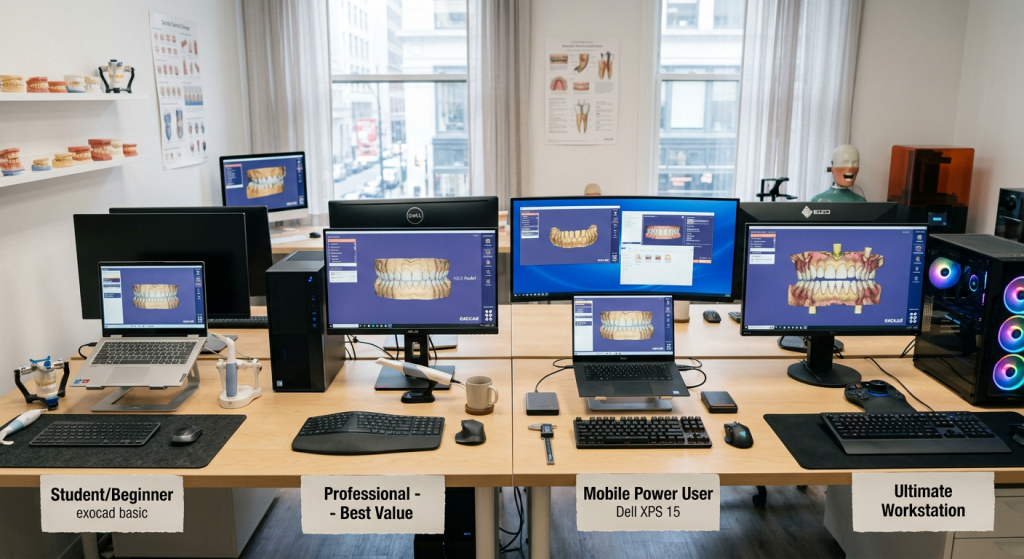
Exocad 导航和可视化的键盘快捷键
在深入了解设计工具之前,掌握如何在 exocad 3D 环境中移动和交互至关重要。敏捷的导航是所有高效工作流程的基础。以下是控制方式和 exocad 快捷键 您应该从第一天起就记住。
旋转、缩放和移动:鼠标和 Exocad 键盘快捷键
鼠标仍然是你操作模型的主要工具。根据 Exocad 官方文档 (exocad.com), 基本导航如下:
- 旋转视图: 按住鼠标右键并拖动。
- 移动视图 (平移):按住鼠标左右键并拖动。或者,您可以使用键盘上的方向键。
- 缩放: 向前或向后滚动鼠标滚轮。缩放中心将是光标位置。
- 居中并设置新的旋转点: 按下鼠标滚轮(中键)。这对于聚焦特定区域非常有用,例如预备体边缘。Home 键(主页键)具有相同的功能。
显示和隐藏对象组:对颌、扫描、牙龈
最耗时的方面之一是管理场景中不同元素的可见性。幸运的是,exocad 为最常见的组提供了快捷键系统,让您只需按一下即可清除视图 (来源:exocad 快捷键和命令指南 – Scribd)。
- A: 显示/隐藏对颌。
- S: 显示/隐藏下颌扫描(Jaw Scans)。
- C: 显示/隐藏连接器。
- G:显示/隐藏牙龈扫描(Gingiva Scans)。
- W: 显示/隐藏蜡型扫描(Waxup Scans)。
- P: 显示/隐藏术前模型。
- F: 显示/隐藏全冠部分(Full contour)。
- R: 显示/隐藏缩减部分。
- B:显示/隐藏冠底(Crown Bottoms)。
注意:上颌和下颌(X 和 N)的按键主要用于涉及双颌修复的情况。
独立对象的透明度和可见性
有时,您不想完全隐藏一个对象,而是想让它透明以便看穿它。或者您可能只需要隐藏光标下的特定网格。这些高级命令为您提供了精细的控制:
- 按住 Alt 键: 暂时显示所有隐藏对象。松开按键后,视图将恢复到之前的状态。(来源:快捷方式 – exocad)。
- CTRL + 鼠标中键: 隐藏指针下方的特定对象。
- CTRL + SHIFT + 鼠标中键: 重新显示上次使用前一个命令隐藏的对象。
- SHIFT + 鼠标滚轮(点击): 切换指针下方对象的透明度。
Exocad 助手和工具的键盘快捷键
除了导航,还有 exocad 键盘快捷键 它们简化了向导(Wizard)引导的工作流程本身以及对关键分析工具的访问。将这些命令整合到您的日常工作中为您节省无数次点击。
无需松开键盘即可导航助手(向导)
El Asistente de Exocad es una guía fantástica, pero hacer clic en “Siguiente” y “Atrás” constantemente puede romper tu ritmo. Utiliza estos atajos para moverte por los pasos del diseño sin apartar la mano del teclado (Fuente: Exocad Hotkeys and Commands Guide – Scribd):
- CTRL + 空格键: Avanza al siguiente paso del Asistente (equivale a “Siguiente”).
- CTRL + 左箭头 (←): Retrocede al paso anterior del Asistente (equivale a “Atrás”).
- F1: 打开上下文帮助窗口。
测量和切割工具:距离和切割平面
精确分析对于修复体的成功至关重要。使用这些...即时访问最重要的诊断工具。 exocad 快捷键:
- CTRL + R: 激活 测量工具 (测量工具)。允许在 3D 模型中测量点对点距离。 (来源:热键 – exocad)。
- CTRL + P: 激活 剪切平面 (截面视图 / 剪切平面)。对于可视化厚度、穿龈轮廓和修复体的内部适应性至关重要。 (来源:快捷方式 – exocad)。
- CTRL + D: 显示 距离工具 (显示距离工具),用于可视化与对颌牙或邻牙距离的颜色图。 (来源:exocad 热键和命令指南 – Scribd)。
使用 Exocad 键盘快捷键进行撤销和重做
这些是通用的,但并非因此就不重要。犯错是设计过程的一部分。快速纠正错误是保持效率的关键。
- CTRL + Z: 撤消上次操作。
- CTRL + Y: 重做上次撤消的操作。
- CTRL + S: 保存当前场景状态。这是一个能让您省去很多麻烦的习惯!
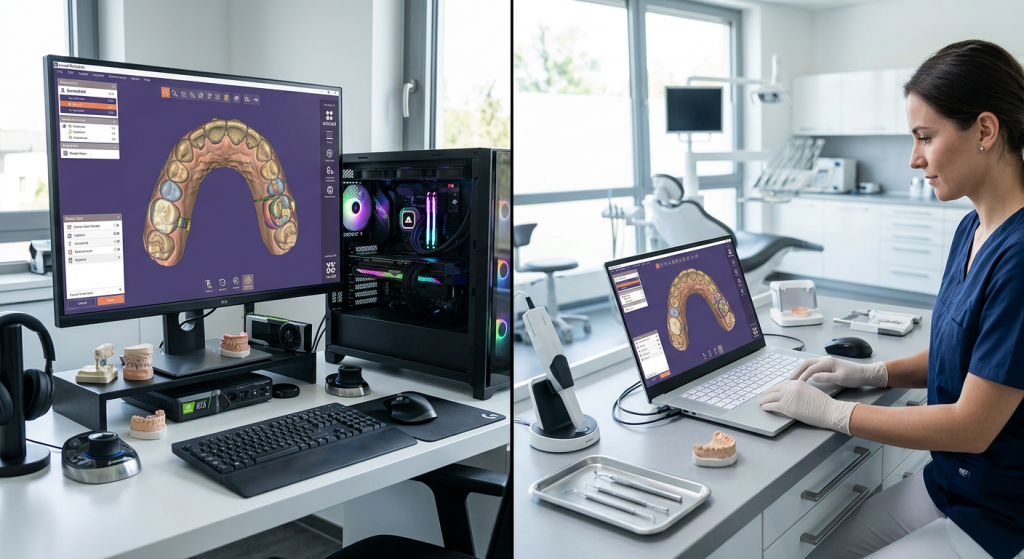
Exocad 自由设计 (free-forming) 键盘快捷键
自由设计模式是您的艺术和技术技能相结合的地方。它是牙齿解剖结构设计的核心。在此阶段掌握exocad的控制功能,将使您成为一名真正的数字雕塑家,能够以无与伦比的速度和精度添加、移除、平滑和调整形态。这些命令大多数基于数字键和CTRL键(来源:exocad热键和命令指南 – Scribd)。
雕刻解剖结构:添加、删除和平滑
这些是您的基本雕刻工具。通过键盘而不是鼠标在它们之间切换,可以使您在牙齿表面上不间断地工作。
- 1 / 2: 在添加/删除材料工具和平滑工具之间切换。
- F1, F2, F3: 它们通常分配给不同类型或形状的画笔,尽管这可能略有不同。
牙齿移动和定位
当您使用库解剖结构或需要进行全局调整时,这些快捷键是您最好的帮手:
- 3 / 4: 激活工具以 移动牙尖或牙齿部分.
- 5 / 6: 激活工具以 移动整个牙齿或牙脊.
适应性和精度控制
自由设计具有智能功能,可在您进行修改时保护某些解剖区域。通过键盘控制它们是精通的标志:
- CTRL + T: Activa/desactiva la opción “Mantener Puntas de Cúspide” (Hold Cusp T尖端)。防止牙尖尖端受到平滑或适应工具的影响。
- CTRL + Q: Activa/desactiva la opción “Mantener Ecuador” (Hold Eq赤道线)。保护牙齿修复体赤道线。
- CTRL + M: 将解剖结构的移动限制在咬合平面内(咬合 M仅移动)。
像专业人士一样切割交叉点
La herramienta de “Cortar Intersecciones” es vital para ajustar los contactos. En lugar de seleccionarlo en el menú, puedes aplicar cortes específicos con estos comandos:
- CTRL + A: 仅使用...切割交叉点 A对颌牙。
- CTRL + N: 仅切割与邻牙的交集 (N邻牙/相邻)。
- CTRL + G: 仅切割与牙龈的交集 (G牙龈)。
- CTRL + X: 执行完整切割,针对 全部 (对颌牙、牙龈和邻牙)。
备忘单:Exocad 所有键盘快捷键一览
我们知道一次性吸收这么多信息可能很多。因此,我们已将本指南中提到的所有 exocad 键盘快捷键整理成一份“备忘单”或“Cheat Sheet”。我们建议您将其打印出来,并放在您的工作站旁边。随着时间和实践,这些命令将成为您的第二天性。
导航和整体视图
- 鼠标右键: 旋转视图
- 鼠标左键+右键: 移动视图
- 鼠标滚轮: 缩放
- 按下鼠标滚轮 / Home键: 居中视图
- 方向键: 移动视图
- F11: 全屏模式
- Alt (按住): 临时显示所有对象
- CTRL + 鼠标中键: 隐藏指针下的对象
- CTRL + SHIFT + 鼠标中键: 显示最后隐藏的对象
- SHIFT + 点击鼠标滚轮: 切换对象透明度
显示和隐藏组
- A: 对颌牙
- S: 扫描 (Scans)
- G: 牙龈 (Gingiva)
- W: 蜡型 (Waxup)
- P: 术前
- F: 完整轮廓 (Full)
- R: 缩小
- B: 底部 (Bottoms)
- C: 连接器
助手和主要工具
- CTRL + 空格键: 下一步
- CTRL + 左箭头: 上一步
- CTRL + R: 测量工具
- CTRL + P: 剪切平面
- CTRL + D: 距离工具
- CTRL + Z: 撤销
- CTRL + Y: 重做
- CTRL + S: 保存
自由设计 (free-forming)
- 1 / 2: 添加/移除 / 平滑
- 3 / 4: 移动牙尖 / 部分
- 5 / 6: 移动整颗牙
- CTRL + T: 保持牙尖尖
- CTRL + Q: 保持牙体赤道
- CTRL + M: 仅咬合移动
- CTRL + A: 切割 vs. 对颌牙
- CTRL + N: 切割 vs. 邻牙
- CTRL + G: 切割 vs. 牙龈
- CTRL + X: 切割 vs. 全部
关于 Exocad 键盘快捷键的常见问题
采用新的工作方式时,有疑问是很自然的。在这里,我们回答了一些关于 exocad 控制和快捷方式的最常见问题。
exocad 中的键盘快捷键可以自定义吗?
这是一个非常常见的问题。根据 exocad Wiki 等提供的官方文档,没有原生功能或简单的设置菜单允许最终用户自定义或重新分配键盘快捷键。
热键由软件预定义,以确保在所有安装中提供标准化和一致的用户体验。这确保了设计师可以在任何带有 exocad 的系统上工作,而无需重新学习控制。
这些键盘快捷键适用于所有 Exocad 版本吗?
绝大多数基本快捷键,特别是与 3D 导航和基本工具相关的,在 exocad 的许多版本中都保持一致。然而,随着每个新版本(例如 Galway、Plovdiv、Rijeka),exocad 可能会引入新功能,从而引入新快捷键,或略微修改现有快捷键。
exocad 官方维基是一个极好的资源,因为它经常指定文档适用的软件版本,并提供指向旧版本信息的链接。通常,本指南中的命令广泛适用,但如果您发现任何不一致之处,最好查阅您特定版本的文档。
对于初学者来说,最重要的快捷键是什么?
如果我们只能选择一个,那么对鼠标导航(旋转、移动、缩放和居中)的绝对掌握是最关键和最基础的技能。没有它,其他一切都无从谈起。紧随其后,对初学者最有影响力的快捷键组是显示/隐藏组(特别是用于对颌体的“A”键和用于扫描的“S”键)。能够清除视图,专注于预备边缘或咬合解剖,而没有干扰,这是一个彻底的改变,从第一天起就能加速工作流程并减少挫败感。
掌握 exocad 的键盘控制和快捷方式是一段旅程,而非终点。每周开始将两到三个新命令整合到您的工作流程中。首先专注于导航和视图,然后转向自由设计工具。您很快就会发现,您不仅工作更快,而且思考和设计的方式也更加流畅、直观和富有创意。
在 Prodecad,我们致力于通过培训和技术推动数字化牙科。我们相信,装备精良的设计师是创造卓越美学和功能性修复体的关键。我们希望本指南能成为您掌握 Exocad 之路上的宝贵资源。如果您在松开鼠标时发现设备运行缓慢,请查阅我们的 Exocad 电脑指南;如果您想加快建模速度,请从我们的 3D 牙齿解剖库.