

💻 Všetky ovládacie prvky a klávesové skratky Exocad
V rýchlo sa meniacom svete digitálnej stomatológie sa počíta každá sekunda. Efektivita nie je len výhodou, je to nevyhnutnosť pre každé laboratórium alebo kliniku, ktorá sa usiluje o dokonalosť. Exocad DentalCAD je bezpochyby jedným z najvýkonnejších nástrojov, ktoré máme k dispozícii, ale využívate jeho plný potenciál? Rozdiel medzi dobrým a výnimočným dizajnérom často spočíva v ovládaní ovládacie prvky a klávesové skratky Exocadu. Prestať sa spoliehať výlučne na myš pri navigácii v ponukách a nástrojoch je prvým krokom k transformácii vášho pracovného postupu, prechodom od sekvenčného procesu k symfónii plynulého a presného digitálneho dizajnu.
V Prodecad žijeme a dýchame Exocad. Ako špecializované digitálne laboratórium a školiaca akadémia Exocad, chápeme, že technická zručnosť je základom estetickej dokonalosti. Preto sme vytvorili tohto definitívneho sprievodcu o klávesové skratky Exocadu (alebo hotkeys), zdroj navrhnutý tak, aby posunul vašu produktivitu a kvalitu vašich návrhov na vyššiu úroveň. Pripravte sa optimalizovať každé kliknutie a zmeniť spôsob, akým navrhujete.
Prečo používať klávesové skratky v Exocad?
Osvojiť si ich príkazy Exocadu nie je len trik, ako vyzerať rýchlejšie; je to základná stratégia na predefinovanie vašej operačnej efektivity. Čas, ktorý ušetríte tým, že nemusíte hľadať funkciu v menu, sa kumuluje, čo vám umožňuje vytvárať viac návrhov za kratší čas a s menšou únavou. Výhody však siahajú ďaleko za hranice rýchlosti.
Zvýšte vašu rýchlosť a vašu produktivitu
Predstavte si každú akciu, ktorú v Exocade vykonáte: zobrazenie antagonistu, meranie vzdialenosti, vyhladenie povrchu. Každá z týchto akcií vyžaduje posunutie kurzora, kliknutie na menu, výber možnosti a návrat k modelu. Klávesová skratka zhustí celý tento proces do jediného stlačenia. Vynásobte túto úsporu času stovkami alebo tisíckami akcií, ktoré vykonáte počas jedného dňa navrhovania, a dopad na vašu produktivitu je obrovský. Optimalizovaný pracovný postup s hotkeys vám umožňuje udržať sústredenie na 3D model, udržiavať konštantné tempo a znižovať prestoje.
Zlepšite presnosť vašich návrhov
Keď sa vaše ruky plynule pohybujú medzi myšou na manipuláciu a klávesnicou na príkazy, vaša myseľ sa uvoľní, aby sa mohla sústrediť na to, na čom skutočne záleží: na anatómiu, oklúziu a estetiku. Klávesové skratky Exocadu vám umožňujú okamžite aktivovať nástroje, ako je rezová rovina alebo meranie vzdialeností, čo uľahčuje neustálu a presnú kontrolu vašich návrhov. Táto okamžitá dostupnosť analytických nástrojov podporuje dôslednejší a detailnejší prístup, čo sa priamo premieta do rekonštrukcií s vyššou kvalitou a presnosťou.
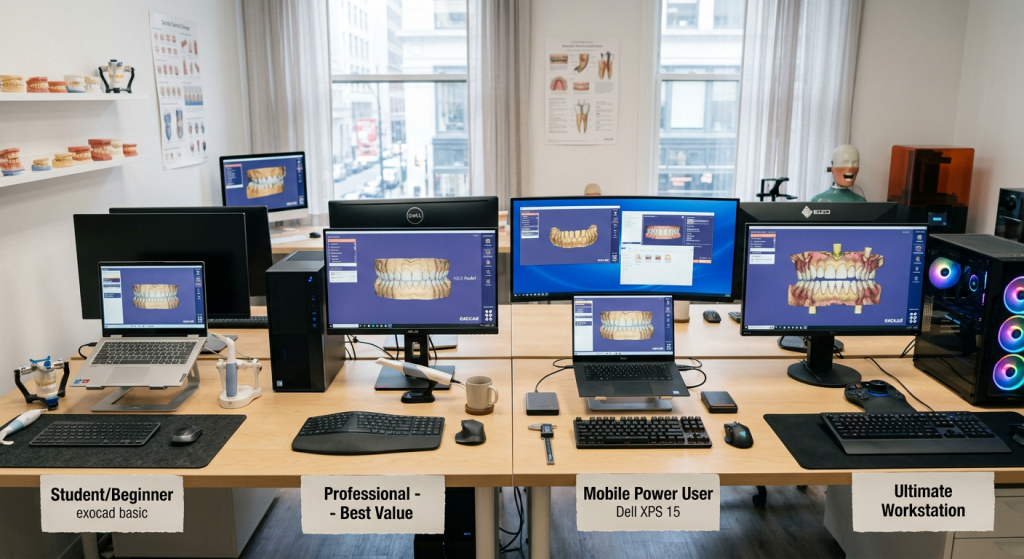
Klávesové skratky Exocad pre navigáciu a vizualizáciu
Predtým, ako sa ponoríme do návrhových nástrojov, je kľúčové zvládnuť pohyb a interakciu v 3D prostredí Exocadu. Plynulá navigácia je základom každého efektívneho pracovného postupu. Toto sú ovládacie prvky a klávesové skratky Exocadu ktoré si musíte zapamätať od prvého dňa.
Otočiť, priblížiť/oddialiť a posunúť: myš a klávesové skratky Exocad
Myš zostáva vaším hlavným nástrojom na manipuláciu s modelom. Podľa oficiálnej dokumentácie Exocad (exocad.com), základná navigácia sa vykonáva nasledovne:
- Otočenie zobrazenia: Podržte stlačené pravé tlačidlo myši a ťahajte.
- Posun zobrazenia (Pan): Podržte stlačené obe tlačidlá myši (ľavé aj pravé) a ťahajte. Alternatívne môžete použiť šípky na klávesnici.
- Priblíženie (Zoom): Otáčajte kolieskom myši dopredu alebo dozadu. Stred priblíženia bude na pozícii kurzora.
- Vycentrovať a nastaviť nový bod otáčania: Stlačte koliesko myši (stredné tlačidlo). Je to neuveriteľne užitočné na zameranie sa na konkrétnu oblasť, ako je napríklad preparačná línia. Kláves Home plní rovnakú funkciu.
Zobraziť a skryť skupiny objektov: antagonista, skeny, ďasno
Jedným z naj časovo náročnejších aspektov je správa viditeľnosti rôznych prvkov na scéne. Našťastie Exocad ponúka systém klávesových skratiek pre najbežnejšie skupiny, čo vám umožňuje vyčistiť zobrazenie jediným stlačením (Zdroj: Exocad Hotkeys and Commands Guide – Scribd).
- A: Zobraziť/Skryť antagonistu.
- S: Zobraziť/Skryť skeny čeľuste (Jaw Scans).
- C: Zobraziť/Skryť konektory.
- G: Zobraziť/Skryť skeny ďasien (Gingiva Scans).
- W: Zobrazí/Skryje skeny voskového modelu (Waxup Scans).
- P: Zobrazí/Skryje predoperačný model.
- F: Zobrazí/Skryje časti s plným obrysom (Full contour).
- R: Zobrazí/Skryje redukované časti.
- B: Zobrazí/Skryje spodky koruniek (Crown Bottoms).
Poznámka: Klávesy pre maxilu a mandibulu (X a N) sa používajú hlavne v prípadoch, ktoré zahŕňajú rekonštrukcie na oboch zubných oblúkoch.
Priehľadnosť a viditeľnosť voľných objektov
Niekedy nechcete objekt úplne skryť, ale urobiť ho priehľadným, aby ste cez neho videli. Alebo možno potrebujete skryť len konkrétnu sieť pod kurzorom. Tieto pokročilé príkazy vám poskytujú detailné ovládanie:
- Podržanie klávesu Alt: Dočasne zobrazí všetky skryté objekty. Po uvoľnení klávesu sa zobrazenie vráti do pôvodného stavu. (Zdroj: Klávesové skratky – exocad).
- CTRL + stredné tlačidlo myši: Skryje konkrétny objekt, ktorý sa nachádza pod kurzorom.
- CTRL + SHIFT + stredné tlačidlo myši: Znovu zobrazí posledný objekt skrytý predchádzajúcim príkazom.
- SHIFT + koliesko myši (kliknutie): Prepína priehľadnosť objektu, ktorý sa nachádza pod kurzorom.
Klávesové skratky Exocad pre sprievodcu a nástroje
Okrem navigácie, klávesové skratky Exocadu zrýchľujú samotný pracovný postup vedený Sprievodcom (Wizard) a prístup ku kľúčovým analytickým nástrojom. Integrácia týchto príkazov do vašej každodennej rutiny vám ušetrí nespočetné množstvo kliknutí.
Navigácia v sprievodcovi (wizard) bez pustenia klávesnice
El Asistente de Exocad es una guía fantástica, pero hacer clic en „Siguiente“ y „Atrás“ constantemente puede romper tu ritmo. Utiliza estos atajos para moverte por los pasos del diseño sin apartar la mano del teclado (Fuente: Exocad Hotkeys and Commands Guide – Scribd):
- CTRL + medzerník: Avanza al siguiente paso del Asistente (equivale a „Siguiente“).
- CTRL + šípka doľava (←): Retrocede al paso anterior del Asistente (equivale a „Atrás“).
- F1: Otvorí okno kontextovej nápovedy.
Nástroje merania a rezania: vzdialenosti a rovina rezu
Presná analýza je základom úspechu náhrady. Získajte okamžitý prístup k najdôležitejším diagnostickým nástrojom pomocou týchto klávesové skratky Exocadu:
- CTRL + R: Aktivuje Nástroj na meranie (Nástroj na meranie). Umožňuje merať vzdialenosti z bodu do bodu na 3D modeli. (Zdroj: Hotkeys – exocad).
- CTRL + P: Aktivuje Rovina rezu (Prierezový pohľad / Rovina rezu). Nevyhnutné na vizualizáciu hrúbok, emergentných profilov a vnútornej adaptácie náhrady. (Zdroj: Klávesové skratky – exocad).
- CTRL + D: Zobrazí Nástroj na meranie vzdialeností (Nástroj Zobraziť vzdialenosti), užitočný na vizualizáciu farebných máp vzdialenosti od antagonistu alebo susedných zubov. (Zdroj: Exocad Hotkeys and Commands Guide – Scribd).
Späť a znova s klávesovými skratkami Exocad
Tieto sú univerzálne, ale o to nie menej dôležité. Robiť chyby je súčasťou procesu navrhovania. Rýchla oprava chýb je kľúčom k udržaniu efektivity.
- CTRL + Z: Vrátiť späť poslednú akciu.
- CTRL + Y: Znova vykonať poslednú vrátenú akciu.
- CTRL + S: Uložiť aktuálny stav scény. Zvyk, ktorý vás zachráni pred mnohými problémami!
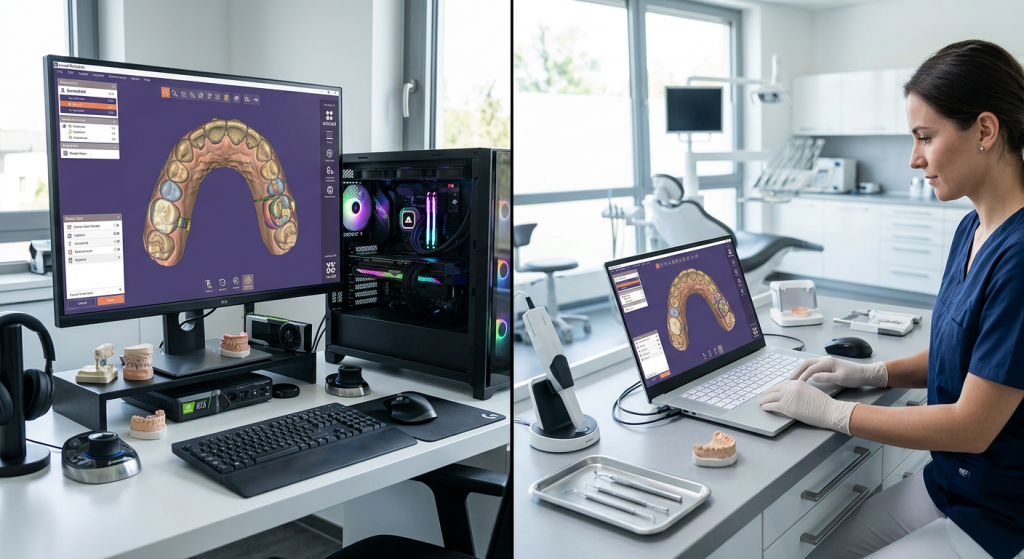
Klávesové skratky Exocad pre voľné tvarovanie (free-forming)
Režim voľného modelovania je miesto, kde sa spájajú vaše umelecké a technické zručnosti. Je to srdce dizajnu zubnej anatómie. Zvládnutie ovládacích prvkov Exocadu v tejto fáze z vás robí skutočného digitálneho sochára, ktorý vám umožňuje pridávať, odstraňovať, vyhladzovať a prispôsobovať morfológiu s bezkonkurenčnou rýchlosťou a presnosťou. Väčšina týchto príkazov je založená na číselných klávesoch a klávese CTRL (Zdroj: Exocad Hotkeys and Commands Guide – Scribd).
Tvarovanie anatómie: pridať, odstrániť a vyhladiť
Toto sú vaše základné nástroje na modelovanie. Prepínanie medzi nimi pomocou klávesnice namiesto myši vám umožňuje pracovať neprerušovane na povrchu zuba.
- 1 / 2: Prepína medzi nástrojom Pridať/Odstrániť materiál a nástrojom Vyhladiť.
- F1, F2, F3: Zvyčajne sú priradené k rôznym typom alebo tvarom štetcov, aj keď sa to môže mierne líšiť.
Pohyb a polohovanie zubov
Keď pracujete s anatómiami z knižnice alebo potrebujete urobiť globálne úpravy, tieto skratky sú vaši najlepší spojenci:
- 3 / 4: Aktivuje nástroje na pohybovať hrbolčekmi alebo časťami zuba.
- 5 / 6: Aktivuje nástroje na pohybovať celým zubom alebo hrebeňom.
Ovládacie prvky prispôsobenia a presnosti
Voľné modelovanie má inteligentné funkcie na ochranu určitých anatomických oblastí počas úprav. Ich ovládanie pomocou klávesnice je znakom majstrovstva:
- CTRL + T: Activa/desactiva la opción „Mantener Puntas de Cúspide“ (Hold Cusp Tips). Zabraňuje ovplyvneniu hrotov hrbolčekov nástrojom na vyhladzovanie alebo prispôsobenie.
- CTRL + Q: Activa/desactiva la opción „Mantener Ecuador“ (Hold Eqkvátor). Chráni líniu protetického ekvátora zuba.
- CTRL + M: Obmedzí pohyb anatómie iba v okluzálnej rovine (okluzálnym Mpohybom).
Orezať priesečníky ako profesionál
La herramienta de „Cortar Intersecciones“ es vital para ajustar los contactos. En lugar de seleccionarlo en el menú, puedes aplicar cortes específicos con estos comandos:
- CTRL + A: Odreže prieniky iba s a Antagonistom.
- CTRL + N: Odreže prieniky iba so susednými zubami (Nsusednými/priľahlými).
- CTRL + G: Odreže prieniky iba s ďasnom (Gďasno).
- CTRL + X: Vykoná kompletný rez proti všetko (Antagonista, ďasno a priľahlé).
Ťahák: všetky klávesové skratky Exocadu na prvý pohľad
Vieme, že je to veľa informácií na spracovanie naraz. Preto sme zozbierali všetky klávesové skratky Exocadu spomenuté v tejto príručke do jedného "Ťaháku" alebo "Cheat Sheet". Odporúčame vám si ho vytlačiť a mať ho po ruke na vašom pracovisku. Časom a praxou sa tieto príkazy stanú vašou druhou prirodzenosťou.
Navigácia a všeobecné zobrazenie
- Pravé tlačidlo myši: Otočiť pohľad
- Ľavé+Pravé tlačidlo myši: Posunúť pohľad
- Koliesko myši: Priblíženie
- Stlačenie kolieska myši / Kláves Home: Vycentrovať pohľad
- Klávesy so šípkami: Posunúť pohľad
- F11: Režim celej obrazovky
- Alt (podržať): Dočasne zobraziť všetky objekty
- CTRL + Stredné tlačidlo myši: Skryť objekt pod kurzorom
- CTRL + SHIFT + Stredné tlačidlo myši: Zobraziť posledný skrytý objekt
- SHIFT + Stlačenie kolieska myši: Prepnúť priehľadnosť objektu
Zobraziť a skryť skupiny
- A: Antagonista
- S: Skeny (Scans)
- G: Ďasno (Gingiva)
- W: Navoskovanie (Waxup)
- P: Predoperačný
- F: Plný tvar (Full)
- R: Redukovaný
- B: Spodky (Bottoms)
- C: Konektory
Asistent a hlavné nástroje
- CTRL + medzerník: Ďalší krok
- CTRL + Šípka doľava: Predchádzajúci krok
- CTRL + R: Nástroj na meranie
- CTRL + P: Rovina rezu
- CTRL + D: Nástroj na meranie vzdialeností
- CTRL + Z: Späť
- CTRL + Y: Znova
- CTRL + S: Uložiť
Voľný dizajn (voľné tvarovanie)
- 1 / 2: Pridať/Odobrať / Vyhladiť
- 3 / 4: Posunúť hrbolčeky / časti
- 5 / 6: Posunúť celý zub
- CTRL + T: Zachovať hroty hrbolčekov
- CTRL + Q: Zachovať ekvátor
- CTRL + M: Len okluzálny pohyb
- CTRL + A: Orezávať vs. Antagonista
- CTRL + N: Orezávať vs. Susedné
- CTRL + G: Orezávať vs. Ďasno
- CTRL + X: Orezávať vs. Všetko
Často kladené otázky o klávesových skratkách Exocadu
Je prirodzené mať otázky pri osvojovaní si nového spôsobu práce. Tu odpovedáme na niektoré z najčastejších otázok o ovládaní a skratkách Exocadu.
Dajú sa v Exocade prispôsobiť klávesové skratky?
Toto je veľmi častá otázka. Na základe oficiálnej dokumentácie dostupnej v poskytnutých zdrojoch, ako je Wiki Exocad, neexistuje natívna funkcia ani jednoduché konfiguračné menu, ktoré by koncovému používateľovi umožnilo prispôsobiť alebo premapovať klávesové skratky.
Klávesové skratky (hotkeys) sú preddefinované softvérom, aby sa zabezpečil štandardizovaný a konzistentný používateľský zážitok vo všetkých inštaláciách. To zaručuje, že dizajnér môže pracovať na akomkoľvek systéme s Exocadom bez toho, aby sa musel znovu učiť ovládanie.
Fungujú tieto klávesové skratky vo všetkých verziách Exocadu?
Veľká väčšina základných skratiek, najmä tých, ktoré sa týkajú 3D navigácie a základných nástrojov, zostala konzistentná v mnohých verziách Exocadu. Avšak s každou novou verziou (napríklad Galway, Plovdiv, Rijeka) môže Exocad zaviesť nové funkcie a teda aj nové skratky, alebo mierne upraviť tie existujúce.
Oficiálna Wiki Exocad je vynikajúcim zdrojom, pretože často špecifikuje verziu softvéru, na ktorú sa dokumentácia vzťahuje, a poskytuje odkazy na informácie o predchádzajúcich verziách. Všeobecne platí, že príkazy v tejto príručke sú široko použiteľné, ale vždy je dobré nahliadnuť do dokumentácie vašej konkrétnej verzie, ak narazíte na nejaké nezrovnalosti.
Aká je najdôležitejšia skratka pre začiatočníka?
Ak by sme si mali vybrať len jednu, absolútne zvládnutie navigácie myšou (otáčanie, posúvanie, zoom a centrovanie) je najdôležitejšia a najzákladnejšia zručnosť. Bez toho je všetko ostatné nemožné. Hneď potom je pre začiatočníka najdôležitejšou skupinou skratiek Zobraziť/Skryť skupiny (najmä kláves ‘A’ pre antagonistu a ‘S’ pre skeny). Možnosť uvoľniť si pohľad a zamerať sa na preparačnú hranicu alebo okluzálnu anatómiu bez rušivých vplyvov je radikálna zmena, ktorá zrýchľuje pracovný postup a znižuje frustráciu od prvého dňa.
Ovládnutie ovládacích prvkov a klávesových skratiek Exocadu je cesta, nie cieľ. Začnite integráciou dvoch alebo troch nových príkazov do vášho pracovného postupu každý týždeň. Najprv sa sústreďte na navigáciu a vizualizáciu a potom prejdite k nástrojom voľného dizajnu. Čoskoro zistíte, že nielenže pracujete rýchlejšie, ale aj myslíte a navrhujete plynulejším, intuitívnejším a kreatívnejším spôsobom.
V Prodecad sme odhodlaní posúvať digitálnu stomatológiu vpred prostredníctvom vzdelávania a technológií. Veríme, že dobre vybavený dizajnér je kľúčom k vytváraniu výnimočných estetických a funkčných rekonštrukcií. Dúfame, že tento sprievodca vám poslúži ako cenný zdroj na vašej ceste k majstrovstvu v Exocade. A ak po pustení myši zistíte, že pomalé je zariadenie, prejdite si nášho sprievodca počítačmi pre exocad; ak chcete urýchliť modelovanie, začnite s našimi knižnice 3D zubnej anatómie.