

💻 Minden Exocad vezérlő és billentyűparancs
A digitális fogászat szédítő világában minden másodperc számít. A hatékonyság nem csupán előny, hanem szükségszerűség minden laboratórium vagy klinikus számára, aki a kiválóságra törekszik. Az Exocad DentalCAD kétségtelenül az egyik legerősebb eszköz, amely rendelkezésünkre áll, de vajon kihasználod-e a benne rejlő összes lehetőséget? A különbség egy jó és egy kivételes tervező között gyakran a következők mesteri szintű használatában rejlik Exocad vezérlők és billentyűparancsok. A menükben és eszközökben való navigáció során a kizárólagos egérfüggőség megszüntetése az első lépés a munkafolyamatod átalakításához, egy szekvenciális folyamatból egy gördülékeny és precíz digitális tervezési szimfóniává válva.
A Prodecadnál élünk és lélegzünk az Exocaddal. Mint specializált digitális laboratórium és exocad képzési akadémia, megértjük, hogy a technikai mesterség az esztétikai kiválóság alapja. Ezért hoztuk létre ezt a végső útmutatót a Exocad billentyűparancsok (vagy gyorsbillentyűk), egy olyan forrás, amelyet arra terveztek, hogy a termelékenységedet és a terveid minőségét egy magasabb szintre emelje. Készülj fel minden kattintás optimalizálására és a tervezési módszered forradalmasítására.
Miért használj billentyűparancsokat Exocadban?
Alkalmazni az Exocad parancsok nem csupán egy trükk, hogy gyorsabbnak tűnj; ez egy alapvető stratégia a működési hatékonyságod újradefiniálására. Az az idő, amit azzal spórolsz, hogy nem kell egy funkciót keresgélned egy menüben, összeadódik, lehetővé téve, hogy több tervet készíts kevesebb idő alatt és kevesebb fáradtsággal. De az előnyök messze túlmutatnak a sebességen.
Növeld a sebességedet és a produktivitásodat
Képzeld el minden műveletet, amit az Exocadben végzel: az antagonista megjelenítése, egy távolság mérése, egy felület simítása. Mindegyik művelethez mozgatni kell a kurzort, kattintani egy menüre, kiválasztani egy opciót, majd visszatérni a modellhez. Egy gyorsbillentyű ezt az egész folyamatot egyetlen leütésbe sűríti. Szorozd meg ezt az időmegtakarítást azzal a több száz vagy ezer művelettel, amit egy tervezési nap alatt végzel, és a termelékenységedre gyakorolt hatás monumentális. Egy optimalizált munkafolyamat a gyorsbillentyűk lehetővé teszi, hogy a 3D-s modellre koncentrálj, fenntartva egy állandó ritmust és csökkentve az üresjáratokat.
Javítsd a terveid pontosságát
Amikor a kezeid gördülékenyen mozognak az egér (a manipulációhoz) és a billentyűzet (a parancsokhoz) között, az elméd felszabadul, hogy arra összpontosítson, ami igazán számít: az anatómiára, az okklúzióra és az esztétikára. Az Exocad gyorsbillentyűi lehetővé teszik, hogy azonnal aktiválj olyan eszközöket, mint a vágósík vagy a távolságmérés, megkönnyítve a terveid folyamatos és pontos ellenőrzését. Az analitikai eszközökhöz való azonnali hozzáférés egy szigorúbb és részletesebb megközelítést ösztönöz, ami közvetlenül jobb minőségű és pontosabb illeszkedésű restaurációkat eredményez.
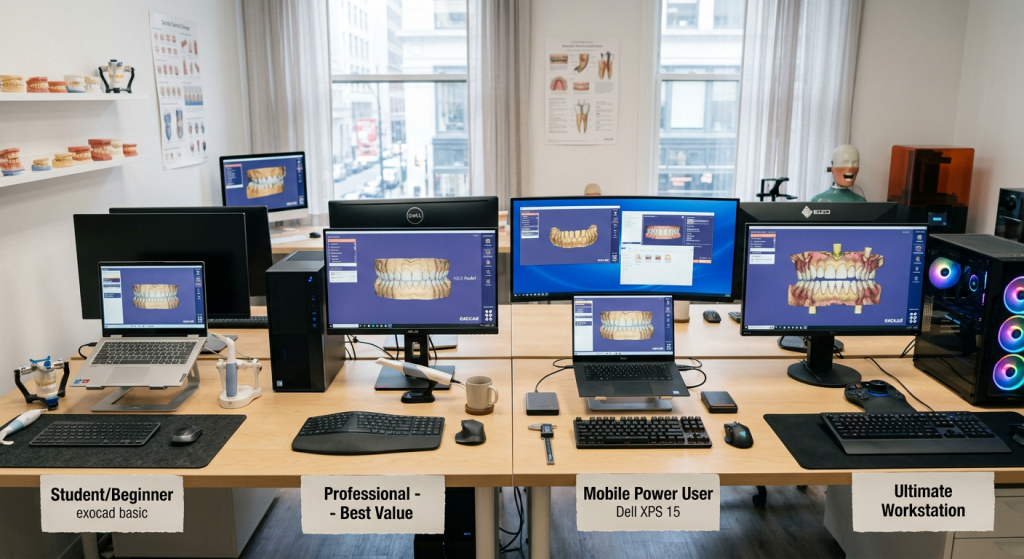
Exocad billentyűparancsok navigációhoz és megjelenítéshez
Mielőtt belemerülnénk a tervezőeszközökbe, kulcsfontosságú elsajátítani, hogyan mozogjunk és lépjünk interakcióba az Exocad 3D-s környezetével. A gördülékeny navigáció minden hatékony munkafolyamat alapja. Ezek a vezérlők és Exocad gyorsbillentyűk amelyeket már az első naptól kezdve meg kell jegyezned.
Forgatás, nagyítás és mozgatás: az egér és az Exocad billentyűparancsai
Az egér továbbra is a fő eszköz a modell manipulálásához. Az exocad hivatalos dokumentációja szerint (exocad.com), az alapvető navigáció a következőképpen történik:
- A nézet forgatása: Tartsd lenyomva a jobb egérgombot, és húzd az egeret.
- A nézet mozgatása (Pan): Tartsd lenyomva mindkét egérgombot (bal és jobb), és húzd az egeret. Alternatívaként használhatod a billentyűzet nyílbillentyűit.
- Nagyítás (Zoom): Görgesd az egér görgőjét előre vagy hátra. A zoom középpontja a kurzor pozíciója lesz.
- Új forgatási pont középre igazítása és rögzítése: Nyomja le az egérgörgőt (középső gomb). Ez rendkívül hasznos egy adott területre, például egy preparációs határra való fókuszáláshoz. A Home billentyű ugyanezt a funkciót látja el.
Objektumcsoportok megjelenítése és elrejtése: antagonista, szkennelések, íny
Az egyik legidőigényesebb feladat a különböző elemek láthatóságának kezelése a színen. Szerencsére az Exocad gyorsbillentyű-rendszert kínál a leggyakoribb csoportokhoz, amely lehetővé teszi, hogy egyetlen gombnyomással letisztítsa a nézetet (Forrás: Exocad Hotkeys and Commands Guide – Scribd).
- A: Megjeleníti/Elrejti az antagonistát.
- S: Megjeleníti/Elrejti az állkapocs-szkenneléseket (Jaw Scans).
- C: Megjeleníti/Elrejti a konnektorokat.
- G: Megjeleníti/Elrejti az ínyszkenneléseket (Gingiva Scans).
- W: Megjeleníti/Elrejti a waxup szkenneléseket (Waxup Scans).
- P: Megjeleníti/Elrejti a preoperatív modellt.
- F: Megjeleníti/Elrejti a teljes kontúrú részeket (Full contour).
- R: Megjeleníti/Elrejti a redukált részeket.
- B: Megjeleníti/Elrejti a koronaalapokat (Crown Bottoms).
Megjegyzés: A felső és alsó állcsontra vonatkozó billentyűk (X és N) főként olyan esetekben használatosak, amelyek mindkét fogíven tartalmaznak restaurációkat.
Átlátszóság és láthatóság egyedi objektumoknál
Néha nem szeretne egy objektumot teljesen elrejteni, hanem átlátszóvá tenni, hogy átlásson rajta. Vagy talán csak egy adott hálót kell elrejtenie a kurzor alatt. Ezek a haladó parancsok részletesebb vezérlést biztosítanak:
- Az Alt billentyű nyomva tartása: Ideiglenesen megjeleníti az összes elrejtett objektumot. A gomb felengedésekor a nézet visszatér az előző állapotába. (Forrás: Gyorsbillentyűk – exocad).
- CTRL + Egér középső gombja: Elrejti a kurzor alatt található specifikus objektumot.
- CTRL + SHIFT + Egér középső gombja: Újra megjeleníti az előző paranccsal utoljára elrejtett objektumot.
- SHIFT + Egérgörgő (kattintás): Váltogatja a kurzor alatt található objektum átlátszóságát.
Exocad billentyűparancsok a varázslóhoz és az eszközökhöz
A navigáción túl a Exocad billentyűparancsok felgyorsítják a Varázsló (Wizard) által vezérelt munkafolyamatot és a kulcsfontosságú elemzőeszközökhöz való hozzáférést. Ezen parancsok beépítése a napi rutinba számtalan kattintást takarít meg Önnek.
Navigálás a varázslóban (wizard) a billentyűzet elengedése nélkül
El Asistente de Exocad es una guía fantástica, pero hacer clic en „Siguiente” y „Atrás” constantemente puede romper tu ritmo. Utiliza estos atajos para moverte por los pasos del diseño sin apartar la mano del teclado (Fuente: Exocad Hotkeys and Commands Guide – Scribd):
- CTRL + Szóköz: Avanza al siguiente paso del Asistente (equivale a „Siguiente”).
- CTRL + Balra Nyíl (←): Retrocede al paso anterior del Asistente (equivale a „Atrás”).
- F1: Megnyitja a kontextuális súgóablakot.
Mérő- és vágóeszközök: távolságok és vágási sík
A pontos elemzés alapvető fontosságú a restauráció sikeréhez. Ezekkel azonnal elérheti a legfontosabb diagnosztikai eszközöket Exocad gyorsbillentyűk:
- CTRL + R: Aktiválja a Mérőeszköz (Measurement Tool). Lehetővé teszi a pont-pont közötti távolságok mérését a 3D modellen. (Forrás: Hotkeys – exocad).
- CTRL + P: Aktiválja a Vágósík (Sectional View / Clip Plane). Nélkülözhetetlen a vastagságok, a kilépési profilok és a restauráció belső illeszkedésének megjelenítéséhez. (Forrás: Gyorsbillentyűk – exocad).
- CTRL + D: Megjeleníti a Távolságmérő eszköz (Show Distances Tool), hasznos az antagonista vagy a szomszédos fogaktól való távolság színtérképeinek megjelenítéséhez. (Forrás: Exocad Hotkeys and Commands Guide – Scribd).
Visszavonás és újra végrehajtás az Exocad billentyűparancsaival
Ezek univerzálisak, de nem kevésbé fontosak. A hibázás a tervezési folyamat része. A hibák gyors kijavítása kulcsfontosságú a hatékonyság fenntartásához.
- CTRL + Z: Az utolsó művelet visszavonása.
- CTRL + Y: Az utolsó visszavont művelet ismétlése.
- CTRL + S: A jelenet aktuális állapotának mentése. Egy szokás, ami sok problémától megmenti Önt!
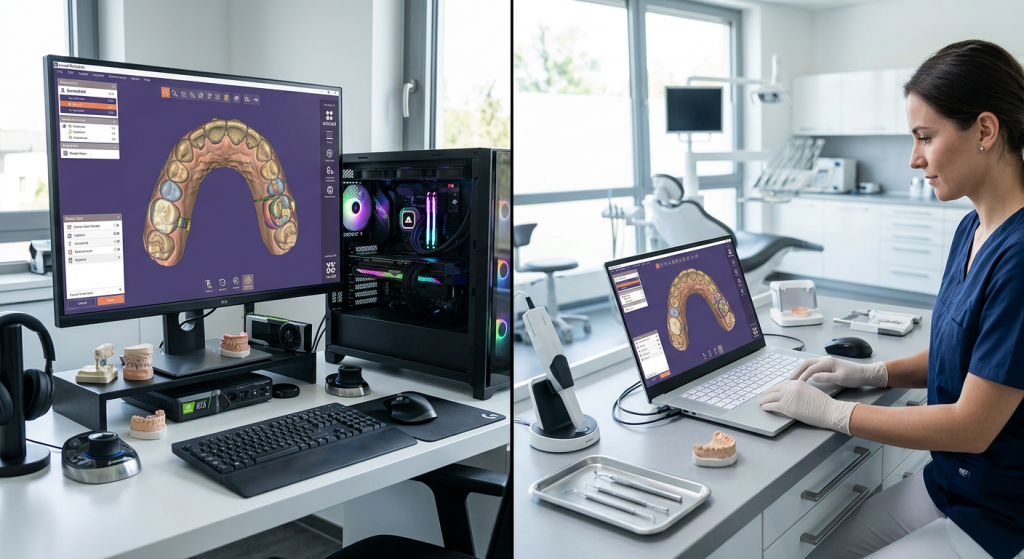
Exocad billentyűparancsok a szabad tervezéshez (free-forming)
A Szabad formázás mód az, ahol a művészi és technikai képességei egyesülnek. Ez a fogászati anatómia tervezésének szíve. Az Exocad vezérlőinek elsajátítása ebben a fázisban igazi digitális szobrásszá teszi Önt, lehetővé téve, hogy páratlan sebességgel és pontossággal adjon hozzá, távolítson el, simítson és adaptáljon morfológiát. Ezen parancsok többsége a numerikus billentyűkön és a CTRL billentyűn alapul (Forrás: Exocad Hotkeys and Commands Guide - Scribd).
Anatómia faragása: hozzáadás, eltávolítás és simítás
Ezek az alapvető szobrászati eszközei. A billentyűzettel történő váltás az egér helyett lehetővé teszi a fog felszínén való megszakítás nélküli munkát.
- 1 / 2: Váltás az Anyag Hozzáadása/Eltávolítása eszköz és a Simító eszköz között.
- F1, F2, F3: Általában különböző típusú vagy formájú ecsetekhez vannak rendelve, bár ez némileg változhat.
Fogak mozgatása és pozicionálása
Amikor könyvtári anatómiákkal dolgozik, vagy globális módosításokat kell végeznie, ezek a gyorsbillentyűk a legjobb szövetségesei:
- 3 / 4: Aktiválja az eszközöket a következőhöz csücskök vagy fogrészek mozgatása.
- 5 / 6: Aktiválja az eszközöket a következőhöz a teljes fog vagy a gerinc mozgatása.
Adaptációs és precíziós vezérlők
A szabad formázás intelligens funkciókkal rendelkezik bizonyos anatómiai területek védelmére a módosítások során. Ezek billentyűzettel való irányítása a mesteri tudás jele:
- CTRL + T: Activa/desactiva la opción „Mantener Puntas de Cúspide” (Hold Cusp Tspide). Megakadályozza, hogy a csücsökcsúcsokat érintse a simító vagy adaptációs eszköz.
- CTRL + Q: Activa/desactiva la opción „Mantener Ecuador” (Hold Eqator). Védi a fog protetikai ekvátorvonalát.
- CTRL + M: Az anatómia mozgását kizárólag az okkluzális síkra korlátozza (Occlusal Movement only).
Átfedések vágása profi módon
La herramienta de „Cortar Intersecciones” es vital para ajustar los contactos. En lugar de seleccionarlo en el menú, puedes aplicar cortes específicos con estos comandos:
- CTRL + A: A metszéspontokat levágja, kizárólag a(z) Antagonistával.
- CTRL + N: Csak a szomszédos fogakkal való metszéspontokat vágja le (Neighboring/Adjacents).
- CTRL + G: Csak az ínnyel való metszéspontokat vágja le (Gingiva).
- CTRL + X: Teljes vágást hajt végre mindennel szemben (Antagonista, íny és szomszédosak).
Csalólap: az Exocad összes billentyűparancsa egy pillantásra
Tudjuk, hogy ez sok információ egyszerre. Ezért összegyűjtöttük az ebben az útmutatóban említett összes Exocad billentyűparancsot egy "Puskára" vagy "Cheat Sheet"-re. Javasoljuk, hogy nyomtassa ki és tartsa kéznél a munkaállomásán. Idővel és gyakorlással ezek a parancsok a második természetévé válnak.
Általános navigáció és megjelenítés
- Jobb egérgomb: Nézet forgatása
- Bal + Jobb egérgomb: Nézet mozgatása
- Egérgörgő: Nagyítás
- Egérgörgő lenyomása / Home billentyű: Nézet központosítása
- Nyílbillentyűk: Nézet mozgatása
- F11: Teljes képernyős mód
- Alt (tartsa lenyomva): Összes objektum ideiglenes megjelenítése
- CTRL + Középső egérgomb: Objektum elrejtése a kurzor alatt
- CTRL + SHIFT + Középső egérgomb: Utoljára elrejtett objektum megjelenítése
- SHIFT + Egérgörgő lenyomása: Objektum átlátszóságának váltása
Csoportok megjelenítése és elrejtése
- A: Antagonista
- S: Szkennelések (Scans)
- G: Íny (Gingiva)
- W: Viaszminta (Waxup)
- P: Preoperatív
- F: Teljes kontúr (Full)
- R: Csökkentett
- B: Alapok (Bottoms)
- C: Összekötők
Asszisztens és fő eszközök
- CTRL + Szóköz: Következő lépés
- CTRL + Balra Nyíl: Előző lépés
- CTRL + R: Mérőeszköz
- CTRL + P: Vágósík
- CTRL + D: Távolságmérő eszköz
- CTRL + Z: Visszavonás
- CTRL + Y: Mégis
- CTRL + S: Mentés
Szabad tervezés (free-forming)
- 1 / 2: Hozzáadás/Eltávolítás / Simítás
- 3 / 4: Csücskök / Részek mozgatása
- 5 / 6: Teljes fog mozgatása
- CTRL + T: Csücsökcsúcsok megtartása
- CTRL + Q: Ekvátor megtartása
- CTRL + M: Csak okkluzális mozgás
- CTRL + A: Metszés vs. Antagonista
- CTRL + N: Metszés vs. Szomszédosak
- CTRL + G: Metszés vs. Íny
- CTRL + X: Metszés vs. Összes
Gyakran ismételt kérdések az Exocad billentyűparancsairól
Természetes, hogy kérdések merülnek fel egy új munkamódszer bevezetésekor. Itt megválaszoljuk a leggyakoribb kérdéseket az Exocad vezérlőivel és billentyűparancsaival kapcsolatban.
Testreszabhatók a billentyűparancsok az Exocadben?
Ez egy nagyon gyakori kérdés. A megadott forrásokban, például az Exocad Wikin elérhető hivatalos dokumentáció alapján nincs olyan natív funkció vagy egyszerű beállítási menü, amely lehetővé tenné a végfelhasználó számára a billentyűparancsok testreszabását vagy újraosztását.
A gyorsbillentyűket (hotkeys) a szoftver előre definiálja, hogy minden telepítésnél egységes és következetes felhasználói élményt biztosítson. Ez garantálja, hogy egy tervező bármilyen Exocad-et futtató rendszeren dolgozhat anélkül, hogy újra kellene tanulnia a vezérlőket.
Ezek a billentyűparancsok működnek az Exocad összes verziójában?
Az alapvető billentyűparancsok túlnyomó többsége, különösen a 3D navigációval és az alapvető eszközökkel kapcsolatosak, az Exocad számos verzióján keresztül következetesek maradtak. Azonban minden új verzióval (például Galway, Plovdiv, Rijeka) az Exocad bevezethet új funkciókat és ezáltal új billentyűparancsokat, vagy enyhén módosíthatja a meglévőket.
Az Exocad hivatalos Wikije kiváló forrás, mivel gyakran megadja, hogy a dokumentáció melyik szoftververzióra vonatkozik, és linkeket biztosít a korábbi verziók információihoz. Általános szabályként elmondható, hogy az ebben az útmutatóban szereplő parancsok széles körben alkalmazhatók, de mindig jó ötlet megnézni a saját verziód dokumentációját, ha bármilyen következetlenséget találsz.
Melyik a legfontosabb billentyűparancs egy kezdő számára?
Ha csak egyet kellene választanunk, az egérrel való navigáció (forgatás, mozgatás, nagyítás és középre igazítás) abszolút elsajátítása a legkritikusabb és legalapvetőbb készség. Enélkül minden más lehetetlen. Közvetlenül ezután a kezdők számára leginkább hatásos billentyűparancs-csoport a csoportok Megjelenítése/Elrejtése (különösen az ‘A’ billentyű az antagonista és az ‘S’ a szkennelések számára). Az, hogy a nézetet letisztíthatjuk, hogy a preparációs határra vagy az okkluzális anatómiára koncentrálhassunk zavaró tényezők nélkül, egy radikális változás, amely felgyorsítja a munkafolyamatot és csökkenti a frusztrációt az első naptól kezdve.
Az Exocad vezérlőinek és billentyűparancsainak elsajátítása egy utazás, nem pedig egy célállomás. Kezdd azzal, hogy hetente két-három új parancsot beépítesz a munkafolyamatodba. Először a navigációra és a megjelenítésre összpontosíts, majd haladj tovább a szabad formázó eszközök felé. Hamarosan rájössz, hogy nemcsak gyorsabban dolgozol, hanem gördülékenyebben, intuitívabban és kreatívabban is gondolkodsz és tervezel.
A Prodecadnál elkötelezettek vagyunk a digitális fogászat előmozdítása iránt a képzés és a technológia révén. Hisszük, hogy egy jól felszerelt tervező a kulcs a kivételes esztétikai és funkcionális restaurációk létrehozásához. Reméljük, hogy ez az útmutató értékes forrásként szolgál majd az Exocad mesteri elsajátításához vezető úton. És ha az egeret elengedve rájössz, hogy a gép lassú, nézd át a mi számítógép útmutató exocadhoz; ha fel akarod gyorsítani a modellezést, kezdd a mi 3D foganatómia könyvtárak.