

💻 exocadの全てのコントロールとキーボードショートカット
目まぐるしく変化するデジタル歯科の世界では、一秒一秒が重要です。効率性は単なる利点ではなく、卓越性を追求するあらゆるラボや臨床医にとって必要不可欠です。exocad DentalCADは、間違いなく弊社が利用できる最も強力なツールの1つですが、その潜在能力を最大限に活用していますか?優れたデザイナーと並外れたデザイナーの違いは、しばしば~の習熟度にあります。 exocadのコントロールとキーボードショートカット。メニューやツールを操作するためにマウスだけに頼るのをやめることは、ワークフローを変革するための第一歩です。順次的なプロセスから、流動的で正確なデジタルデザインのシンフォニーへと移行します。
Prodecadでは、exocadと共に生き、exocadに情熱を注いでいます。専門のデジタルラボおよびトレーニングアカデミーとして、技術的な熟練が審美的な卓越性の基盤であることを理解しています。そのため、弊社は~に関するこの決定版ガイドを作成しました。 exocadのキーボードショートカット (または ホットキー)は、あなたの生産性とデザインの品質を次のレベルに引き上げるために設計されたリソースです。すべてのクリックを最適化し、デザイン方法を革新する準備をしてください。
exocadでキーボードショートカットを使う理由とは?
取り入れる exocadのコマンド 単に速く見せるためのトリックではありません。それは、作業効率を再定義するための基本的な戦略です。メニューで機能を探す必要がないことで節約される時間は蓄積され、より少ない時間でより多くのデザインを、より少ない疲労で実行できるようになります。しかし、その利点は速度をはるかに超えています。
速度と生産性を向上させる
exocadで行うすべてのアクションを想像してみてください。対合歯の表示、距離の測定、表面の平滑化など。これらのアクションはそれぞれ、カーソルを移動し、メニューをクリックし、オプションを選択し、モデルに戻る必要があります。キーボードショートカットは、そのプロセス全体を1回のキー操作に凝縮します。その時間の節約を、1日のデザイン作業で行う何百、何千ものアクションで掛け合わせると、生産性への影響は計り知れません。最適化されたワークフローは ホットキー 3Dモデルへの集中を維持し、一定のペースを保ち、無駄な時間を削減します。
デザインの精度を向上させる
マウスで操作し、キーボードでコマンドを入力する際に、手がスムーズに動くようになると、精神は解放され、本当に重要なこと、つまり解剖学、咬合、審美性に集中できるようになります。exocadのショートカットを使用すると、切断面や距離測定などのツールを瞬時にアクティブにでき、デザインの継続的かつ正確な検証を容易にします。分析ツールへのこの即時アクセスは、より厳密で詳細なアプローチを促進し、それが直接、より高品質で適合性の高い修復物につながります。
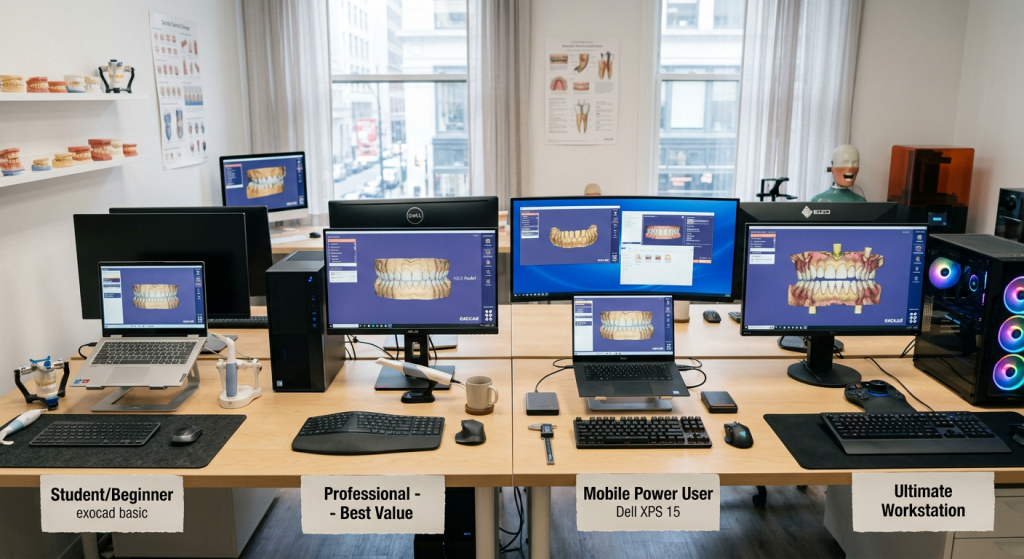
ナビゲーションと表示の必須ショートカット
デザインツールに入る前に、exocadの3D環境での移動と操作方法を習得することが不可欠です。迅速なナビゲーションは、あらゆる効率的なワークフローの基盤です。これらがコントロールと exocadのホットキー 初日から覚えるべきこと。
回転、ズーム、移動のためのマウス操作
マウスは、モデル操作の主要なツールであり続けます。exocadの公式ドキュメント (出典: CADモジュール – exocad) によると、基本的なナビゲーションは次のとおりです。
- ビューを回転: マウスの右ボタンを押し続け、ドラッグします。
- ビューを移動 (パン): マウスの両方のボタン (左と右) を押し続け、ドラッグします。あるいは、キーボードの矢印キーを使用することもできます。
- ズーム: マウスホイールを前方または後方に回します。ズームの中心はカーソルの位置になります。
- 中央に配置し、新しい回転点を設定: マウスホイール (中央ボタン) を押します。これは、準備マージンなどの特定の領域に焦点を合わせるために非常に便利です。Homeキーも同じ機能を果たします。
オブジェクトグループの表示と非表示 (対合歯、スキャンなど)
シーン内のさまざまな要素の表示管理は、最も時間のかかる側面の1つです。幸いなことに、exocadは、最も一般的なグループ向けにホットキーシステムを提供しており、これにより、ワンクリックでビューをクリアできます (出典: exocad Hotkeys and Commands Guide – Scribd)。
- A: 対合歯を表示/非表示。
- S: 顎スキャン (Jaw Scans) を表示/非表示。
- C: コネクターを表示/非表示。
- G: 歯肉スキャン (Gingiva Scans) を表示/非表示。
- W: ワックスアップスキャン (Waxup Scans) を表示/非表示。
- P: 術前モデルを表示/非表示。
- F: フルコンター (Full contour) 部分を表示/非表示。
- R: 縮小された部分を表示/非表示。
- B: クラウンボトム (Crown Bottoms) を表示/非表示。
注: 上顎と下顎のキー (XとN) は、主に両方の歯列弓にわたる修復を含むケースで利用されます。
個々のオブジェクトの透明度と表示を切り替える
時には、オブジェクトを完全に隠したくないが、むしろ透けて見えるように透明にしたい場合があります。あるいは、カーソル下の特定のメッシュを隠す必要があるだけかもしれません。これらの高度なコマンドは、きめ細かな制御を可能にします。
- Altキーを押し続ける: すべての非表示オブジェクトを一時的に表示します。キーを離すと、ビューは以前の状態に戻ります。(出典: ショートカット – exocad)。
- CTRL + マウス中央ボタン: ポインターの下にある特定のオブジェクトを非表示にします。
- CTRL + SHIFT + マウス中央ボタン: 前のコマンドで非表示にした最後のオブジェクトを再表示します。
- SHIFT + マウスホイール (クリック): ポインターの下にあるオブジェクトの透明度を切り替えます。
ウィザードとツールの主要コマンド
ナビゲーションだけでなく、 exocadのキーボードショートカット ウィザード (Wizard) によるワークフロー自体と、重要な分析ツールへのアクセスを効率化します。これらのコマンドを日常のルーチンに組み込むことで、数え切れないほどのクリックを節約できます。
ウィザードのナビゲーション (Wizard)
exocadウィザードは素晴らしいガイドですが、「次へ」と「戻る」を常にクリックしていると、作業のリズムが崩れる可能性があります。これらのショートカットを使用して、キーボードから手を離さずにデザインのステップを移動してください。(出典: exocadホットキーおよびコマンドガイド – Scribd):
- CTRL + スペース: ウィザードの次のステップに進みます (「次へ」に相当します)。
- CTRL + 左矢印 (←): ウィザードの前のステップに戻ります (「戻る」に相当します)。
- F1: コンテキストヘルプウィンドウを開きます。
測定および切断ツール (距離、クリッピング平面)
正確な分析は修復の成功に不可欠です。これらのキーで最も重要な診断ツールに瞬時にアクセスできます。 exocadのホットキー:
- CTRL + R: をアクティブにする 測定ツール (測定ツール)。3Dモデル上で点から点への距離を測定できます。(出典: ホットキー – exocad)。
- CTRL + P: をアクティブにする クリッピング平面 (断面図 / クリッピング平面)。厚み、緊急プロファイル、修復物の内部適合を視覚化するために不可欠です。(出典: ショートカット – exocad)。
- CTRL + D: 表示する 距離ツール (距離表示ツール)、対合歯または隣接歯までの距離のカラーマップを視覚化するのに役立ちます。(出典:exocad Hotkeys and Commands Guide – Scribd)。
アクションの取り消しとやり直し
これらは普遍的ですが、だからといって重要性が低いわけではありません。間違いは設計プロセスの一部です。エラーを迅速に修正することは、効率を維持するための鍵です。
- CTRL + Z: 最後のアクションを取り消します。
- CTRL + Y: 最後に取り消したアクションをやり直します。
- CTRL + S: シーンの現在の状態を保存します。多くの問題からあなたを救う習慣です!
[画像: exocadでデジタル歯科クラウンのクローズアップ。断面表示ツール(クリッププレーン)がアクティブで、クラウンを半分に切断して内部の厚みを示し、測定注釈が表示されています。]
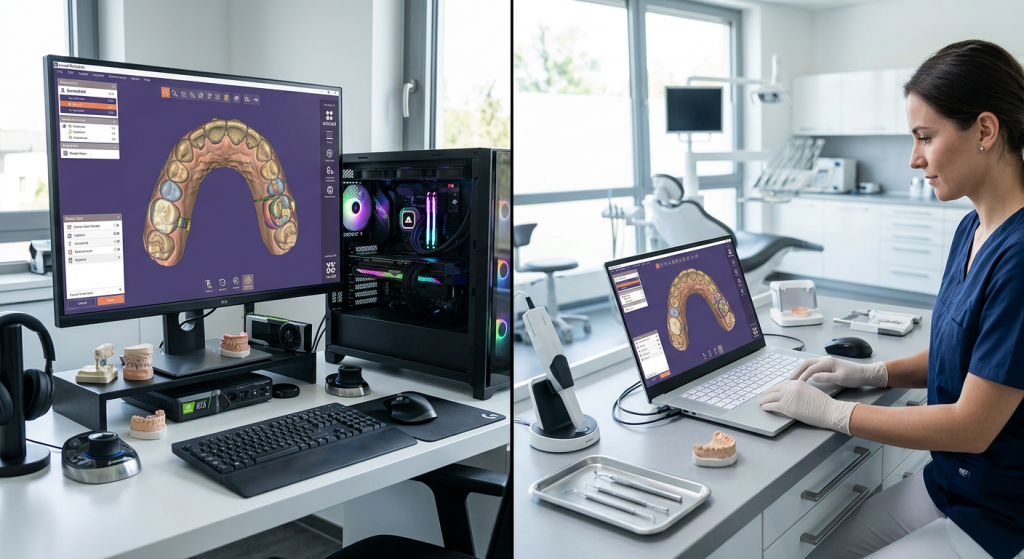
自由設計のための高度なショートカット (フリーフォーミング)
自由設計モードは、あなたの芸術的スキルと技術的スキルが融合する場所です。これは歯科解剖学設計の核心です。この段階でexocadのコントロールを習得すると、真のデジタル彫刻家となり、比類のない速度と精度で形態を追加、削除、スムージング、適応させることができます。これらのコマンドのほとんどは、数字キーとCTRLキーに基づいています(出典:exocad Hotkeys and Commands Guide – Scribd)。
解剖学的構造の彫刻: 追加、削除、スムージング
これらはあなたの基本的な彫刻ツールです。マウスではなくキーボードでそれらを切り替えることで、歯の表面で中断することなく作業できます。
- 1 / 2: 材料の追加/削除ツールとスムージングツールを切り替えます。
- F1, F2, F3: 通常、異なる種類のブラシや形状に割り当てられていますが、これはわずかに異なる場合があります。
歯の移動と配置
ライブラリの解剖学的構造を扱う場合や、全体的な調整を行う必要がある場合、これらのショートカットはあなたの最良の味方です:
- 3 / 4: ツールを有効にする 咬頭または歯の一部を移動する.
- 5 / 6: ツールを有効にする 歯全体または歯堤を移動する.
適合と精度のコントロール
自由設計には、修正を行う際に特定の解剖学的領域を保護するインテリジェントな機能があります。キーボードでそれらを制御することは、熟練の証です:
- CTRL + T: 「咬頭先端保持」オプションを有効/無効にする (咬頭先端保持 T咬頭先端)。咬頭先端がスムージングツールや適合ツールによって影響を受けるのを防ぎます。
- CTRL + Q: 「エクアトール保持」オプションを有効/無効にする (エクアトール保持qエクアトール)。歯の補綴赤道線を保護します。
- CTRL + M: 解剖学的構造の動きを咬合面のみに制限する (咬合面 M移動のみ)。
プロのように干渉をカットする
「干渉カット」ツールは、接触を調整するために不可欠です。メニューから選択する代わりに、これらのコマンドで特定のカットを適用できます。
- CTRL + A: ~との干渉のみをカットする A対合歯。
- CTRL + N: 隣接歯との干渉のみをカットする (N隣接歯)。
- CTRL + G: 歯肉との干渉のみをカットする (G歯肉)。
- CTRL + X: ~との干渉を全体的にカットする 全て (対合歯、歯肉、および隣接歯)。
早見表 (チートシート): exocadコマンドのクイックガイド
一度に覚えるには情報量が多すぎると存じます。そのため、このガイドで言及されているexocadのすべてのキーボードショートカットを「チートシート」または「早見表」としてまとめました。これを印刷して、作業ステーションの近くに置いておくことをお勧めします。時間と練習を重ねることで、これらのコマンドは自然と身につくでしょう。
ナビゲーションと表示全般
- マウスの右ボタン: ビューを回転
- マウス左右ボタン: ビューを移動
- マウスホイール: ズーム
- マウスホイールを押す / Homeキー: ビューを中央に表示
- 矢印キー: ビューを移動
- F11: 全画面モード
- Alt (長押し): 全てのオブジェクトを一時的に表示
- Ctrl + マウス中央ボタン: ポインター下のオブジェクトを非表示
- Ctrl + Shift + マウス中央ボタン: 最後に非表示にしたオブジェクトを表示
- Shift + マウスホイールを押す: オブジェクトの透明度を切り替える
グループの表示/非表示
- A: 対合歯
- S: スキャン (Scans)
- G: 歯肉 (Gingiva)
- W: ワックスアップ (Waxup)
- P: 術前
- F: フルコンター (Full)
- R: 縮小
- B: 底部 (Bottoms)
- C: コネクター
アシスタントと主要ツール
- CTRL + スペース: 次のステップ
- CTRL + 左矢印: 前のステップ
- CTRL + R: 測定ツール
- CTRL + P: クリッピング平面
- CTRL + D: 距離ツール
- CTRL + Z: 元に戻す
- CTRL + Y: やり直し
- CTRL + S: 保存
自由設計(フリーフォーミング)
- 1 / 2: 追加/削除 / スムーズ化
- 3 / 4: 咬頭/部分を移動
- 5 / 6: 歯全体を移動
- CTRL + T: 咬頭頂を維持
- CTRL + Q: 最大豊隆部を維持
- CTRL + M: 咬合面のみの移動
- CTRL + A: カット vs. 対合歯
- CTRL + N: カット vs. 隣接歯
- CTRL + G: カット vs. 歯肉
- CTRL + X: カット vs. 全て
exocadのホットキーに関するよくある質問(FAQ)
新しい作業方法を採用する際に疑問を持つのは自然なことです。ここでは、exocadのコントロールとショートカットに関する最も一般的な疑問のいくつかにお答えします。
exocadでキーボードショートカットをカスタマイズできますか?
これは非常によくある質問です。exocad Wikiなどの提供された情報源で入手可能な公式ドキュメントに基づくと、エンドユーザーがキーボードショートカットをカスタマイズまたは再割り当てできるネイティブ機能や簡単な設定メニューは存在しません。
ホットキーは、すべてのインストールで標準化された一貫したユーザーエクスペリエンスを保証するために、ソフトウェアによって事前定義されています。これにより、デザイナーはコントロールを再学習することなく、exocadがインストールされているどのシステムでも作業できます。
これらのショートカットはexocadのすべてのバージョンで機能しますか?
基本的なショートカットの大部分、特に3Dナビゲーションと基本ツールに関連するものは、exocadの多くのバージョンを通じて一貫しています。しかし、新しいバージョン(例:Galway、Plovdiv、Rijeka)ごとに、exocadは新機能、したがって新しいショートカットを導入したり、既存のものをわずかに変更したりする可能性があります。
exocadの公式Wikiは優れたリソースです。なぜなら、ドキュメントが適用されるソフトウェアのバージョンをしばしば指定し、以前のバージョンの情報へのリンクを提供しているからです。原則として、このガイドのコマンドは広く適用可能ですが、矛盾が見つかった場合は、常に特定のバージョンのドキュメントを参照することをお勧めします。
初心者が学ぶべき最も重要なショートカットは何ですか?
もし一つだけ選ぶとしたら、マウスナビゲーション(回転、移動、ズーム、中央揃え)の完全な習得が最も重要かつ基本的なスキルです。これがなければ、他のすべては不可能です。その直後、初心者にとって最も影響力のあるショートカットグループは、グループの表示/非表示(特に、対合歯の「A」キーとスキャンデータの「S」キー)です。準備マージンや咬合解剖に集中するために視界を遮るものを取り除くことができるのは、ワークフローを加速し、初日からフラストレーションを軽減する画期的な変化です。
[画像:ヘッドセットを装着し、exocadのロゴが表示されたコンピューター画面の前で微笑む、Prodecadの友好的でプロフェッショナルなサポート担当者。彼らの隣には大きな疑問符のアイコンがあります。]
exocadのコントロールとキーボードショートカットを習得することは、目的地ではなく旅です。毎週2つか3つの新しいコマンドをワークフローに組み込むことから始めましょう。まずナビゲーションと表示に集中し、次に自由設計ツールに進んでください。すぐに、作業が速くなるだけでなく、よりスムーズで直感的かつ創造的な方法で考え、設計できるようになることに気づくでしょう。
Prodecadでは、トレーニングとテクノロジーを通じてデジタル歯科を推進することに尽力しています。優れた設備を備えたデザイナーが、審美的で機能的な優れた修復物を作成するための鍵であると信じています。このガイドが、exocadの習熟への道のりにおいて貴重なリソースとなることを願っています。