

💻 Все элементы управления и горячие клавиши exocad
В стремительно развивающемся мире цифровой стоматологии каждая секунда на счету. Эффективность — это не просто преимущество, это необходимость для любой лаборатории или клиники, стремящейся к совершенству. exocad DentalCAD, без сомнения, является одним из самых мощных инструментов в нашем распоряжении, но используете ли вы весь его потенциал? Разница между хорошим дизайнером и выдающимся часто заключается во владении элементы управления и горячие клавиши exocad. Перестать полагаться исключительно на мышь для навигации по меню и инструментам — это первый шаг к преобразованию вашего рабочего процесса, переходя от последовательных действий к симфонии плавного и точного цифрового дизайна.
В Prodecad мы живём и дышим exocad. Как специализированная цифровая лаборатория и учебная академия, мы понимаем, что техническое мастерство — это основа эстетического совершенства. Поэтому мы создали это исчерпывающее руководство по горячим клавишам exocad (или хоткеям), ресурсу, созданному для того, чтобы поднять вашу производительность и качество ваших дизайнов на новый уровень. Приготовьтесь оптимизировать каждый клик и кардинально изменить свой подход к дизайну.
Зачем использовать горячие клавиши в exocad?
Использование команд exocad — это не просто трюк, чтобы казаться быстрее; это фундаментальная стратегия для переосмысления вашей операционной эффективности. Время, которое вы экономите, не ища функцию в меню, накапливается, позволяя вам создавать больше дизайнов за меньшее время и с меньшей усталостью. Но преимущества выходят далеко за рамки одной лишь скорости.
Повысьте свою скорость и производительность
Представьте каждое действие, которое вы выполняете в exocad: отображение антагониста, измерение расстояния, сглаживание поверхности. Каждое из этих действий требует перемещения курсора, клика по меню, выбора опции и возврата к модели. Горячая клавиша сжимает весь этот процесс до одного нажатия. Умножьте эту экономию времени на сотни или тысячи действий, которые вы совершаете за день проектирования, и влияние на вашу производительность будет колоссальным. Оптимизированный рабочий процесс с хоткеям позволяет вам сохранять концентрацию на 3D-модели, поддерживая постоянный ритм и сокращая простои.
Повысьте точность ваших дизайнов
Когда ваши руки плавно перемещаются между мышью для манипуляций и клавиатурой для команд, ваш разум освобождается, чтобы сосредоточиться на том, что действительно важно: анатомии, окклюзии и эстетике. Горячие клавиши exocad позволяют мгновенно активировать такие инструменты, как плоскость сечения или измерение расстояний, облегчая постоянную и точную проверку ваших дизайнов. Такая быстрота доступа к инструментам анализа способствует более строгому и детальному подходу, что напрямую отражается на более высоком качестве и точности реставраций.
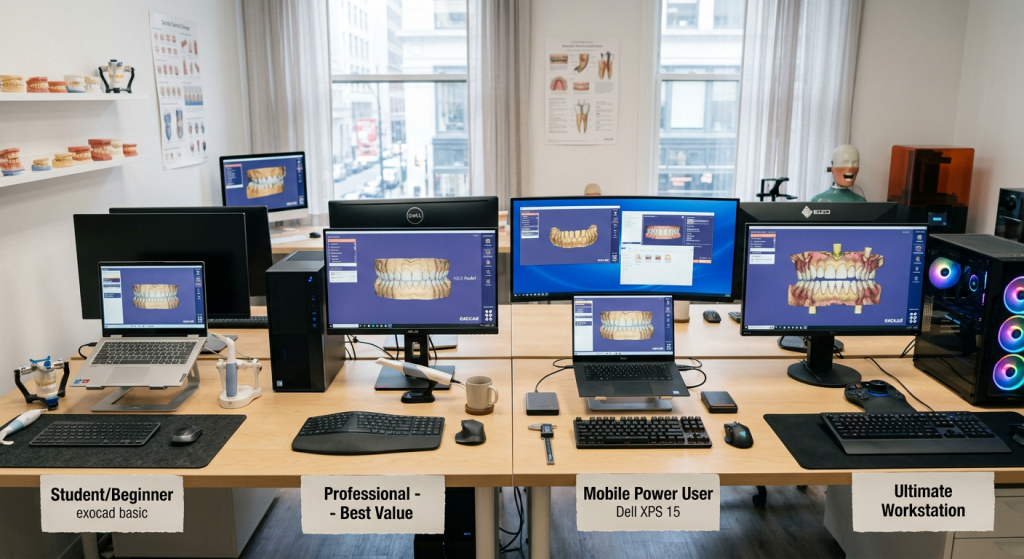
Основные горячие клавиши для навигации и визуализации
Прежде чем погрузиться в инструменты проектирования, крайне важно освоить, как перемещаться и взаимодействовать с 3D-средой exocad. Быстрая навигация — это основа любого эффективного рабочего процесса. Вот элементы управления и хоткеи exocad которые вы должны запомнить с первого дня.
Управление мышью для вращения, масштабирования и перемещения
Мышь остаётся вашим основным инструментом для манипулирования моделью. Согласно официальной документации exocad (Источник: Módulo CAD – exocad), базовая навигация осуществляется следующим образом:
- Вращение вида: Удерживайте правую кнопку мыши и перетаскивайте.
- Перемещение вида (Pan): Удерживайте обе кнопки мыши (левую и правую) и перетаскивайте. В качестве альтернативы можно использовать клавиши со стрелками на клавиатуре.
- Масштабирование: Вращайте колесо мыши вперёд или назад. Центром масштабирования будет положение курсора.
- Центрировать и зафиксировать новую точку вращения: Нажмите на колесо мыши (средняя кнопка). Это невероятно полезно для фокусировки на определённой области, например, на уступе. Клавиша Home выполняет ту же функцию.
Показать и скрыть группы объектов (Антагонист, Сканы и т.д.)
Одним из самых трудоёмких аспектов является управление видимостью различных элементов на сцене. К счастью, exocad предлагает систему горячих клавиш для наиболее распространённых групп, что позволяет вам очистить вид одним нажатием (Источник: exocad Hotkeys and Commands Guide – Scribd).
- A: Показывает/Скрывает антагонист.
- S: Показывает/Скрывает сканы челюсти (Jaw Scans).
- C: Показывает/Скрывает коннекторы.
- G: Показывает/Скрывает сканы десны (Gingiva Scans).
- W: Показывает/Скрывает сканы восковой модели (Waxup Scans).
- P: Показывает/Скрывает предоперационную модель.
- F: Показывает/Скрывает части с полным контуром (Full contour).
- R: Показывает/Скрывает редуцированные части.
- B: Показывает/Скрывает основания коронок (Crown Bottoms).
Примечание: Клавиши для верхней и нижней челюсти (X и N) используются в основном в случаях, когда реставрации затрагивают обе зубные дуги.
Переключение прозрачности и видимости отдельных объектов
Иногда вы не хотите полностью скрывать объект, а лишь сделать его прозрачным, чтобы видеть сквозь него. Или, возможно, вам нужно скрыть только определённую сетку под курсором. Эти расширенные команды дают вам детальный контроль:
- Удерживать клавишу Alt: Временно показывает все скрытые объекты. При отпускании клавиши вид возвращается в предыдущее состояние. (Источник: Горячие клавиши – exocad).
- CTRL + Средняя кнопка мыши: Скрывает конкретный объект под указателем.
- CTRL + SHIFT + Средняя кнопка мыши: Показывает последний объект, скрытый предыдущей командой.
- SHIFT + Колёсико мыши (клик): Переключает прозрачность объекта под указателем.
Основные команды Ассистента и Инструменты
Помимо навигации, горячим клавишам exocad ускоряют рабочий процесс, управляемый Ассистентом (Wizard), и доступ к важнейшим инструментам анализа. Интеграция этих команд в вашу повседневную работу сэкономит вам бесчисленное количество кликов.
Навигация по Мастеру (Wizard)
Мастер exocad — это отличное руководство, но постоянное нажатие кнопок «Далее» и «Назад» может сбить ваш ритм. Используйте эти сочетания клавиш для перемещения по этапам проектирования, не убирая рук с клавиатуры (Источник: exocad Hotkeys and Commands Guide – Scribd):
- CTRL + Пробел: Переход к следующему шагу Мастера (эквивалент «Далее»).
- CTRL + Стрелка влево (←): Возврат к предыдущему шагу Мастера (эквивалент «Назад»).
- F1: Открывает окно контекстной справки.
Инструменты измерения и сечения (Расстояния, Плоскость сечения)
Точный анализ имеет решающее значение для успеха реставрации. Получите мгновенный доступ к самым важным диагностическим инструментам с помощью этих горячие клавиши exocad:
- CTRL + R: Активирует Инструмент «Измерение» (Инструмент «Измерение»). Позволяет измерять расстояния от точки до точки на 3D-модели. (Источник: Hotkeys – exocad).
- CTRL + P: Активирует Плоскость сечения (Вид в разрезе / Плоскость сечения). Незаменим для визуализации толщины, профилей прорезывания и внутренней адаптации реставрации. (Источник: Accesos directos – exocad).
- CTRL + D: Показывает Инструмент «Расстояния» (Инструмент «Показать расстояния»), полезен для визуализации цветовых карт расстояния до антагониста или соседних зубов. (Источник: exocad Hotkeys and Commands Guide – Scribd).
Отмена и повтор действий
Это универсальные сочетания, но не менее важные. Ошибки — это часть процесса проектирования. Быстрое исправление ошибок — ключ к поддержанию эффективности.
- CTRL + Z: Отменить последнее действие.
- CTRL + Y: Повторить последнее отменённое действие.
- CTRL + S: Сохранение текущего состояния сцены. Привычка, которая спасёт вас от многих проблем
[ИЗОБРАЖЕНИЕ: Крупный план цифровой зубной коронки в exocad. Активен инструмент для просмотра в разрезе (Clip Plane), который разрезает коронку пополам, чтобы показать её внутреннюю толщину, с видимыми аннотациями измерений.]
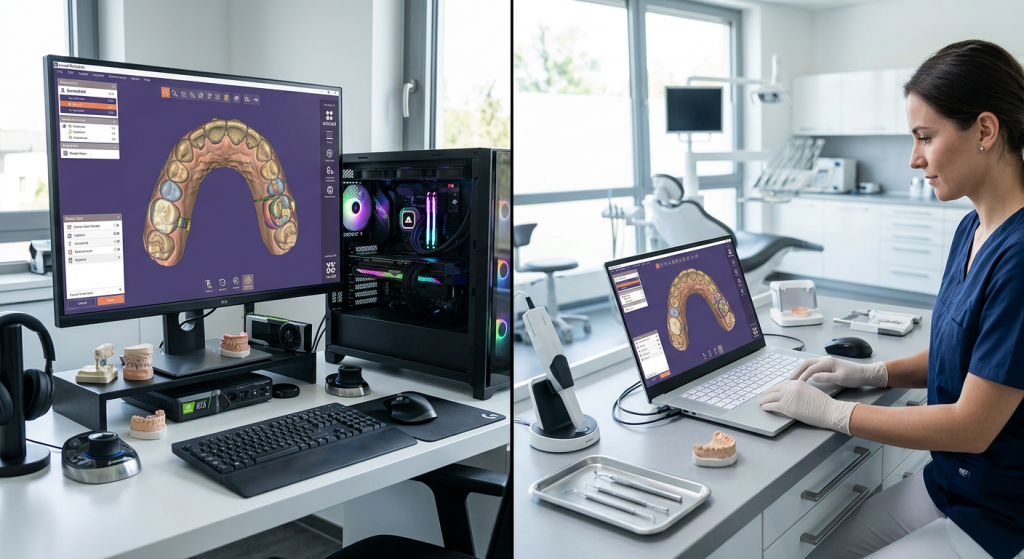
Продвинутые горячие клавиши для свободного моделирования (Free-Forming)
Режим свободного моделирования — это место, где ваше художественное мастерство и технические навыки объединяются. Это сердце дизайна анатомии зубов. Владение элементами управления exocad на этом этапе превращает вас в настоящего цифрового скульптора, позволяя добавлять, удалять, сглаживать и адаптировать морфологию с непревзойдённой скоростью и точностью. Большинство этих команд основаны на цифровых клавишах и клавише CTRL (Источник: exocad Hotkeys and Commands Guide – Scribd).
Скульптурирование анатомии: добавление, удаление и сглаживание
Это ваши основные инструменты для скульптурирования. Переключение между ними с помощью клавиатуры, а не мыши, позволяет вам работать непрерывно на поверхности зуба.
- 1 / 2: Переключает между инструментом добавления/удаления материала и инструментом сглаживания.
- F1, F2, F3: Обычно они назначены на различные типы или формы кистей, хотя это может незначительно отличаться.
Перемещение и позиционирование зубов
Когда вы работаете с библиотечными анатомиями или вам нужно внести глобальные корректировки, эти горячие клавиши — ваши лучшие союзники:
- 3 / 4: Активирует инструменты для перемещение бугорков или частей зуба.
- 5 / 6: Активирует инструменты для перемещение всего зуба или гребня.
Элементы управления для адаптации и точности
Свободное моделирование имеет интеллектуальные функции для защиты определённых анатомических областей во время внесения изменений. Управление ими с клавиатуры — признак мастерства:
- CTRL + T: Включает/отключает опцию «Сохранять вершины бугорков» (Hold Cusp Tips). Предотвращает воздействие инструмента сглаживания или адаптации на вершины бугорков.
- CTRL + Q: Включает/отключает опцию «Сохранять экватор» (Hold Equator). Защищает линию протетического экватора зуба.
- CTRL + M: Ограничивает движение анатомии только в окклюзионной плоскости (Occlusal Movement only).
Обрезка пересечений как профессионал
Инструмент «Обрезать пересечения» жизненно важен для корректировки контактов. Вместо того чтобы выбирать его в меню, вы можете применять конкретные обрезки с помощью этих команд:
- CTRL + A: Отсекает пересечения только с Aантагонистом.
- CTRL + N: Отсекает пересечения только с соседними зубами (Nсоседними).
- CTRL + G: Отсекает пересечения только с десной (Gдесна).
- CTRL + X: Выполняет полное отсечение по всё (Антагонист, десна и соседние).
Шпаргалка (Cheat Sheet): Ваше краткое руководство по командам exocad
Мы знаем, что это большой объём информации для усвоения за один раз. Поэтому мы собрали все сочетания клавиш exocad, упомянутые в этом руководстве, в одну «шпаргалку» или «Cheat Sheet». Мы рекомендуем распечатать её и держать под рукой на вашем рабочем месте. Со временем и практикой эти команды станут для вас второй натурой.
Навигация и общий просмотр
- Правая кнопка мыши: Вращать вид
- Лев.+Прав. кнопки мыши: Переместить вид
- Колесико мыши: Масштабирование
- Нажатие колесика мыши / Клавиша Home: Центрировать вид
- Клавиши со стрелками: Переместить вид
- F11: Полноэкранный режим
- Alt (удерживать): Временно показать все объекты
- CTRL + Средняя кнопка мыши: Скрыть объект под курсором
- CTRL + SHIFT + Средняя кнопка мыши: Показать последний скрытый объект
- SHIFT + Нажать колесо мыши: Переключить прозрачность объекта
Показать/Скрыть группы
- A: Антагонист
- S: Сканы (Scans)
- G: Десна (Gingiva)
- W: Восковая моделировка (Waxup)
- P: Предоперационный
- F: Полная анатомия (Full)
- R: Редуцированный
- B: Цоколи (Bottoms)
- C: Коннекторы
Мастер и Основные инструменты
- CTRL + Пробел: Следующий шаг
- CTRL + Стрелка влево: Предыдущий шаг
- CTRL + R: Инструмент «Измерение»
- CTRL + P: Плоскость сечения
- CTRL + D: Инструмент «Расстояния»
- CTRL + Z: Отменить
- CTRL + Y: Повторить
- CTRL + S: Сохранить
Свободное моделирование (Free-Forming)
- 1 / 2: Добавить/Убрать / Сгладить
- 3 / 4: Перемещать бугры / части
- 5 / 6: Перемещать зуб целиком
- CTRL + T: Сохранять вершины бугров
- CTRL + Q: Сохранять экватор
- CTRL + M: Только окклюзионное движение
- CTRL + A: Обрезать по антагонисту
- CTRL + N: Обрезать по соседним
- CTRL + G: Обрезать по десне
- CTRL + X: Обрезать по всем
Часто задаваемые вопросы (FAQ) о горячих клавишах exocad
Возникновение вопросов при переходе на новый способ работы — это естественно. Здесь мы отвечаем на некоторые из самых распространенных вопросов об элементах управления и горячих клавишах exocad.
Можно ли настроить сочетания клавиш в exocad?
Это очень частый вопрос. Основываясь на официальной документации, доступной в предоставленных источниках, таких как Wiki exocad, не существует встроенной функции или простого меню настроек, которое позволяло бы конечному пользователю настраивать или переназначать сочетания клавиш.
Горячие клавиши предопределены в программе для обеспечения стандартизированного и единообразного пользовательского опыта на всех установках. Это гарантирует, что дизайнер может работать на любой системе с exocad без необходимости заново изучать элементы управления.
Эти сочетания клавиш работают во всех версиях exocad?
Подавляющее большинство основных горячих клавиш, особенно связанных с 3D-навигацией и базовыми инструментами, оставались неизменными на протяжении многих версий exocad. Однако с каждой новой версией (например, Galway, Plovdiv, Rijeka), exocad может вводить новые функции и, следовательно, новые горячие клавиши, или незначительно изменять существующие.
Официальная Wiki exocad — отличный ресурс, поскольку там часто указывается версия программы, к которой относится документация, и предоставляются ссылки на информацию о предыдущих версиях. Как правило, команды из этого руководства применимы в большинстве случаев, но всегда полезно сверяться с документацией для вашей конкретной версии, если вы обнаружите какие-либо несоответствия.
Какое самое важное сочетание клавиш, которое должен выучить новичок?
Если бы пришлось выбирать что-то одно, то абсолютное владение навигацией с помощью мыши (вращение, перемещение, масштабирование и центрирование) — это самый важный и фундаментальный навык. Без этого все остальное невозможно. Сразу после этого самая важная группа горячих клавиш для новичка — это Показать/Скрыть группы (особенно клавиша ‘A’ для антагониста и ‘S’ для сканов). Возможность очистить вид, чтобы сосредоточиться на линии препарирования или окклюзионной анатомии без отвлекающих факторов, — это кардинальное изменение, которое ускоряет рабочий процесс и снижает разочарование с первого дня.
[ИЗОБРАЖЕНИЕ: Дружелюбный и профессиональный сотрудник службы поддержки Prodecad в наушниках с микрофоном улыбается перед экраном компьютера с логотипом exocad. Рядом с ним находится большой значок вопросительного знака.]
Освоение элементов управления и горячих клавиш exocad — это путешествие, а не конечная цель. Начните с внедрения двух-трех новых команд в свой рабочий процесс каждую неделю. Сначала сосредоточьтесь на навигации и визуализации, а затем переходите к инструментам свободного моделирования. Вскоре вы обнаружите, что не только работаете быстрее, но и мыслите и проектируете более плавно, интуитивно и творчески.
В Prodecad мы стремимся развивать цифровую стоматологию с помощью обучения и технологий. Мы считаем, что хорошо оснащенный дизайнер — это ключ к созданию исключительных эстетических и функциональных реставраций. Мы надеемся, что это руководство станет для вас ценным ресурсом на пути к мастерству в exocad.