

💻 Усі елементи керування та гарячі клавіші Exocad
У стрімкому світі цифрової стоматології кожна секунда на рахунку. Ефективність — це не просто перевага, це необхідність для будь-якої лабораторії чи клініциста, що прагне до досконалості. Exocad DentalCAD, безсумнівно, є одним із найпотужніших інструментів у нашому розпорядженні, але чи використовуєте ви весь його потенціал? Різниця між хорошим дизайнером і видатним часто полягає у володінні елементів керування та комбінацій клавіш Exocad. Перестати залежати виключно від миші для навігації по меню та інструментах — це перший крок до трансформації вашого робочого процесу, переходячи від послідовного процесу до симфонії плавного та точного цифрового дизайну.
У Prodecad ми живемо і дихаємо Exocad. Як спеціалізована цифрова лабораторія та навчальна академія, ми розуміємо, що технічна майстерність є основою естетичної досконалості. Тому ми створили цей вичерпний посібник з комбінацій клавіш Exocad (або гарячих клавіш), ресурс, розроблений для того, щоб підняти вашу продуктивність та якість ваших дизайнів на новий рівень. Будьте готові оптимізувати кожен клік і здійснити революцію у вашому способі проектування.
Чому варто використовувати комбінації клавіш в Exocad?
Використання команд Exocad — це не просто трюк, щоб здаватися швидшим; це фундаментальна стратегія для переосмислення вашої операційної ефективності. Час, який ви заощаджуєте, не шукаючи функцію в меню, накопичується, дозволяючи вам створювати більше дизайнів за менший час і з меншою втомою. Але переваги виходять далеко за межі швидкості.
Збільшує вашу швидкість та продуктивність
Уявіть кожну дію, яку ви виконуєте в Exocad: показати антагоніст, виміряти відстань, згладити поверхню. Кожна з цих дій вимагає переміщення курсора, кліку по меню, вибору опції та повернення до моделі. Комбінація клавіш зводить весь цей процес до одного натискання. Помножте цю економію часу на сотні або тисячі дій, які ви виконуєте за день роботи, і вплив на вашу продуктивність буде колосальним. Оптимізований робочий процес за допомогою гарячих клавіш дозволяє вам залишатися зосередженими на 3D-моделі, підтримуючи постійний темп і скорочуючи час простою.
Покращує точність ваших дизайнів
Коли ваші руки плавно переміщуються між мишею для маніпуляцій та клавіатурою для команд, ваш розум звільняється, щоб зосередитися на тому, що справді важливо: анатомії, оклюзії та естетиці. Гарячі клавіші Exocad дозволяють миттєво активувати такі інструменти, як площина розрізу або вимірювання відстаней, що полегшує постійну та точну перевірку ваших дизайнів. Ця миттєвість у доступі до інструментів аналізу сприяє більш ретельному та детальному підходу, що безпосередньо призводить до реставрацій вищої якості та кращої посадки.
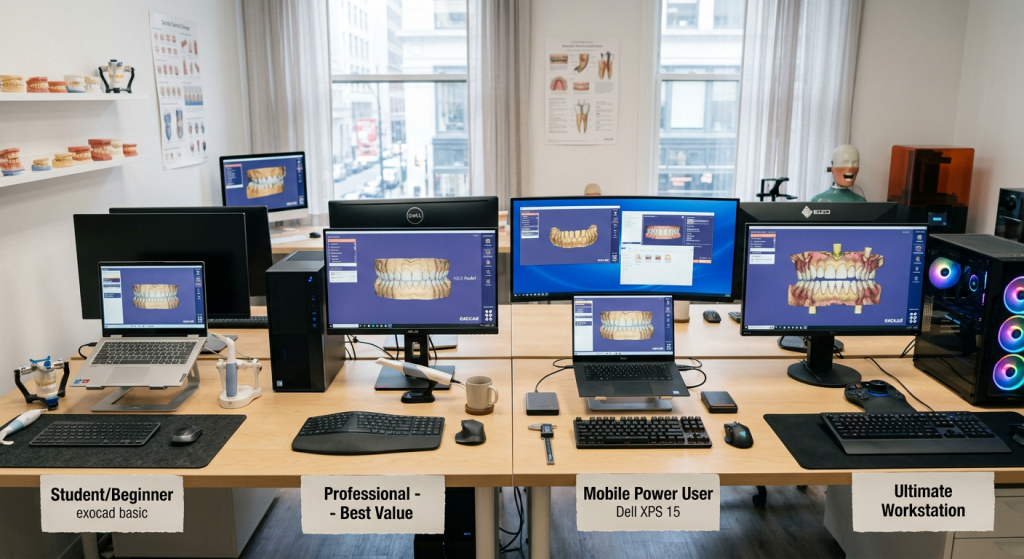
Основні комбінації клавіш для навігації та візуалізації
Перш ніж зануритися в інструменти дизайну, вкрай важливо освоїти, як переміщатися та взаємодіяти з 3D-середовищем Exocad. Спритна навігація — це основа будь-якого ефективного робочого процесу. Ось елементи керування та гарячі клавіші Exocad які ви повинні запам'ятати з першого дня.
Керування мишею для обертання, масштабування та переміщення
Миша залишається вашим основним інструментом для маніпуляцій з моделлю. Згідно з офіційною документацією Exocad (Джерело: CAD-модуль – exocad), базова навігація виконується наступним чином:
- Обертання виду: Утримуйте праву кнопку миші та перетягуйте.
- Переміщення виду (Панорамування): Утримуйте обидві кнопки миші (ліву та праву) і перетягуйте. Крім того, ви можете використовувати клавіші зі стрілками на клавіатурі.
- Масштабування: Прокрутіть коліщатко миші вперед або назад. Центром масштабування буде положення курсора.
- Центрувати та зафіксувати нову точку обертання: Натисніть коліщатко миші (центральну кнопку). Це неймовірно корисно для центрування на певній ділянці, наприклад, на межі препарування. Клавіша Home виконує ту саму функцію.
Показ та приховування груп об'єктів (Антагоніст, Скани тощо)
Одним з аспектів, що забирає найбільше часу, є керування видимістю різних елементів на сцені. На щастя, Exocad пропонує систему гарячих клавіш для найпоширеніших груп, що дозволяє вам очистити вигляд одним натисканням (Джерело: Exocad Hotkeys and Commands Guide – Scribd).
- A: Показати/Приховати антагоніст.
- S: Показати/Приховати скани щелепи (Jaw Scans).
- C: Показати/Приховати конектори.
- G: Показати/Приховати скани ясен (Gingiva Scans).
- W: Показати/Приховати скани воскового моделювання (Waxup Scans).
- P: Показати/Приховати передопераційну модель.
- F: Показати/Приховати частини повного контуру (Full contour).
- R: Показати/Приховати редуковані частини.
- B: Показати/Приховати основи коронок (Crown Bottoms).
Примітка: Клавіші для верхньої та нижньої щелепи (X та N) використовуються переважно у випадках, що включають реставрації на обох дугах.
Перемикання прозорості та видимості окремих об'єктів
Іноді ви не хочете повністю приховувати об'єкт, а зробити його прозорим, щоб бачити крізь нього. Або, можливо, вам потрібно приховати лише конкретну сітку під курсором. Ці розширені команди дають вам детальний контроль:
- Утримувати клавішу Alt: Тимчасово показує всі приховані об'єкти. При відпусканні клавіші вигляд повертається до попереднього стану. (Джерело: Гарячі клавіші – exocad).
- CTRL + Середня кнопка миші: Приховує конкретний об'єкт під курсором.
- CTRL + SHIFT + Середня кнопка миші: Показує останній об'єкт, прихований попередньою командою.
- SHIFT + Коліщатко миші (клацання): Перемикає прозорість об'єкта під курсором.
Основні команди Асистента та Інструменти
Окрім навігації, комбінацій клавіш Exocad прискорюють робочий процес, керований Асистентом (Wizard), та доступ до найважливіших інструментів аналізу. Інтеграція цих команд у вашу повсякденну роботу заощадить вам незліченну кількість кліків.
Навігація в Асистенті (Wizard)
Асистент Exocad — це фантастичний посібник, але постійне натискання «Далі» та «Назад» може порушити ваш ритм. Використовуйте ці комбінації клавіш, щоб переміщатися між етапами дизайну, не відриваючи руки від клавіатури (Джерело: Exocad Hotkeys and Commands Guide – Scribd):
- CTRL + Пробіл: Переходить до наступного кроку Асистента (еквівалентно «Далі»).
- CTRL + Стрілка вліво (←): Повертає до попереднього кроку Асистента (еквівалентно «Назад»).
- F1: Відкриває вікно контекстної довідки.
Інструменти вимірювання та розрізу (Відстані, Площина розрізу)
Точний аналіз є фундаментальним для успіху реставрації. Отримуйте миттєвий доступ до найважливіших інструментів діагностики за допомогою цих гарячі клавіші Exocad:
- CTRL + R: Активує Інструмент вимірювання (Measurement Tool). Дозволяє вимірювати відстані від точки до точки на 3D-моделі. (Джерело: Hotkeys – exocad).
- CTRL + P: Активує Площина розрізу (Sectional View / Clip Plane). Незамінний для візуалізації товщини, профілів прорізування та внутрішньої адаптації реставрації. (Джерело: Accesos directos – exocad).
- CTRL + D: Показує Інструмент "Відстані" (Show Distances Tool), корисний для візуалізації колірних карт відстані до антагоніста або сусідніх зубів. (Джерело: Exocad Hotkeys and Commands Guide – Scribd).
Скасувати та повторити дії
Вони універсальні, але від цього не менш важливі. Помилятися — це частина процесу дизайну. Швидке виправлення помилок є ключовим для підтримки ефективності.
- CTRL + Z: Скасувати останню дію.
- CTRL + Y: Повторити останню скасовану дію.
- CTRL + S: Зберегти поточний стан сцени. Звичка, яка врятує вас від багатьох проблем!
[ЗОБРАЖЕННЯ: Крупний план цифрової зубної коронки в Exocad. Активний інструмент перерізу (Clip Plane), який розрізає коронку навпіл, щоб показати її внутрішню товщину, з видимими анотаціями вимірювань.]
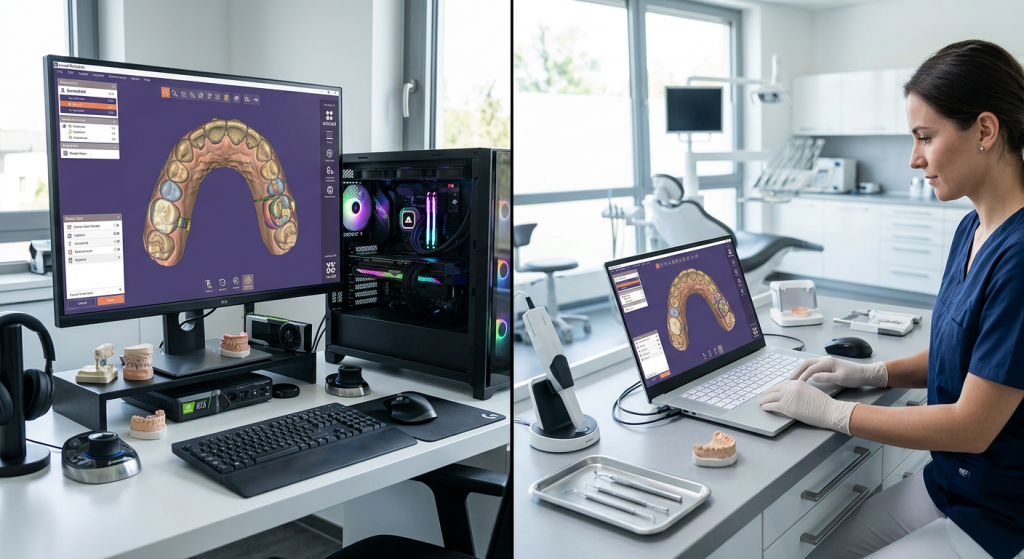
Розширені комбінації клавіш для вільного моделювання (Free-Forming)
Режим вільного моделювання — це місце, де поєднуються ваші художні та технічні навички. Це серце дизайну анатомії зубів. Оволодіння елементами керування Exocad на цьому етапі перетворює вас на справжнього цифрового скульптора, дозволяючи додавати, видаляти, згладжувати та адаптувати морфологію з неперевершеною швидкістю та точністю. Більшість цих команд базуються на цифрових клавішах та клавіші CTRL (Джерело: Exocad Hotkeys and Commands Guide – Scribd).
Моделювання анатомії: додавання, видалення та згладжування
Це ваші основні інструменти для моделювання. Перемикання між ними за допомогою клавіатури, а не миші, дозволяє вам безперервно працювати на поверхні зуба.
- 1 / 2: Перемикання між інструментом додавання/видалення матеріалу та інструментом згладжування.
- F1, F2, F3: Зазвичай вони призначені для різних типів або форм пензлів, хоча це може дещо відрізнятися.
Переміщення та позиціонування зубів
Коли ви працюєте з бібліотечними анатоміями або вам потрібно зробити глобальні налаштування, ці комбінації клавіш — ваші найкращі помічники:
- 3 / 4: Активує інструменти для переміщення горбків або частин зуба.
- 5 / 6: Активує інструменти для переміщення цілого зуба або гребеня.
Елементи керування адаптацією та точністю
Вільне моделювання має інтелектуальні функції для захисту певних анатомічних ділянок під час внесення змін. Керування ними за допомогою клавіатури — ознака майстерності:
- CTRL + T: Вмикає/вимикає опцію «Утримувати Вершини Горбків» (Утримувати Вершини TГорбків). Запобігає впливу на вершини горбків інструментом згладжування або адаптації.
- CTRL + Q: Вмикає/вимикає опцію «Утримувати Екватор» (Утримувати Еqкватор). Захищає лінію протетичного екватора зуба.
- CTRL + M: Обмежує рух анатомії лише в оклюзійній площині (оклюзійний Mрух).
Відсікання перетинів як професіонал
Інструмент «Відсікти перетини» є життєво важливим для налаштування контактів. Замість того, щоб вибирати його в меню, ви можете застосовувати конкретні відсікання за допомогою цих команд:
- CTRL + A: Відсікає перетини лише з Aантагоністом.
- CTRL + N: Відсікає перетини лише із суміжними зубами (Neighboring/Adjacents).
- CTRL + G: Відсікає перетини лише з яснами (Gясна).
- CTRL + X: Виконує повне відсікання від усього (Антагоніст, ясна та суміжні).
Шпаргалка (Cheat Sheet): Ваш швидкий довідник команд Exocad
Ми розуміємо, що це багато інформації для засвоєння за один раз. Тому ми зібрали всі комбінації клавіш Exocad, згадані в цьому посібнику, в одну «шпаргалку» або «Cheat Sheet». Рекомендуємо роздрукувати її та тримати під рукою на вашому робочому місці. З часом і практикою ці команди стануть для вас звичними.
Загальна навігація та візуалізація
- Права кнопка миші: Обертати вигляд
- Ліва+Права кнопки миші: Перемістити вигляд
- Коліщатко миші: Масштабування
- Натискання коліщатка миші / клавіша Home: Центрувати вигляд
- Клавіші зі стрілками: Перемістити вигляд
- F11: Повноекранний режим
- Alt (утримувати): Тимчасово показати всі об'єкти
- CTRL + Середня кнопка миші: Сховати об'єкт під курсором
- CTRL + SHIFT + Середня кнопка миші: Показати останній схований об'єкт
- SHIFT + Натиснути коліщатко миші: Перемкнути прозорість об'єкта
Показати/Сховати Групи
- A: Антагоніст
- S: Скани (Scans)
- G: Ясна (Gingiva)
- W: Воскове моделювання (Waxup)
- P: Передопераційний
- F: Повний контур (Full)
- R: Редукований
- B: Денця (Bottoms)
- C: Конектори
Асистент та Основні інструменти
- CTRL + Пробіл: Наступний крок
- CTRL + Стрілка вліво: Попередній крок
- CTRL + R: Інструмент вимірювання
- CTRL + P: Площина розрізу
- CTRL + D: Інструмент "Відстані"
- CTRL + Z: Скасувати
- CTRL + Y: Повторити
- CTRL + S: Зберегти
Вільне моделювання (Free-Forming)
- 1 / 2: Додати/Видалити / Згладити
- 3 / 4: Перемістити Горбки / Частини
- 5 / 6: Перемістити зуб повністю
- CTRL + T: Зберігати вершини горбків
- CTRL + Q: Зберігати екватор
- CTRL + M: Тільки оклюзійний рух
- CTRL + A: Підрізати vs. Антагоніст
- CTRL + N: Підрізати vs. Сусідні
- CTRL + G: Підрізати vs. Ясна
- CTRL + X: Підрізати vs. Усе
Часті запитання (FAQ) про гарячі клавіші Exocad
Цілком природно, що виникають запитання при переході на новий спосіб роботи. Тут ми відповідаємо на деякі з найпоширеніших запитань щодо елементів керування та комбінацій клавіш Exocad.
Чи можна налаштувати комбінації клавіш в Exocad?
Це дуже поширене запитання. На основі офіційної документації, доступної в наданих джерелах, таких як Wiki Exocad, не існує вбудованої функції або простого меню налаштувань, яке б дозволяло кінцевому користувачеві налаштовувати або перепризначати комбінації клавіш.
Гарячі клавіші попередньо визначені програмним забезпеченням для забезпечення стандартизованого та послідовного користувацького досвіду на всіх установках. Це гарантує, що дизайнер може працювати на будь-якій системі з Exocad без необхідності перевчати елементи керування.
Чи працюють ці комбінації клавіш у всіх версіях Exocad?
Переважна більшість фундаментальних комбінацій клавіш, особливо пов'язаних із 3D-навігацією та основними інструментами, залишалася незмінною протягом багатьох версій Exocad. Однак з кожною новою версією (наприклад, Galway, Plovdiv, Rijeka) Exocad може вводити нові функції і, відповідно, нові комбінації клавіш, або дещо змінювати наявні.
Офіційна Wiki Exocad є чудовим ресурсом, оскільки там часто вказується версія програмного забезпечення, до якої застосовується документація, і надаються посилання на інформацію про попередні версії. Як правило, команди з цього посібника є загальнозастосовними, але завжди варто звертатися до документації вашої конкретної версії, якщо ви виявите будь-які невідповідності.
Яку найважливішу комбінацію клавіш має вивчити початківець?
Якби довелося обирати лише одне, то абсолютне володіння навігацією за допомогою миші (обертання, переміщення, масштабування та центрування) є найважливішою та фундаментальною навичкою. Без цього все інше неможливо. Одразу після цього, найвпливовішою групою комбінацій клавіш для початківця є показ/приховування груп (особливо клавіша ‘A’ для антагоніста та ‘S’ для сканів). Можливість очистити огляд, щоб зосередитися на межі препарування або оклюзійній анатомії без відволікань, — це кардинальна зміна, яка прискорює робочий процес і зменшує розчарування з першого ж дня.
[ЗОБРАЖЕННЯ: Привітний та професійний співробітник служби підтримки Prodecad у навушниках з мікрофоном, який усміхається перед екраном комп'ютера з логотипом Exocad. Поруч із ним — великий значок знака питання.]
Опанування елементів керування та комбінацій клавіш Exocad — це подорож, а не кінцева мета. Почніть з інтеграції двох-трьох нових команд у ваш робочий процес щотижня. Спочатку зосередьтеся на навігації та візуалізації, а потім переходьте до інструментів вільного моделювання. Незабаром ви побачите, що не тільки працюєте швидше, але й мислите та проєктуєте більш плавно, інтуїтивно та творчо.
У Prodecad ми прагнемо розвивати цифрову стоматологію через навчання та технології. Ми віримо, що добре оснащений дизайнер — це ключ до створення виняткових естетичних і функціональних реставрацій. Сподіваємося, що цей посібник стане для вас цінним ресурсом на шляху до майстерності в Exocad.