Como instalar uma biblioteca de implantes no exocad, passo a passo
Qual pasta do pacote do fabricante deve ser copiada, onde cada uma vai, o que diz o config.xml e como corrigir os erros mais comuns. Com capturas reais do exocad DentalCAD 3.3.
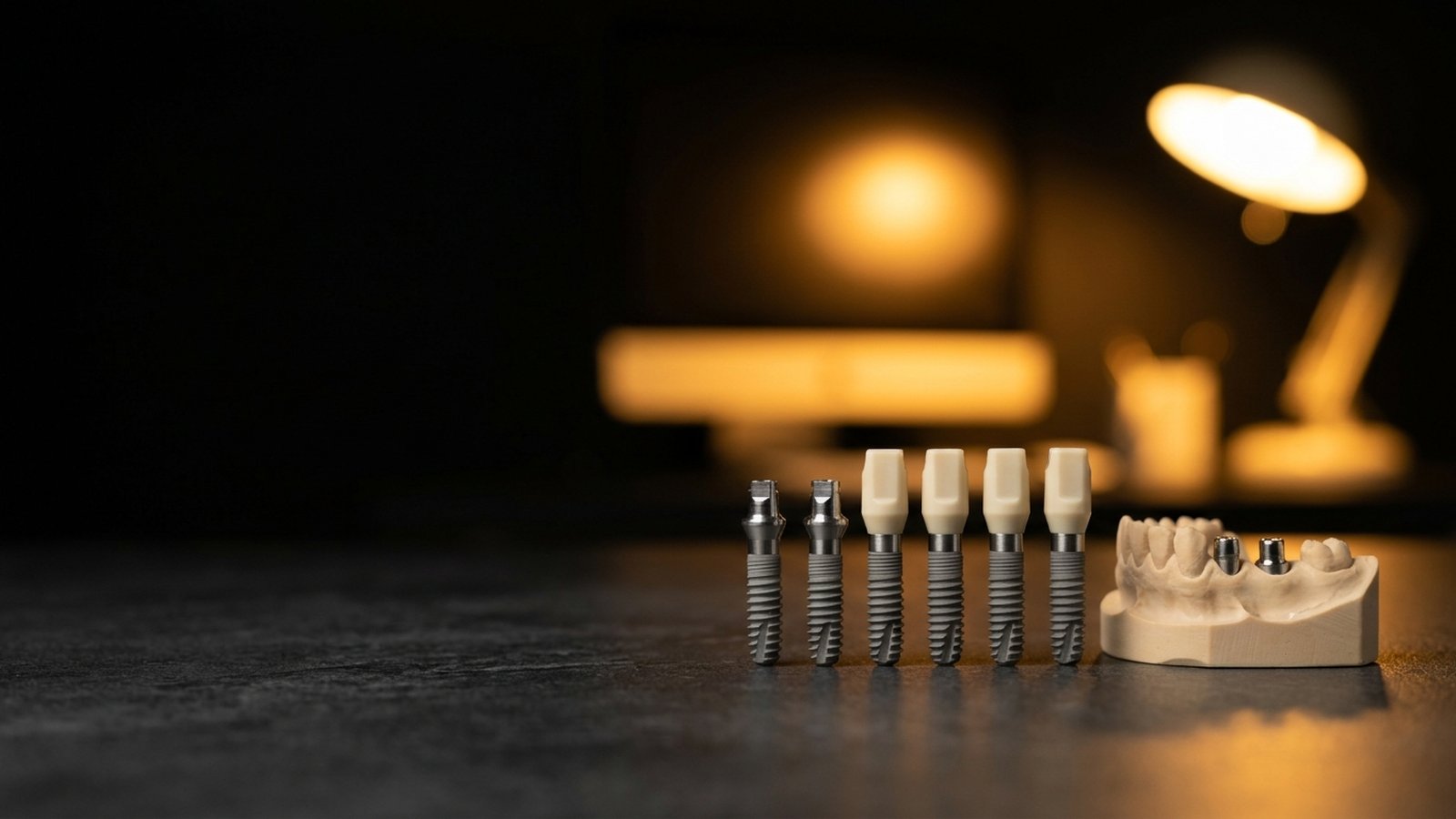
Instalar uma biblioteca de implantes no exocad é uma daquelas tarefas que parecem triviais até que o caso esteja aberto, o paciente tenha consulta e a conexão que a receita pede não apareça em nenhuma lista suspensa. No laboratório, instalamos bibliotecas quase toda semana, então aqui está o método que seguimos, com capturas reais do nosso exocad DentalCAD 3.3.
Você verá qual pasta do pacote do fabricante deve ser copiada, onde cada uma vai, o que diz o config.xml e como corrigir os erros mais comuns.
O que é uma biblioteca de implantes (e o que não é)
Uma biblioteca de implantes é uma pasta que o fabricante prepara para o exocad com a geometria de suas peças: a conexão do implante, a Ti-base ou interface, o scanbody e o parafuso. Graças a ela, o exocad sabe onde está o implante a partir do scanbody escaneado e pode projetar sobre ele com a peça real.
É conveniente não misturá-la com outras duas coisas que também são chamadas de «biblioteca»:
- Bibliotecas de dentes: são anatomias para projetar coroas e pontes. São instaladas em outra pasta e têm seu próprio guia: como instalar uma biblioteca de dentes no exocad.
- Análogos para Model Creator: servem para imprimir o modelo com o espaço para o análogo. Geralmente vêm no mesmo pacote do fabricante, mas vão para uma pasta diferente (veremos mais abaixo).
Antes de começar: obtenha a biblioteca oficial do fabricante
Cada fabricante de implantes publica suas bibliotecas para exocad em seu site, normalmente em uma seção de «bibliotecas digitais». Algumas são baixadas diretamente; outras pedem um formulário e as enviam por e-mail. Baixe sempre a biblioteca oficial e desconfia das cópias que circulam por grupos: uma biblioteca com medidas erradas não dá erro, simplesmente faz com que o ajuste em boca não seja o que esperavas.
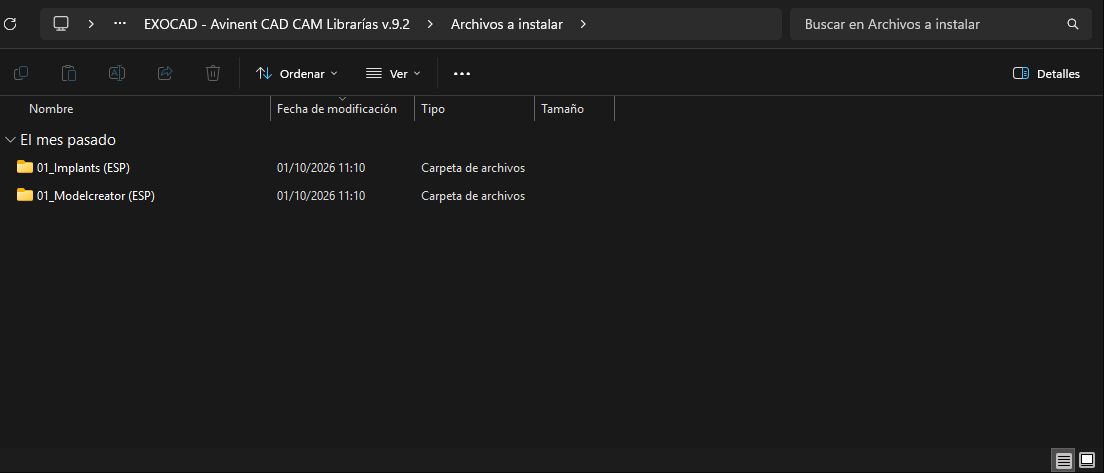
Ao descompactar o pacote, vê como está organizado. Na captura tens o da Avinent (versão 9.2): separa o que vai para a biblioteca de implantes do que vai para o Model Creator.
Passo a passo: instalar a biblioteca de implantes à mão
É o método que funciona com qualquer fabricante, esteja ou não no catálogo online do exocad.
- Fecha o exocad completamente. O exocad lê as bibliotecas ao arrancar, por isso fecha todas as janelas do DentalCAD que tenhas abertas. Guarda antes o que estiveres a desenhar.
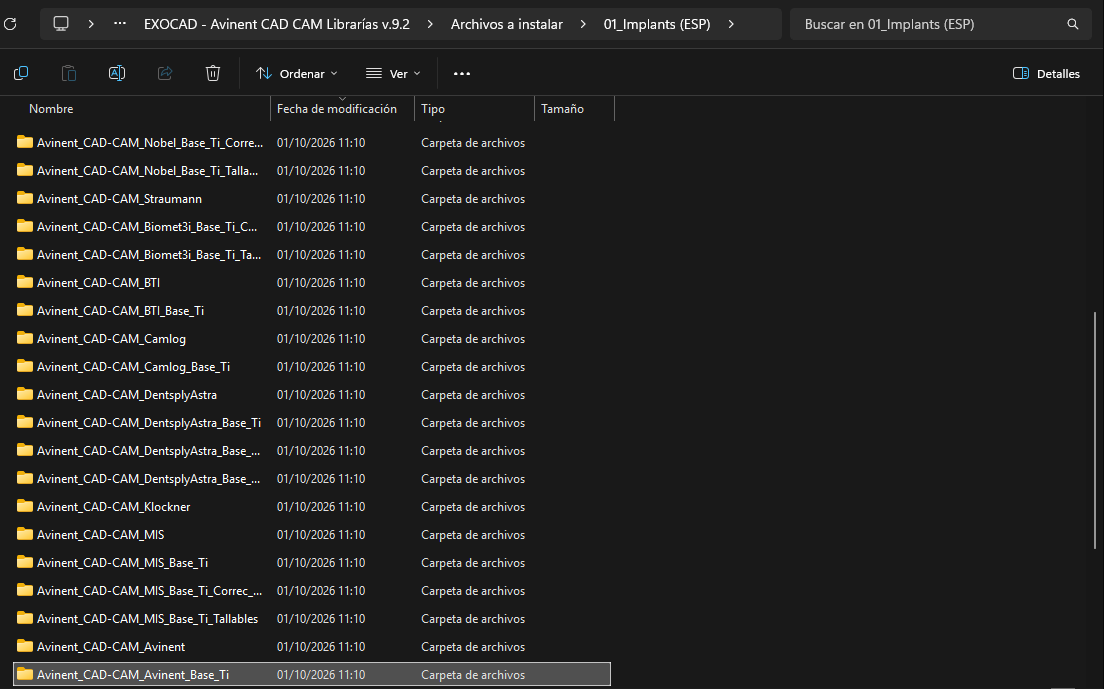
- Abre a pasta de implantes do pacote. Dentro verás uma pasta por cada sistema e tipo de peça. A Avinent, por exemplo, traz 46: diretas a implante, Ti-base, Ti-base com correção de ângulo e Ti-base fresáveis de cada marca compatível.
- Escolhe só a pasta que precisas. Vê na receita que sistema, que conexão e que peça o caso leva, e fica com essa pasta. Não é preciso copiar o pacote inteiro.
- Copia-a dentro de
DentalCADApp\library\implant\, na pasta onde o exocad está instalado. No nosso caso éC:\exocad-DentalCAD3.3-SR2-2026-10-27\DentalCADApp\library\implant\. - Verifica que o
config.xmlfica no primeiro nível. Dentro deimplanttem de haver uma pasta por biblioteca e, dentro de cada uma, oconfig.xmljunto às peças. Se ao copiar ficou uma pasta metida dentro de outra, o exocad não a verá. - Abre o exocad. A primeira vez demora um pouco mais: aparece o aviso «Espere enquanto a cache local da biblioteca de implantes é construída», que só aparece depois de instalar ou atualizar bibliotecas.
- Procura-a no passo de implantes. Na 3.3, a seleção de implante é um catálogo com motor de busca: escreve a marca e escolhe biblioteca, tipo e subtipo. O nome que verás é o que o fabricante coloca no
config.xml, não o da pasta.
Instala só a pasta que vais usar. Com o pacote inteiro, os menus pendentes e o motor de busca enchem-se de opções quase iguais e é mais fácil escolher a errada com pressa. O pacote completo guarda-o à parte: o que hoje não instalas tiras de lá quando surgir um caso que o peça.
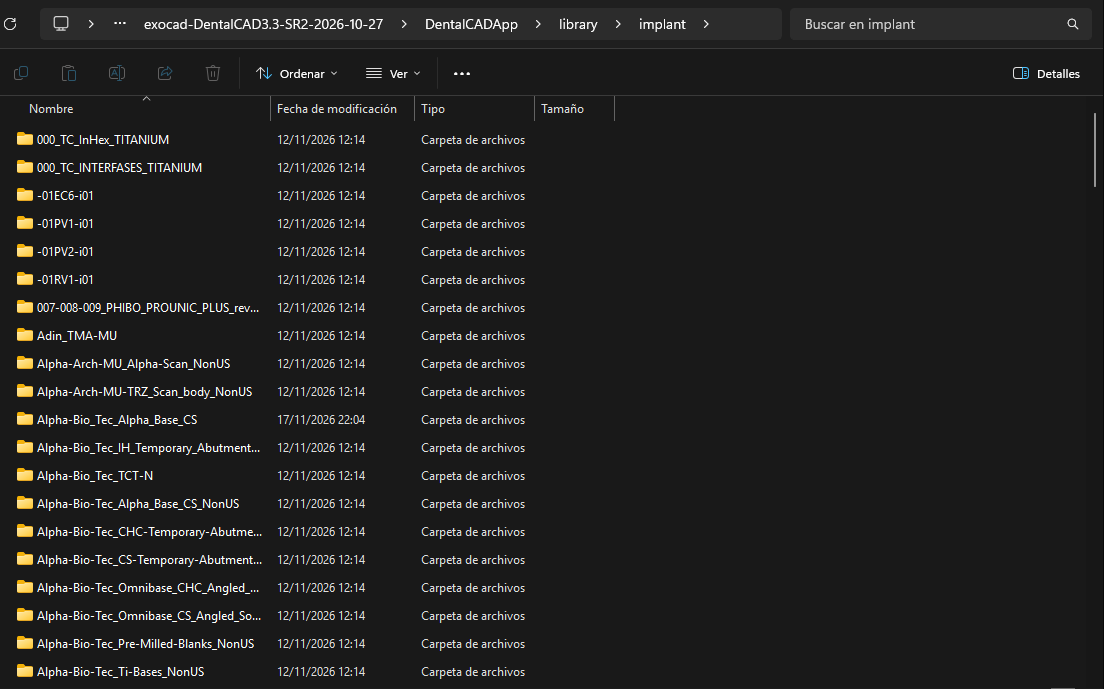
Não sabes onde está instalado o exocad? Clica com o botão direito no atalho do DentalCAD e escolhe «Abrir localização do ficheiro». Leva-te a DentalCADApp\bin; sobe um nível e aí está library.
O que há dentro de uma biblioteca de implantes do exocad
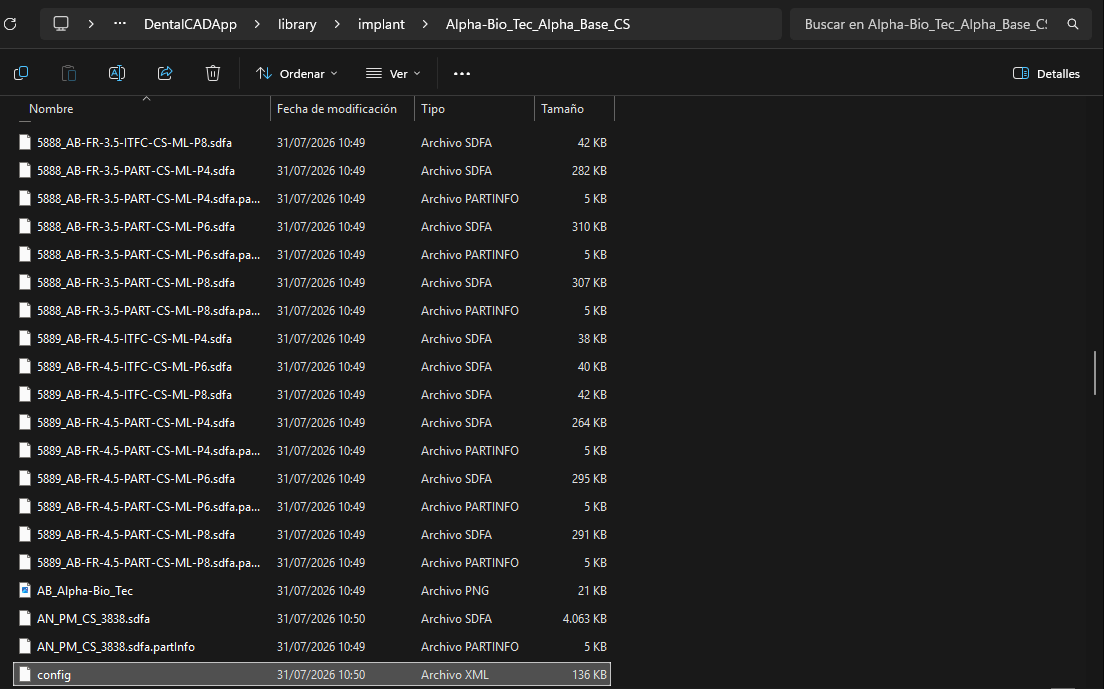
Ao abrir uma biblioteca já instalada verás três tipos de ficheiro:
.sdfa: as peças (implante, interface, scanbody, parafuso) no formato do exocad..partInfo: a informação de cada peça.config.xml: o ficheiro que une tudo e diz ao exocad que peça é cada uma.
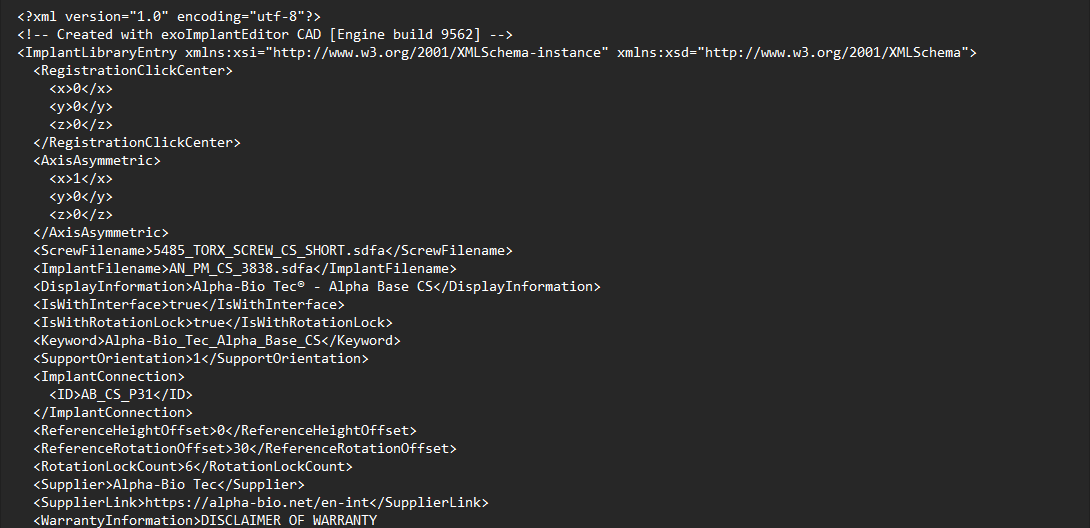
Se abrires o config.xml com o Bloco de notas (só para ler), há quatro linhas que te poupam muitas dúvidas:
| Etiqueta | Para que serve |
|---|---|
DisplayInformation | O nome que verás no exocad ao procurar a biblioteca. Aqui, «Alpha-Bio Tec® – Alpha Base CS». |
Keyword | O identificador interno da biblioteca. Não pode haver duas bibliotecas com o mesmo. |
Supplier | O fabricante. |
ImplantFilename y ScrewFilename | Que ficheiros .sdfa usa como implante e como parafuso. |
Não edites o config.xml de uma biblioteca oficial para «corrigir» algo sem guardar antes uma cópia do original. Uma pequena alteração pode fazer com que o exocad deixe de carregar a biblioteca inteira ou, pior, que a carregue com uma posição diferente da real.
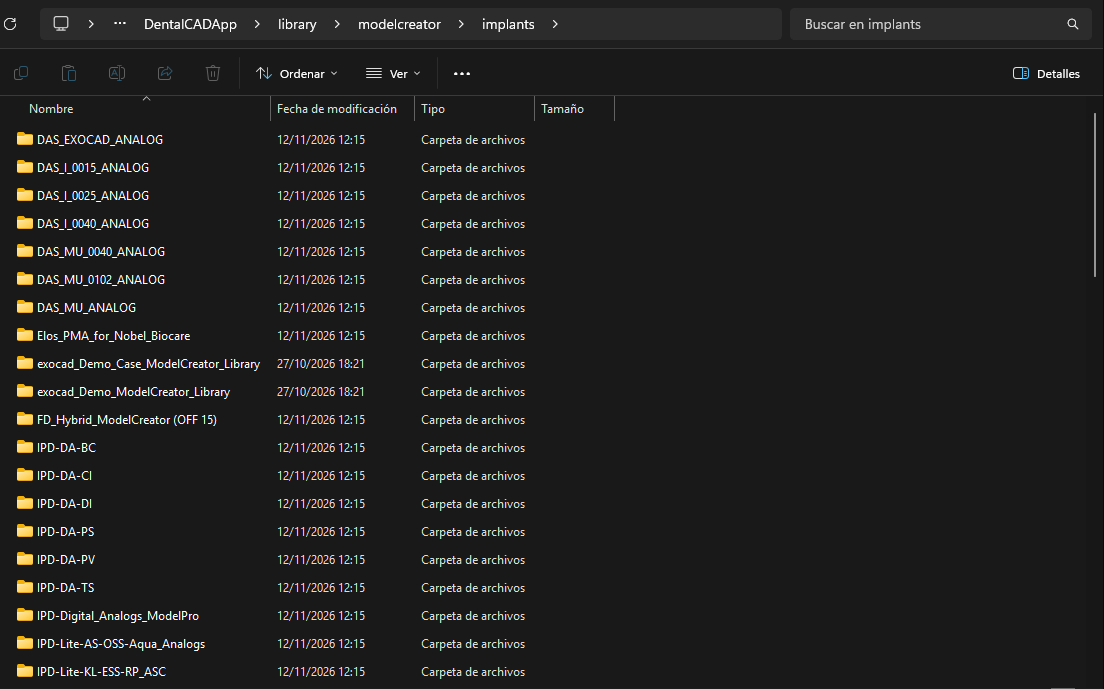
Os análogos vão noutra pasta: Model Creator
Se além disso fores imprimir o modelo com análogos, o pacote costuma trazer uma pasta à parte para o Model Creator. Essas bibliotecas não vão em implant, mas em DentalCADApp\library\modelcreator\implants\. O procedimento é o mesmo: exocad fechado, só a pasta dessa casa e verificar que o config.xml fica no primeiro nível.
Instalando-a a partir do exocad 3.3 com «Descarregar mais bibliotecas…»
Desde a 3.3 há outra via para as bibliotecas que estão no catálogo online do exocad. Na lista de bibliotecas do passo de implantes aparece a opção «Descarregar mais bibliotecas…», que abre o catálogo no navegador. A descarga e a cópia são feitas pelo exocad Library Manager, que também avisa se já tinhas uma versão anterior e te deixa atualizá-la ou ignorá-la. Os fabricantes que trabalham assim aparecem na página de bibliotecas de implantes do exocad.
Ao terminar, o próprio programa lembra que é preciso reiniciar o exocad para que carregue a biblioteca nova. Para o que não está nesse catálogo (muitos fabricantes publicam seu pacote apenas em seu site), o método manual de cima continua sendo o correto.
Na lista de bibliotecas você pode marcar as que usa como favoritas e ocultar o resto do menu suspenso. Com 150 bibliotecas instaladas, como temos nós, é a diferença entre encontrar a correta em dois segundos ou em dois minutos.
Erros típicos ao instalar uma biblioteca de implantes no exocad
Estes são os avisos que mais vemos e o que está por trás de cada um:
| O que você vê | Por que acontece | Como se resolve |
|---|---|---|
| A biblioteca não aparece | A pasta ficou dentro de outra, ou o exocad estava aberto ao copiar | Deixe o config.xml no primeiro nível de implant e reinicie o exocad |
| «Erro de carregamento da biblioteca de implantes devido ao nome da pasta duplicada» | A mesma biblioteca está instalada duas vezes, por exemplo uma versão antiga e outra nova | Deixe apenas uma. A outra, fora de library\implant (não basta renomeá-la por dentro) |
| Aviso de que o caminho do software é muito longo | O exocad está instalado muito dentro de pastas ou com nomes muito longos | Peça ao seu distribuidor para deixar o exocad perto da raiz do disco, por exemplo em C:\ |
| «A versão da biblioteca de implantes usada previamente não está instalada neste computador» | O caso foi projetado em outro PC com outra versão da biblioteca | Instale a mesma versão em todos os computadores do laboratório |
| Erro de que as regulamentações do mercado exigem uma assinatura de biblioteca válida | A biblioteca não é a oficial ou foi modificada | Reinstale a biblioteca oficial do fabricante |
Nosso protocolo com exocad no laboratório
O que nos evitou mais aborrecimentos não é nenhum truque do exocad, mas sim a ordem:
- O zip original é sempre arquivado em uma pasta compartilhada por fabricante, tal como chega. A pasta de Downloads é de um único PC e não sincroniza.
- Cada download é registrado em um histórico: data, fabricante, versão do pacote, de onde veio e em quais computadores está instalada.
- Mesma versão em todos os PCs. Se um caso é aberto em outro computador, a biblioteca tem que ser exatamente a mesma.
- Uma biblioteca que modificamos é guardada à parte, com a mudança no nome da pasta, para nunca confundi-la com a oficial.
Se está aprendendo a projetar sobre implantes, em nosso curso de exocad online vemos este fluxo completo com casos reais: desde escolher a biblioteca correta até registrar o scanbody e projetar a estrutura.
Perguntas frequentes sobre a biblioteca de implantes no exocad
É preciso reiniciar o exocad depois de instalar uma biblioteca?
Sim. O exocad carrega as bibliotecas ao iniciar, então com o programa aberto você não verá a nova. Depois de copiá-la, feche todas as janelas do DentalCAD e abra novamente.
Onde está a pasta library do exocad?
Dentro da pasta de instalação, em DentalCADApp\library. As bibliotecas de implantes vão em library\implant e os análogos do Model Creator em library\modelcreator\implants.
Tenho que instalar todas as pastas do pacote?
Não. Copie apenas a do sistema e a peça que seu caso usa. O resto guarde com o zip original caso precise mais tarde.
Como removo uma biblioteca que não uso mais?
Com o exocad fechado, remova a pasta dele de library\implant e guarde-a em outro lugar em vez de excluí-la. Se algum caso antigo precisar dela, você poderá colocá-la de volta.
A biblioteca de implantes é o mesmo que a de dentes?
Não. A de implantes traz as peças do fabricante (conexão, Ti-base, scanbody); a de dentes traz anatomias para projetar. Se você procura dentes, temos as nossas próprias bibliotecas de dentes para Exocad.
Equipo de Prodecad Academy
Técnicos dentales que diseñan en exocad todos los días para laboratorios y clínicas. Cada truco de este blog se ha hecho y comprobado en exocad antes de publicarlo; las capturas son de nuestro propio programa.
Academia Prodecad
Diseña en exocad con criterio, no a base de tutoriales sueltos
Todo el flujo, de cero a experto, explicado desde el trabajo real de un laboratorio. Entra, mira el primer módulo y decide después.
- 5 cursos, de cero a experto
- Más de 230 lecciones
- Corrección de casos en directo cada martes
Sigue aprendiendo exocad
 Análogos exocad para Model Creator: como instalá-los e para que servem 9 min de lectura
 As melhores resinas dentárias biocompatíveis de 2026: como escolher a sua resina biocompatível dentáriaTutorial de exocad
 As 10 melhores impressoras 3D dentárias de 2026: guia para escolher a sua impressora 3D dentáriaTutorial de exocad