
Hogyan telepítsünk implantátumkönyvtárat az exocadba, lépésről lépésre
Melyik mappát kell másolni a gyártó csomagjából, hova kerül mindegyik, mit mond a config.xml és hogyan javíthatók a leggyakoribb hibák. Valós képernyőképekkel az exocad DentalCAD 3.3-ról.
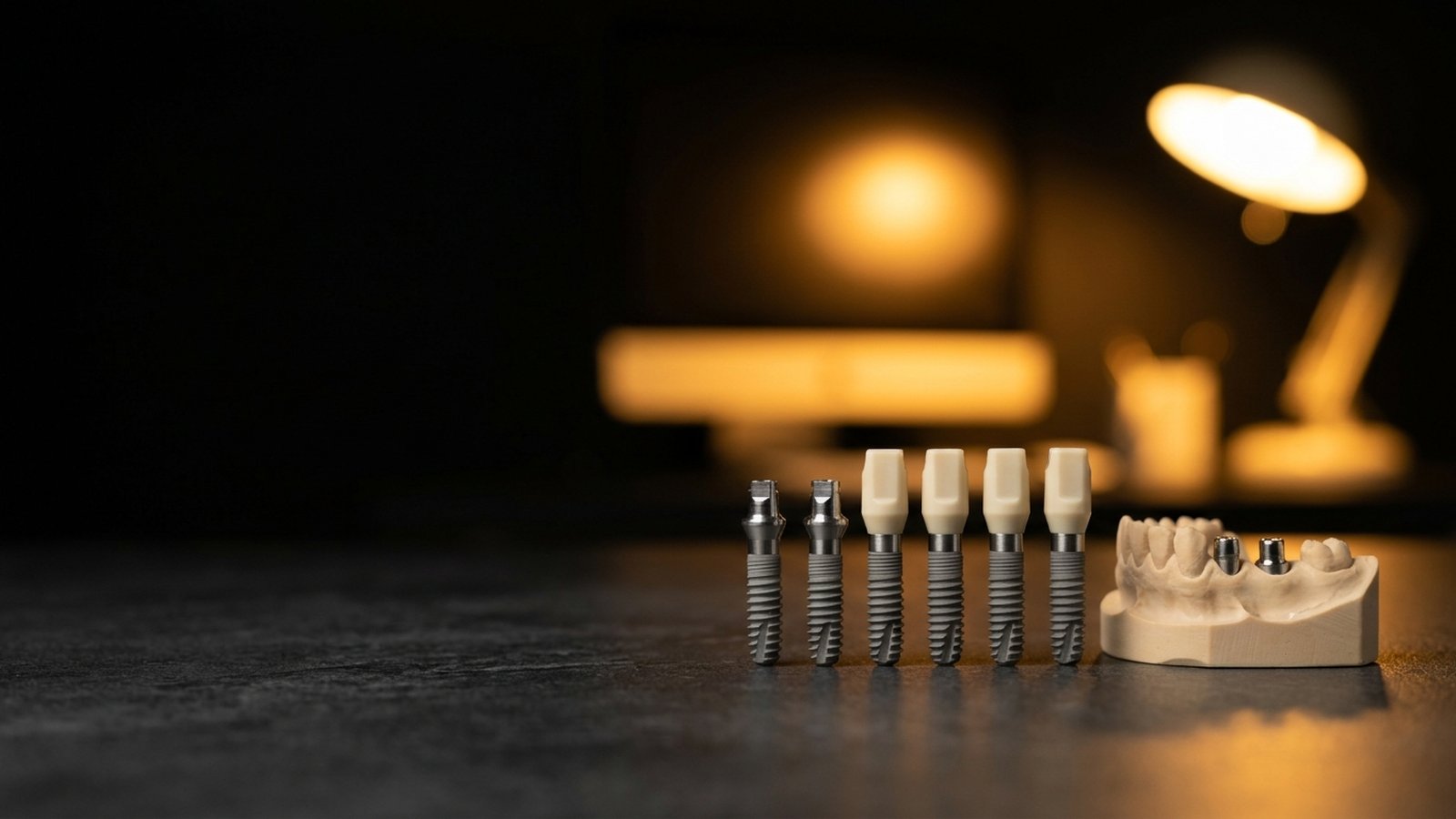
Telepíteni egy implantátumkönyvtár az exocadban azok közé a feladatok közé tartozik, amelyek triviálisnak tűnnek, amíg az eset meg nem nyílik, a páciensnek időpontja van, és a recept által kért kapcsolat nem jelenik meg egyetlen legördülő menüben sem. A laborban szinte minden héten telepítünk könyvtárakat, így itt van az általunk követett módszer, valós képernyőképekkel az exocad DentalCAD 3.3-ról.
Meglátod, melyik mappát kell másolni a gyártó csomagjából, hova kerül mindegyik, mit mond a config.xml és hogyan javíthatók a leggyakoribb hibák.
Mi az implantátumkönyvtár (és mi nem az)
Az implantátumkönyvtár egy olyan mappa, amelyet a gyártó készít az exocad számára az alkatrészei geometriájával: az implantátum csatlakozása, a Ti-alap vagy interfész, a scanbody és a csavar. Ennek köszönhetően az exocad tudja, hol van az implantátum a szkennelt scanbody alapján, és rátervezhet a valós alkatrésszel.
Érdemes nem összekeverni két másik dologgal, amit szintén „könyvtárnak” hívnak:
- Fogkönyvtárak: anatómiák koronák és hidak tervezéséhez. Egy másik mappába települnek, és saját útmutatójuk van: hogyan telepítsünk egy fogkönyvtárat az exocadba.
- Analógok a Model Creatorhoz: a modell analóg lyukkal történő nyomtatására szolgálnak. Általában a gyártó ugyanabban a csomagjában érkeznek, de egy másik mappába kerülnek (ezt alább látjuk).
Mielőtt elkezdenéd: szerezd be a gyártó hivatalos könyvtárát
Minden implantátumgyártó közzéteszi exocad könyvtárait a weboldalán, általában egy „digitális könyvtárak” részben. Néhány közvetlenül letölthető; mások űrlapot kérnek, és e-mailben küldik el. Mindig töltsd le a hivatalos könyvtár és ne bízz a csoportokban keringő másolatokban: egy hibás méretekkel rendelkező könyvtár nem okoz hibát, egyszerűen azt eredményezi, hogy a szájban való illeszkedés nem az lesz, amit vártál.
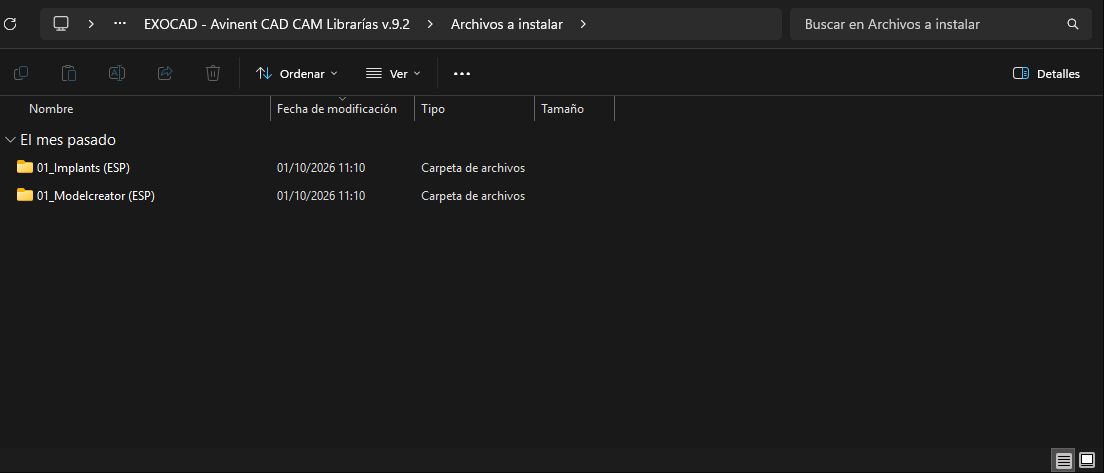
A csomag kicsomagolásakor nézd meg, hogyan van rendezve. A képernyőképen az Avinent (9.2-es verzió) látható: elválasztja az implantátumkönyvtárba kerülő elemeket a Model Creatorba kerülőktől.
Lépésről lépésre: az implantátumkönyvtár kézi telepítése
Ez az a módszer, amely bármely gyártóval működik, függetlenül attól, hogy szerepel-e az exocad online katalógusában vagy sem.
- Zárd be teljesen az exocadot. Az exocad indításkor beolvassa a könyvtárakat, ezért zárd be az összes nyitott DentalCAD ablakot. Mentsd el előtte, amit éppen tervezel.
- Nyisd meg a csomag implantátum mappáját. Belül minden rendszerhez és alkatrésztípushoz találsz egy mappát. Az Avinent például 46-ot tartalmaz: közvetlenül implantátumra, Ti-bázis, Ti-bázis szögkorrekcióval és faragható Ti-bázis minden kompatibilis márkához.
- Csak azt a mappát válaszd ki, amire szükséged van. Nézd meg a recepten, milyen rendszert, milyen csatlakozást és milyen alkatrészt igényel az eset, és maradj annál a mappánál. Nem szükséges az egész csomagot másolni.
- Másold be a
DentalCADApp\library\implant\, abban a mappában, ahol az exocad telepítve van. A mi esetünkben ezC:\exocad-DentalCAD3.3-SR2-2026-10-27\DentalCADApp\library\implant\. - Ellenőrizd, hogy a
config.xmlaz első szinten marad. Belülimplantkönyvtáranként kell lennie egy mappának, és mindegyikben aconfig.xmlaz alkatrészek mellett. Ha másoláskor egy mappa egy másikba került, az exocad nem fogja látni. - Nyisd meg az exocadot. Az első alkalommal kicsit tovább tart: megjelenik a „Kérjük, várjon, amíg az implantátumkönyvtár helyi gyorsítótára elkészül” figyelmeztetés, amely csak a könyvtárak telepítése vagy frissítése után jelenik meg.
- Keresd meg az implantátum lépésben. A 3.3-ban az implantátum kiválasztása egy keresővel ellátott katalógus: írd be a márkát, és válaszd ki a könyvtárat, típust és altípust. Az a név, amit látsz, az, amit a gyártó a következő helyen ad meg:
config.xml, nem a mappa nevét.
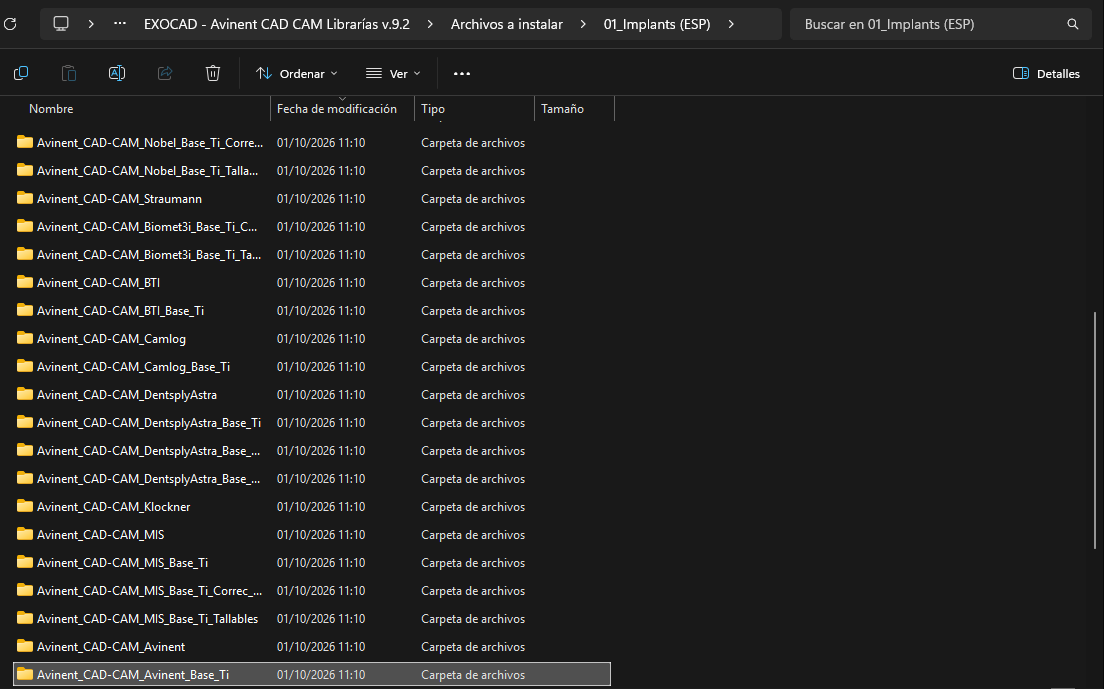
Csak azt a mappát telepítsd, amit használni fogsz. A teljes csomaggal a legördülő menük és a kereső majdnem azonos opciókkal telnek meg, és könnyebb sietve rosszat választani. A teljes csomagot tárold külön: amit ma nem telepítesz, azt onnan veszed elő, ha olyan eset adódik, ami megköveteli.
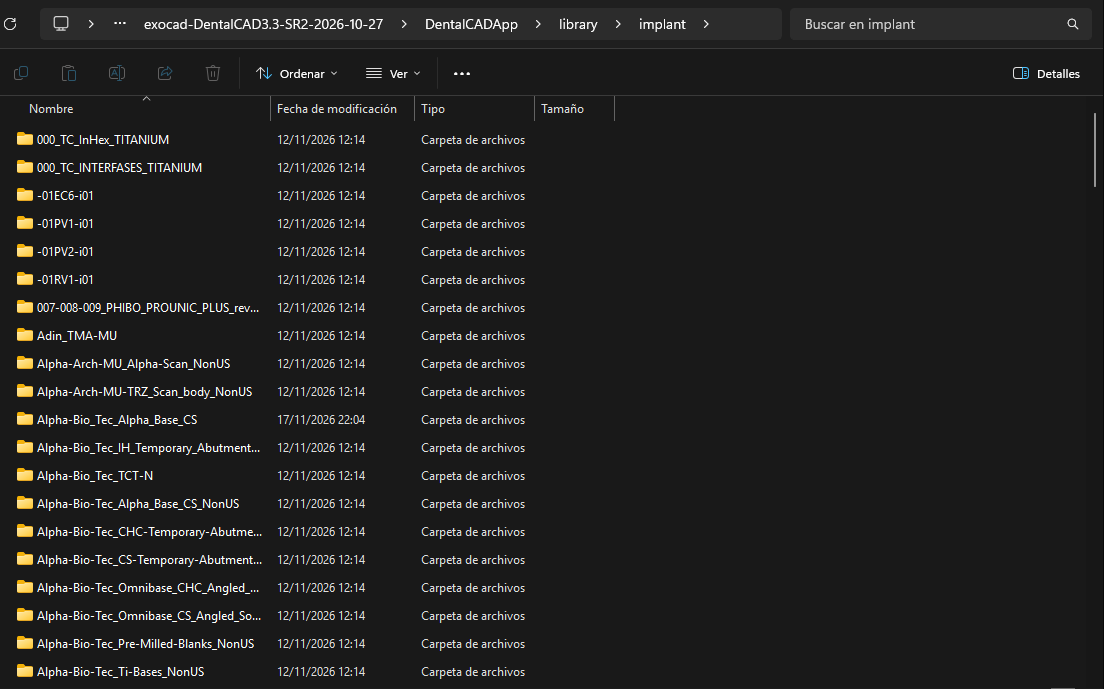
Nem tudod, hol van telepítve az exocad? Kattints jobb gombbal a DentalCAD parancsikonjára, és válaszd a „Fájl helyének megnyitása” lehetőséget. Ez elvisz a DentalCADApp\bin; lépj fel egy szintet, és ott van library.
Mi van egy exocad implantátumkönyvtárban
Egy már telepített könyvtár megnyitásakor háromféle fájlt látsz:
.sdfa: az alkatrészek (implantátum, interfész, scanbody, csavar) exocad formátumban..partInfo: az egyes alkatrészek információi.config.xml: az a fájl, amely mindent összeköt, és megmondja az exocadnak, melyik alkatrész melyik.
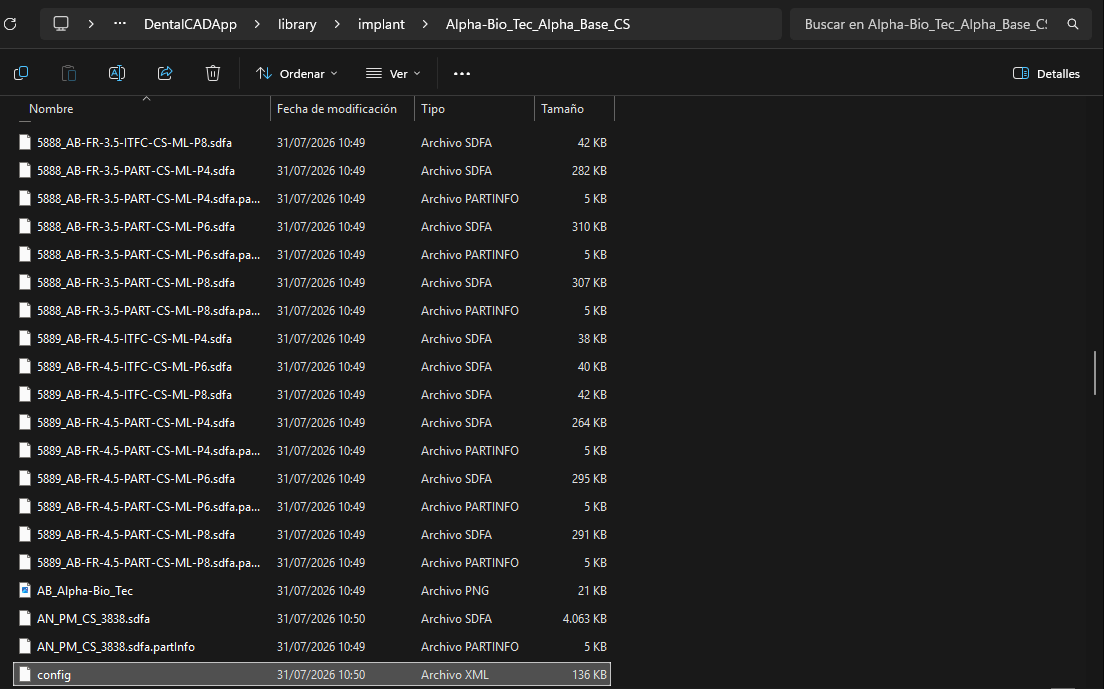
Ha megnyitod a config.xml Jegyzettömbbel (csak olvasásra), négy sor van, ami sok kétséget eloszlat:
| Címke | Mire szolgál |
|---|---|
DisplayInformation | Az a név, amit az exocadban látsz, amikor a könyvtárat keresed. Itt: „Alpha-Bio Tec® – Alpha Base CS”. |
Keyword | A könyvtár belső azonosítója. Nem lehet két azonos azonosítójú könyvtár. |
Supplier | A gyártó. |
ImplantFilename y ScrewFilename | Mely .sdfa fájlokat használja implantátumként és csavarként. |
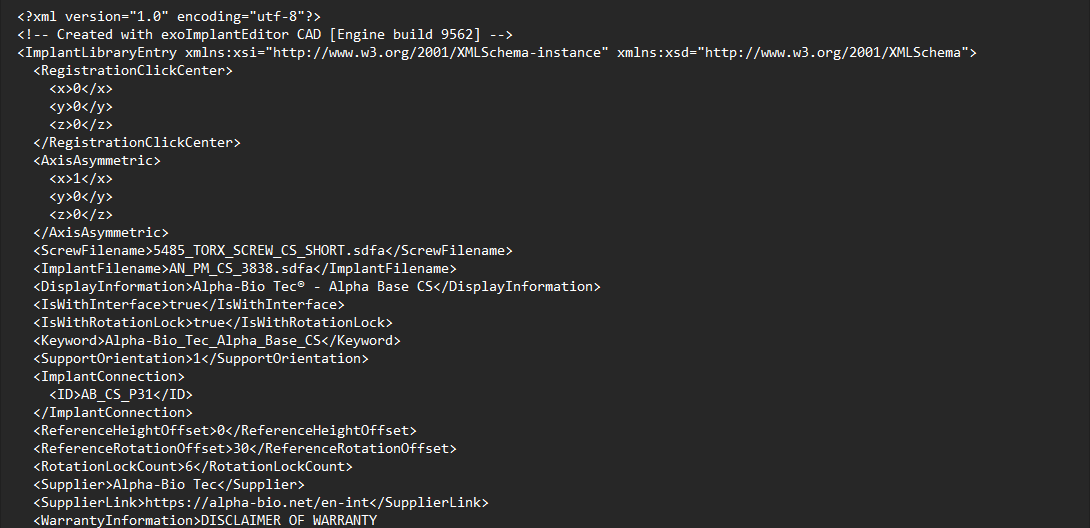
Ne szerkeszd a config.xml egy hivatalos könyvtárban, hogy „kijavíts” valamit anélkül, hogy előtte elmentenéd az eredeti másolatát. Egy apró változás is okozhatja, hogy az exocad nem tölti be az egész könyvtárat, vagy ami még rosszabb, hogy a valóságtól eltérő pozícióval tölti be.
Az analógok egy másik mappába kerülnek: Model Creator
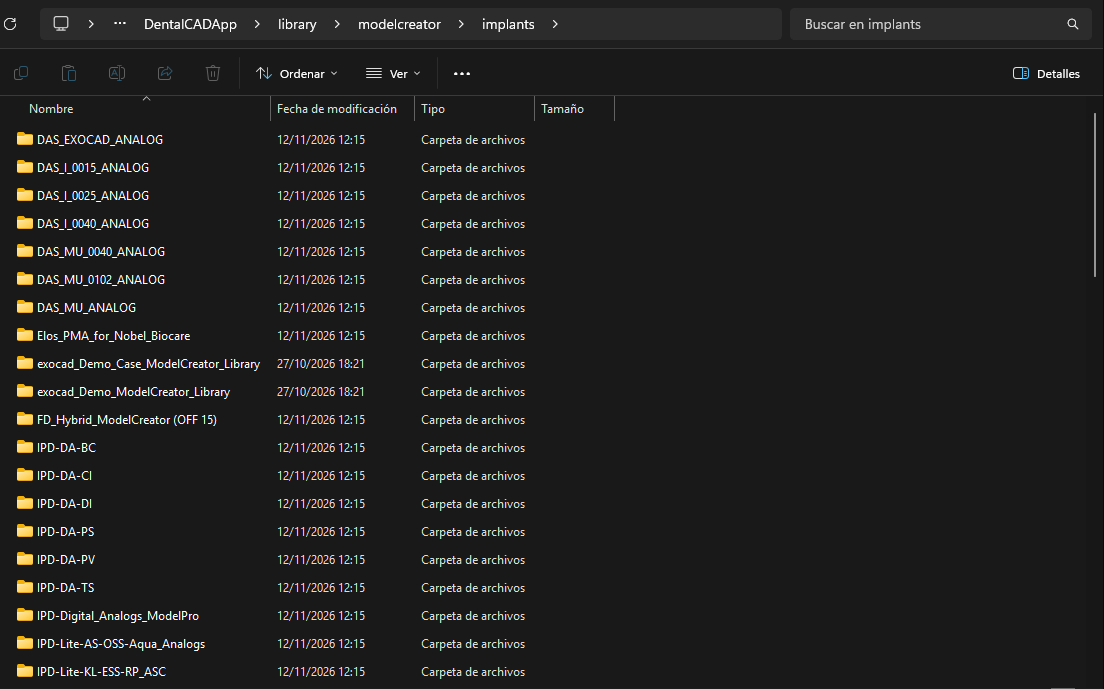
Ha a modellt analógokkal is ki szeretnéd nyomtatni, a csomag általában külön mappát tartalmaz a Model Creatorhoz. Ezek a könyvtárak nem a következő helyre kerülnek: implant, hanem a DentalCADApp\library\modelcreator\implants\. Az eljárás ugyanaz: exocad bezárva, csak az adott gyártó mappája, és ellenőrizni, hogy a config.xml az első szinten marad.
Telepítés az exocad 3.3-ból a „További könyvtárak letöltése…” opcióval
A 3.3-as verziótól kezdve van egy másik módja az exocad online katalógusában található könyvtáraknak. Az implantátum lépés könyvtárlistájában megjelenik a „További könyvtárak letöltése…” opció, amely megnyitja a katalógust a böngészőben. A letöltést és a másolást a következő végzi: exocad Library Manager, amely azt is jelzi, ha már volt egy korábbi verziód, és lehetővé teszi a frissítést vagy a kihagyást. Az így dolgozó gyártók a következő helyen jelennek meg: exocad implantátumkönyvtárak oldala.
Befejezéskor maga a program emlékeztet, hogy újra kell indítani az exocadot az új könyvtár betöltéséhez. Ami nincs ebben a katalógusban (sok gyártó csak a saját weboldalán teszi közzé a csomagját), a fenti manuális módszer továbbra is a jó.
A könyvtárak listájában megjelölheted azokat, amiket használsz, mint kedvencek és elrejteni a legördülő menü többi részét. 150 telepített könyvtárral, mint nálunk, ez a különbség aközött, hogy két másodperc vagy két perc alatt találjuk meg a megfelelőt.
Tipikus hibák implantátumkönyvtár telepítésekor exocadban
Ezek a leggyakoribb figyelmeztetések, amiket látunk, és ami mindegyik mögött áll:
| Amit látsz | Miért történik | Hogyan javítható |
|---|---|---|
| A könyvtár nem jelenik meg | A mappa egy másikba került, vagy az exocad nyitva volt másoláskor | Hagyd a config.xml az első szinten itt implant és indítsd újra az exocadot |
| «Implantátumkönyvtár betöltési hiba a duplikált mappa neve miatt» | Ugyanaz a könyvtár kétszer van telepítve, például egy régi és egy új verzió | Csak egyet hagyj meg. A másikat pedig innen ki library\implant (nem elég csak átnevezni belül) |
| Figyelmeztetés: a szoftver elérési útja túl hosszú | Az exocad túl mélyen van telepítve mappákban, vagy túl hosszú nevekkel | Kérd meg a forgalmazódat, hogy az exocadot a lemez gyökeréhez közel hagyja, például a C:\ |
| «Az előzőleg használt implantátumkönyvtár verziója nincs telepítve ezen a számítógépen» | Az esetet egy másik PC-n, a könyvtár egy másik verziójával tervezték | Telepítsd ugyanazt a verziót a laboratórium összes számítógépére |
| Hiba: a piaci szabályozások érvényes könyvtár aláírást követelnek meg | A könyvtár nem hivatalos, vagy módosították | Telepítsd újra a gyártó hivatalos könyvtárát |
A protokollunk exocaddal a laboratóriumban
Ami a legtöbb bosszúságtól megkímélt minket, nem valami exocad trükk, hanem a rend:
- Az eredeti zip fájl mindig archiválásra kerül egy gyártónként megosztott mappában, ahogy érkezik. A Letöltések mappa egyetlen PC-hez tartozik és nem szinkronizálódik.
- Minden letöltés rögzítésre kerül egy előzményben: dátum, gyártó, csomag verziója, honnan származik és mely számítógépeken van telepítve.
- Ugyanaz a verzió minden PC-n. Ha egy esetet másik számítógépen nyitnak meg, a könyvtárnak pontosan ugyanannak kell lennie.
- Egy általunk módosított könyvtárat külön mentünk, a mappa nevének megváltoztatásával, hogy soha ne tévesszük össze a hivatalossal.
Ha implantátumokra tervezni tanulsz, a mi exocad online tanfolyam ezt a teljes munkafolyamatot valós esetekkel mutatjuk be: a megfelelő könyvtár kiválasztásától a scanbody regisztrálásán át a struktúra tervezéséig.
Gyakran ismételt kérdések az exocad implantátumkönyvtáráról
Újra kell indítani az exocadot egy könyvtár telepítése után?
Igen. Az exocad indításkor tölti be a könyvtárakat, így nyitott program mellett nem fogod látni az újat. Miután átmásoltad, zárd be a DentalCAD összes ablakát, majd nyisd meg újra.
Hol van az exocad library mappája?
A telepítési mappán belül, itt DentalCADApp\library. Az implantátumkönyvtárak ide kerülnek library\implant és a Model Creator analógjait ide library\modelcreator\implants.
Telepítenem kell a csomag összes mappáját?
Nem. Csak a rendszerhez és az eseted által használt alkatrészhez tartozót másold át. A többit mentsd el az eredeti zip fájllal, hátha később szükséged lesz rá.
Hogyan távolítsak el egy könyvtárat, amit már nem használok?
Lezárt exocad mellett vedd ki a mappáját innen library\implant és törlés helyett mentsd el máshová. Ha egy régi esetnek szüksége van rá, vissza tudod tenni.
Az implantátumkönyvtár ugyanaz, mint a fogkönyvtár?
Nem. Az implantátumkönyvtár a gyártó alkatrészeit (csatlakozás, Ti-bázis, scanbody) tartalmazza; a fogkönyvtár pedig anatómiákat a tervezéshez. Ha fogakat keresel, nekünk megvannak a sajátjaink fogkönyvtárak Exocadhoz.
Equipo de Prodecad Academy
Técnicos dentales que diseñan en exocad todos los días para laboratorios y clínicas. Cada truco de este blog se ha hecho y comprobado en exocad antes de publicarlo; las capturas son de nuestro propio programa.
Academia Prodecad
Diseña en exocad con criterio, no a base de tutoriales sueltos
Todo el flujo, de cero a experto, explicado desde el trabajo real de un laboratorio. Entra, mira el primer módulo y decide después.
- 5 cursos, de cero a experto
- Más de 230 lecciones
- Corrección de casos en directo cada martes
Sigue aprendiendo exocad
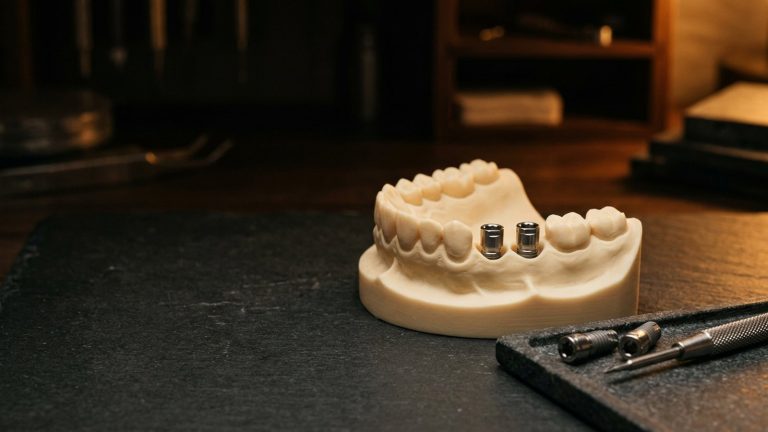 Exocad analógok a Model Creatorhoz: hogyan kell telepíteni őket és mire valók 9 min de lectura
 A legjobb biokompatibilis fogászati gyanták 2026-ban: hogyan válassza ki biokompatibilis fogászati gyantájátTutorial de exocad
 A 10 legjobb fogászati 3D nyomtató 2026-ban: útmutató a fogászati 3D nyomtató kiválasztásáhozTutorial de exocad