Análogos exocad para Model Creator: como instalá-los e para que servem
Onde se instalam os análogos do Model Creator, como o exocad os escolhe para cada implante, o que diz o seu config.xml e como se ajusta a folga do modelo impresso. Com capturas reais do exocad DentalCAD 3.3.
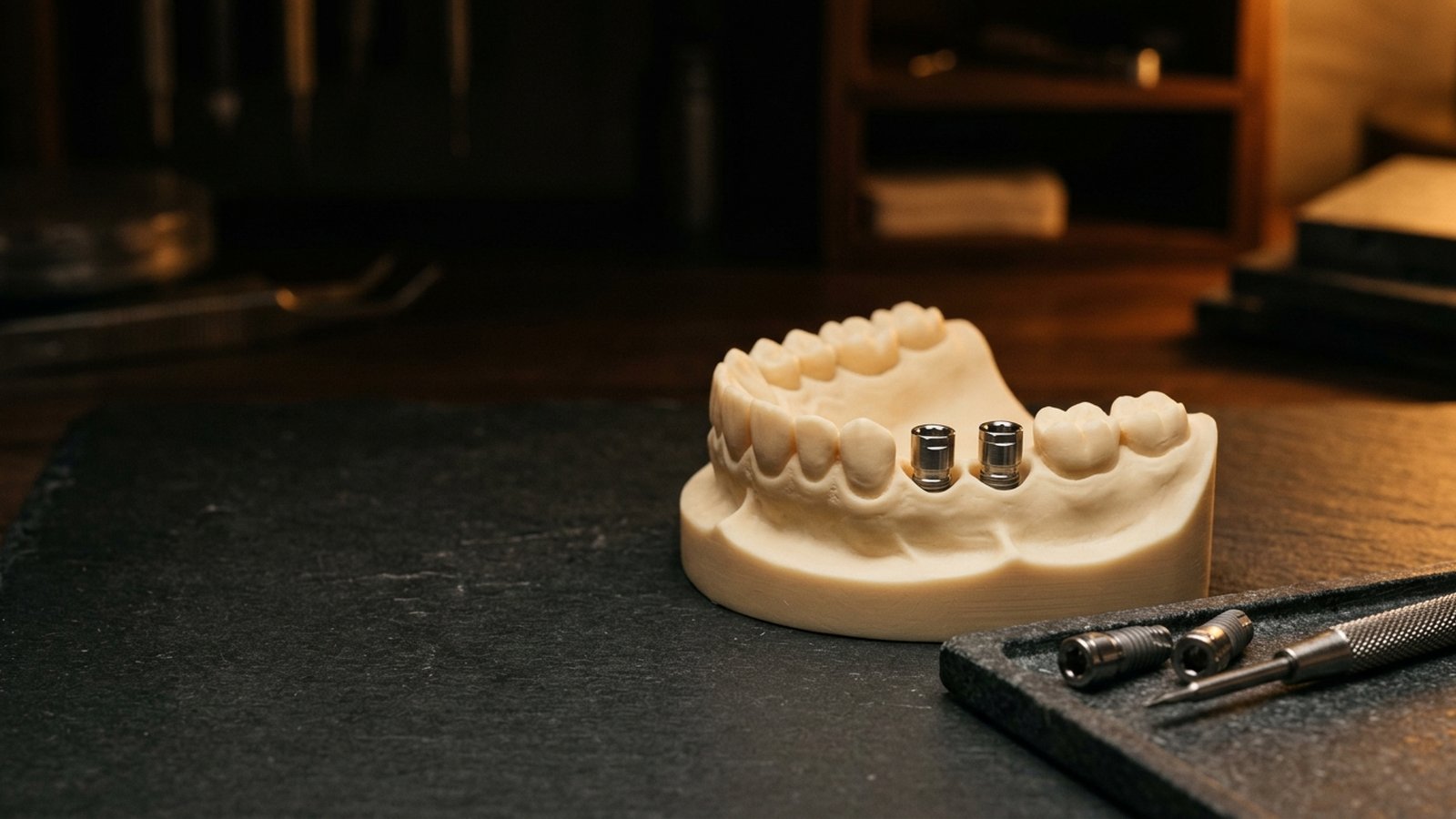
Os análogos no Model Creator são a peça que converte um modelo impresso num modelo de trabalho para implantes: sem eles, o exocad imprime a gengiva e os dentes, mas não deixa o alojamento onde vai a réplica do implante. Para que funcione, a biblioteca de análogos tem que estar instalada, ser a que corresponde ao seu implante e deixar a réplica exata na resina.
Aqui tem o que fazem os análogos de exocad no modelo, onde se instalam, como o programa os escolhe, como se ajusta a folga e o que significam os avisos que mais aparecem. Com capturas reais do exocad DentalCAD 3.3.
O que fazem os análogos de exocad no modelo impresso
O análogo de laboratório é uma réplica metálica do implante (ou do pilar, se trabalhar sobre multiunit) que vai inserida no modelo. Com ele aparafusa a Ti-base ou a estrutura, verifica o assentamento, contactos e emergência, e entrega o trabalho testado sobre a posição real do implante.
Em gesso, o análogo é colocado pelo técnico à mão. Num modelo impresso é colocado pelo design: o Model Creator toma a posição de cada implante, a que saiu do registo do scanbody, e abre no modelo o orifício exato para que a réplica entre aí e não noutro sítio. Para isso precisa de duas geometrias de cada análogo, que vêm numa biblioteca à parte da de implantes:
- O análogo (
ModelLabAnalogFile): a peça tal qual, a que vê no ecrã. - A retenção (
ModelLabAnalogRetentionFile, «Retenção análogo» no exocad): a forma do orifício. Há fabricantes que a chamam «camisa» ou «hole» no nome do ficheiro.
Se essa biblioteca faltar, o exocad avisa no passo «Análogos», e se continuar sem ela não será criado o alojamento nesses dentes.
Onde se instalam: a pasta modelcreator\implants
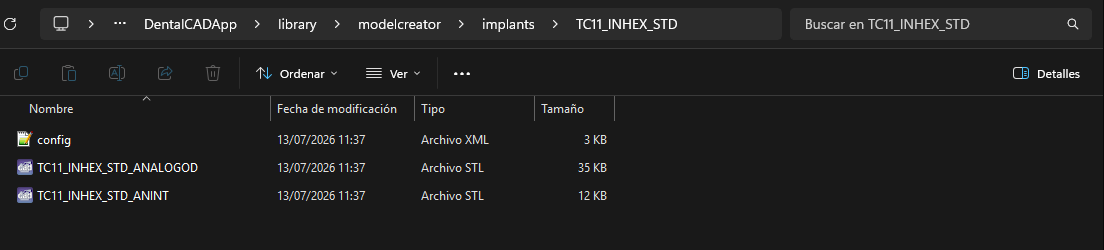
As bibliotecas de análogos do exocad não vão com as de implantes (library\implant), mas em DentalCADApp\library\modelcreator\implants, dentro da pasta onde o exocad está instalado.
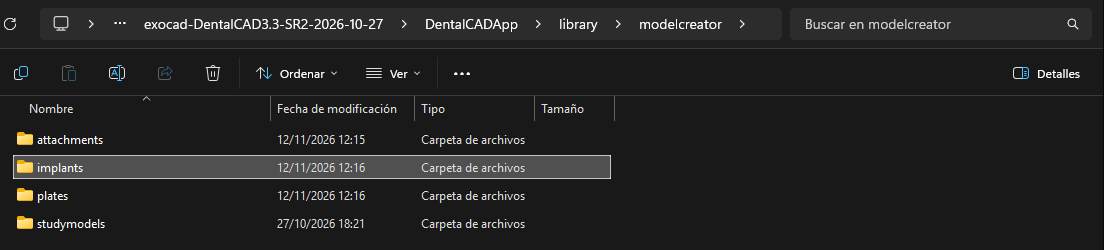
Dentro de implants há uma pasta por biblioteca com o seu config.xml no primeiro nível, como as bibliotecas de demonstração que o exocad traz. É a mesma regra que com as bibliotecas de implantes no exocad.
Antes de começar: a biblioteca de análogos do fabricante
Os análogos para Model Creator são publicados por cada casa de implantes. Consiga-os sempre a partir do site oficial do fabricante ou através do seu distribuidor. Algumas vezes vêm no mesmo pacote que as bibliotecas de implantes, numa pasta à parte; outras, num pacote próprio, e há casas que os enviam por correio após um formulário.
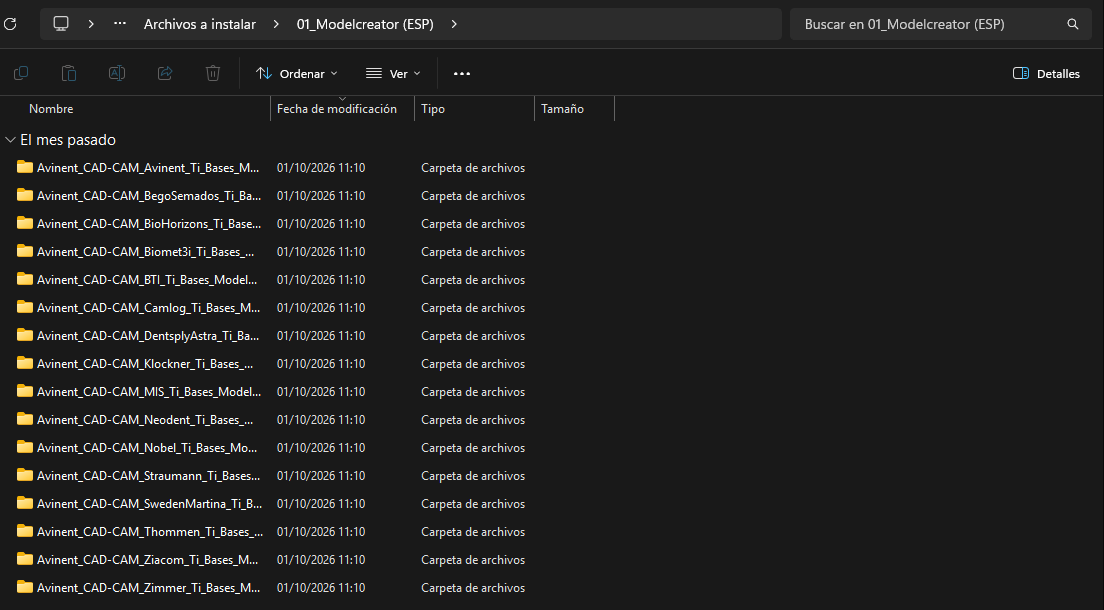
O pacote da Avinent (versão 9.2), por exemplo, traz em «01_Modelcreator (ESP)» 16 bibliotecas de análogos, uma por marca compatível:
Antes de escolher, uma regra: a biblioteca de análogos tem que ser da mesma casa que a biblioteca de implantes com a qual desenha. Se a coroa for sobre uma Ti-base da Avinent para conexão Nobel, o análogo é o da Avinent para Nobel, não o da Nobel Biocare.
Passo a passo: instalar os análogos no Model Creator de exocad
- Feche o DentalCAD. Guarde o que estiver a desenhar antes de tocar na pasta
library, como com qualquer biblioteca. - Procure no pacote a pasta de análogos. Costuma chamar-se «Modelcreator» ou ter «Analogs» no nome. Se o pacote já traz dentro o caminho do exocad (
modelcreator\implants\…), copiam-se as pastas do seuimplants, não o pacote inteiro. - Escolha apenas a biblioteca do seu caso. A da casa e a conexão que a receita pede.
- Copie-a em
library\modelcreator\implants. Verifica que oconfig.xmlfica dentro, junto aos STL ou sdfa. - Deixe que o exocad escolha. No passo «Análogos» do Model Creator, o exocad procura por sua conta o análogo compatível com cada implante. Se houver vários, pergunta qual usar em cada dente.
- Revise o modelo antes de o exportar. Cada implante, com o seu alojamento, e nenhum análogo a sobressair pelo zócalo nem pelos lados.
O que diz o config.xml de uma biblioteca de análogos
Aberto com o Bloco de notas (só para ler), o config.xml explica quase todos os problemas com os análogos de exocad. Este é o da Ticare para a sua conexão InHex STD:
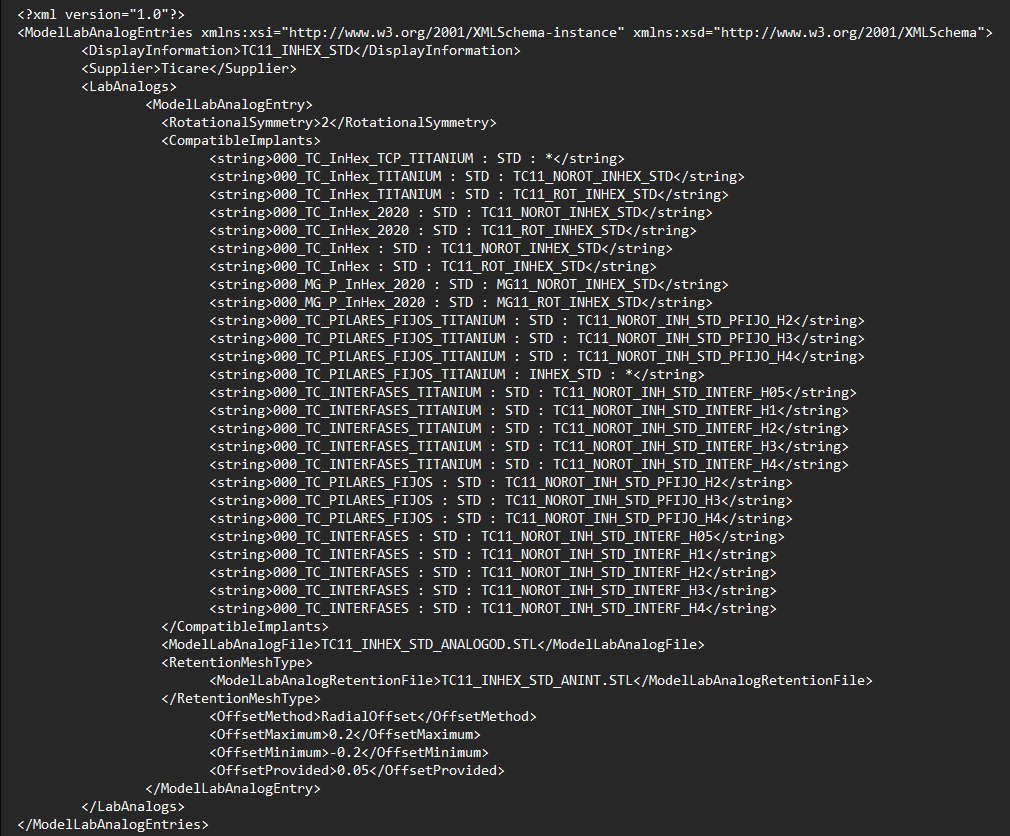
| Etiqueta | Para que serve |
|---|---|
CompatibleImplants | Para que implantes serve o análogo. Cada linha: biblioteca de implantes, tipo e subtipo, separados por «:». Um asterisco vale para todos. |
ModelLabAnalogFile y ModelLabAnalogRetentionFile | O análogo e a sua retenção, a forma do orifício. |
OffsetMethod | Como se aplica a compensação. Em todas as que temos instaladas que a definem, RadialOffset: folga ao redor do análogo. |
OffsetMinimum y OffsetMaximum | Sua margem. Nesta, de −0,2 a 0,2 mm. |
OffsetProvided | A compensação que a biblioteca traz. Nesta, 0,05 mm. |
Uma das linhas de CompatibleImplants é 000_TC_InHex_TITANIUM : STD : TC11_NOROT_INHEX_STD: biblioteca «000_TC_InHex_TITANIUM» (sua pasta em library\implant), tipo «STD» e subtipo «TC11_NOROT_INHEX_STD». Se a biblioteca de implantes com a qual você projetou não aparecer nessa lista, o exocad não encontrará o análogo mesmo que esteja instalado.
Daí a regra da mesma marca: a biblioteca de análogos da Avinent para Nobel só nomeia as quatro bibliotecas da Avinent para essa conexão (direta, Base Ti, fresáveis e correção de ângulo), em mais de 1.200 linhas, e a de conexão cônica da Nobel Biocare só nomeia bibliotecas da Nobel Biocare.
Não «consertar» um análogo que não aparece adicionando linhas a CompatibleImplants a olho. Se não for o do seu sistema, o modelo sai com um espaço que não é o da sua réplica, e isso não dá erro: você descobre quando a réplica não entra ou não assenta. Peça ao fabricante a biblioteca correta.
A folga dos análogos no Model Creator
Entre uma réplica que entra sob pressão e uma que balança, só muda a folga. O exocad a controla em dois lugares: na biblioteca, com os valores Offset… que acabamos de ver, e no design do modelo. No passo «Design de modelo sem placa», aba «Implantes», grupo «Modelo de implantes», estão «Compensação horizontal» (por padrão, 0,05 mm, entre −0,2 e 0,2) e «Compensação vertical» (por padrão, 0, com a mesma margem).
Segundo a wiki do exocad sobre o design de modelos, essa compensação só pode ser alterada se a biblioteca de análogos a tiver configurada. A mesma página recomenda ajustar a «Largura» de «Suportes do análogo de modelo» (por padrão, 1,0 mm) para garantir um mínimo de material ao redor do análogo.
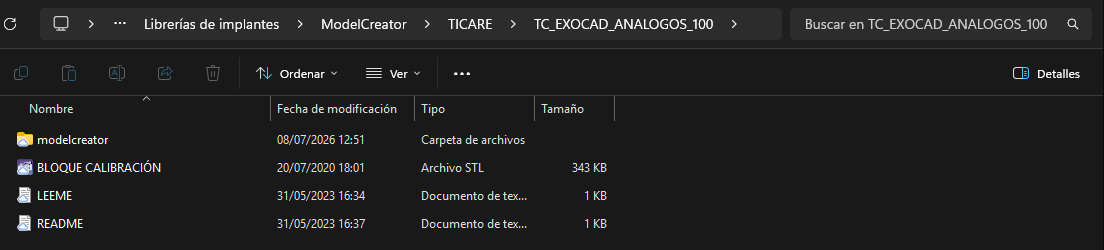
Mais compensação é mais folga: a réplica entra mais solta. O valor correto depende de como sua impressora e sua resina imprimem, e por isso há fabricantes que fornecem uma peça de teste. A Ticare inclui um «BLOQUE CALIBRACIÓN» com um LEIA-ME de três passos: imprimir o bloco, testar com uma réplica qual dos seus três ajustes (0,98, 1 ou 1,02) te convence e ajustar RadialOffset a essa medida. A Galimplant envia uma «Probeta Comprobacion Replicas» com o mesmo fim.
Mude a compensação pouco a pouco, imprima um teste e anote o valor que funciona com cada impressora e cada resina. Há laboratórios que trabalham com a compensação a 0 porque suas impressoras são calibradas e, com folga, a réplica fica frouxa. Se ainda estiver escolhendo equipamento, você tem nossa comparação de impressoras 3D dentárias.
Erros típicos com os análogos no exocad
Os avisos do Model Creator sobre análogos, com o texto exato do exocad 3.3 em espanhol:
| O que você vê | Por que acontece | Como se resolve |
|---|---|---|
| «Info: Não foi possível carregar alguns modelos análogos.» | Não há biblioteca de análogos para esse implante, ou não o nomeia em CompatibleImplants | Instale a da mesma marca que a dos implantes. Com «Ignorar», o modelo sai sem alojamento nesses dentes |
| «Para o análogo de modelo selecionado, há vários análogos de modelo disponíveis.» | Há mais de um análogo compatível entre as bibliotecas instaladas | Escolha o da sua réplica física e, se sobrar uma biblioteca, retire-a de implants |
| «Alguns análogos estão posicionados muito perto do limite do modelo.» | Os análogos atravessariam o rodapé ou sairiam do modelo | Escolha «Realinhamento do modelo» e recoloque o modelo |
| «Erro: Não é possível aplicar um dos análogos ao modelo.» | exocad não consegue abrir o alojamento com essa forma de digitalização ou de perfil de emergência | Suavize a digitalização perto dos implantes ou mude as curvas dos perfis de emergência |
| «O formato do arquivo de configuração do análogo mudou.» | Biblioteca no formato antigo, que o exocad deixará de suportar | Peça a versão atual ao fabricante ou ao seu distribuidor |
Como o fazemos com exocad no laboratório
- O pacote original é arquivado tal como chega, numa pasta partilhada por fabricante e com os análogos à parte das bibliotecas de implantes. Assim, quando entra um caso com modelo, vê-se em segundos se já temos os dessa marca.
- Só se instalam os análogos da marca do caso, e só se o caso puder precisar de modelo. Nada de instalar as 16 bibliotecas de um pacote «por via das dúvidas».
- Cada instalação é anotada: data, fabricante, pacote e qual pasta exata foi instalada em cada computador.
- Mesma versão em todos os PCs, para que um caso saia igual, não importa quem o termine.
Se você quiser dominar este fluxo do início ao fim, em nosso curso de exocad há um módulo de fixa sobre implante e outro de modelos digitais para impressão, incluindo o modelo com análogo e gengiva removível.
Perguntas frequentes sobre exocad
Onde está a pasta de análogos do exocad?
Na pasta de instalação, em DentalCADApp\library\modelcreator\implants, uma pasta por biblioteca com seu config.xml.
Por que meu modelo impresso sai sem o furo do análogo?
Porque o exocad não encontrou um análogo compatível e continuou com «Ignorar». Instale a biblioteca de análogos da mesma marca que a dos implantes e volte ao passo «Análogos».
Que compensação coloco nos análogos?
exocad propõe 0,05 mm de compensação horizontal, mas o valor correto é dado por um teste impresso com sua impressora e sua resina. Se o fabricante incluir um bloco de calibração, imprima-o antes do primeiro caso.
Equipo de Prodecad Academy
Técnicos dentales que diseñan en exocad todos los días para laboratorios y clínicas. Cada truco de este blog se ha hecho y comprobado en exocad antes de publicarlo; las capturas son de nuestro propio programa.
Academia Prodecad
Diseña en exocad con criterio, no a base de tutoriales sueltos
Todo el flujo, de cero a experto, explicado desde el trabajo real de un laboratorio. Entra, mira el primer módulo y decide después.
- 5 cursos, de cero a experto
- Más de 230 lecciones
- Corrección de casos en directo cada martes
Sigue aprendiendo exocad
 Como instalar uma biblioteca de implantes no exocad, passo a passo 9 min de lectura
 As melhores resinas dentárias biocompatíveis de 2026: como escolher a sua resina biocompatível dentáriaTutorial de exocad
 As 10 melhores impressoras 3D dentárias de 2026: guia para escolher a sua impressora 3D dentáriaTutorial de exocad