
Cómo instalar una librería de implantes en exocad, paso a paso
Qué carpeta del paquete del fabricante hay que copiar, dónde va cada una, qué dice el config.xml y cómo se arreglan los errores más habituales. Con capturas reales de exocad DentalCAD 3.3.
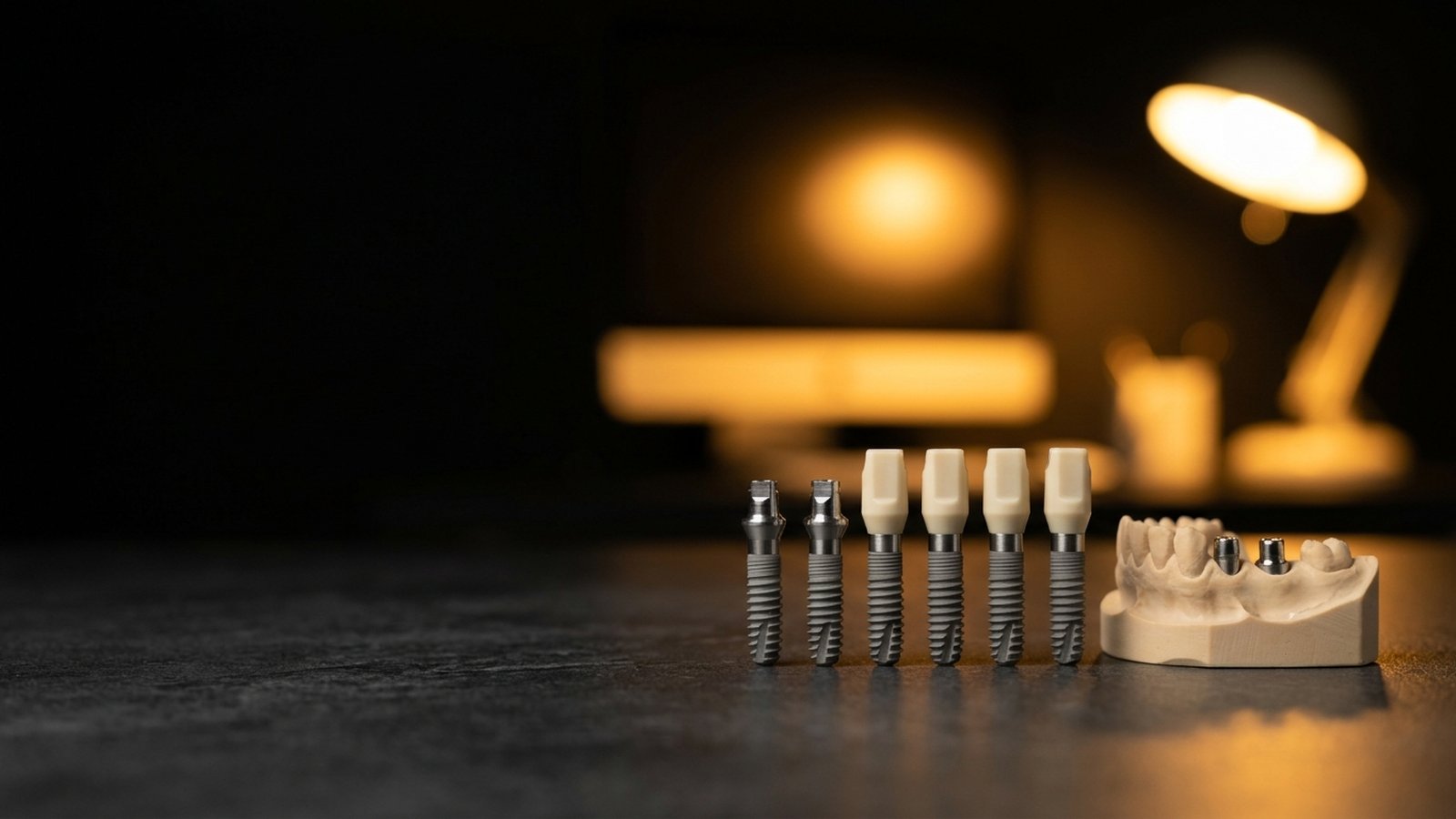
Instalar una librería de implantes en exocad es de esas tareas que parecen triviales hasta que el caso está abierto, el paciente tiene cita y la conexión que pide la receta no aparece en ningún desplegable. En el laboratorio instalamos librerías casi cada semana, así que aquí va el método que seguimos, con capturas reales de nuestro exocad DentalCAD 3.3.
Verás qué carpeta del paquete del fabricante hay que copiar, dónde va cada una, qué dice el config.xml y cómo se arreglan los errores que más se repiten.
Qué es una librería de implantes (y qué no lo es)
Una librería de implantes es una carpeta que el fabricante prepara para exocad con la geometría de sus piezas: la conexión del implante, la Ti-base o interfase, el scanbody y el tornillo. Gracias a ella exocad sabe dónde está el implante a partir del scanbody escaneado y puede diseñar encima con la pieza real.
Conviene no mezclarla con otras dos cosas que también se llaman «librería»:
- Librerías de dientes: son anatomías para diseñar coronas y puentes. Se instalan en otra carpeta y tienen su propia guía: cómo instalar una librería de dientes en exocad.
- Análogos para Model Creator: sirven para imprimir el modelo con el hueco del análogo. Suelen venir en el mismo paquete del fabricante, pero van a una carpeta distinta (lo vemos más abajo).
Antes de empezar: consigue la librería oficial del fabricante
Cada casa de implantes publica sus librerías para exocad en su web, normalmente en una sección de «librerías digitales». Algunas se descargan directamente; otras piden un formulario y te las mandan por correo. Descarga siempre la librería oficial y desconfía de las copias que circulan por grupos: una librería con medidas erróneas no da error, simplemente hace que el ajuste en boca no sea el que esperabas.
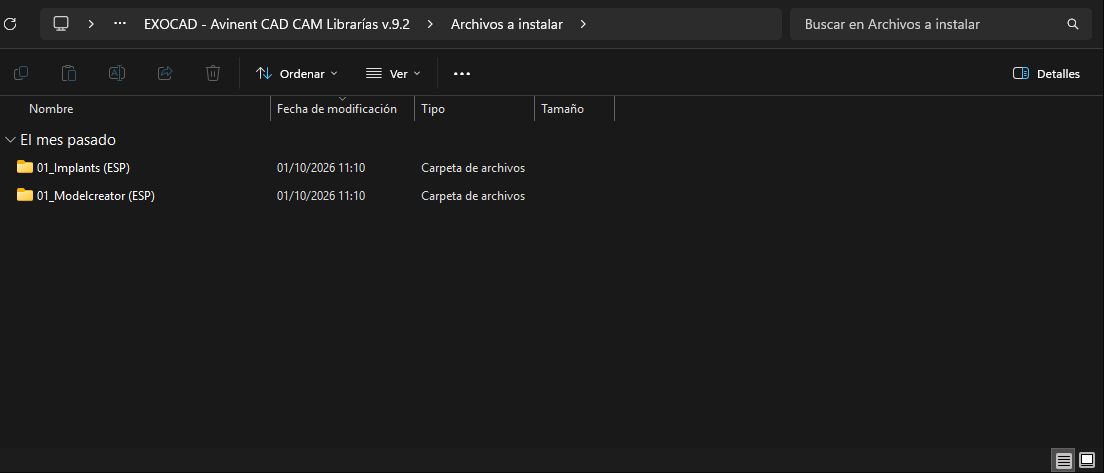
Al descomprimir el paquete, mira cómo está organizado. En la captura tienes el de Avinent (versión 9.2): separa lo que va a la biblioteca de implantes de lo que va a Model Creator.
Paso a paso: instalar la librería de implantes a mano
Es el método que funciona con cualquier fabricante, esté o no en el catálogo en línea de exocad.
- Cierra exocad del todo. exocad lee las librerías al arrancar, así que cierra todas las ventanas de DentalCAD que tengas abiertas. Guarda antes lo que estés diseñando.
- Abre la carpeta de implantes del paquete. Dentro verás una carpeta por cada sistema y tipo de pieza. Avinent, por ejemplo, trae 46: directas a implante, Ti-base, Ti-base con corrección de ángulo y Ti-base tallables de cada marca compatible.
- Elige solo la carpeta que necesitas. Mira en la receta qué sistema, qué conexión y qué pieza lleva el caso, y quédate con esa carpeta. No hace falta copiar el paquete entero.
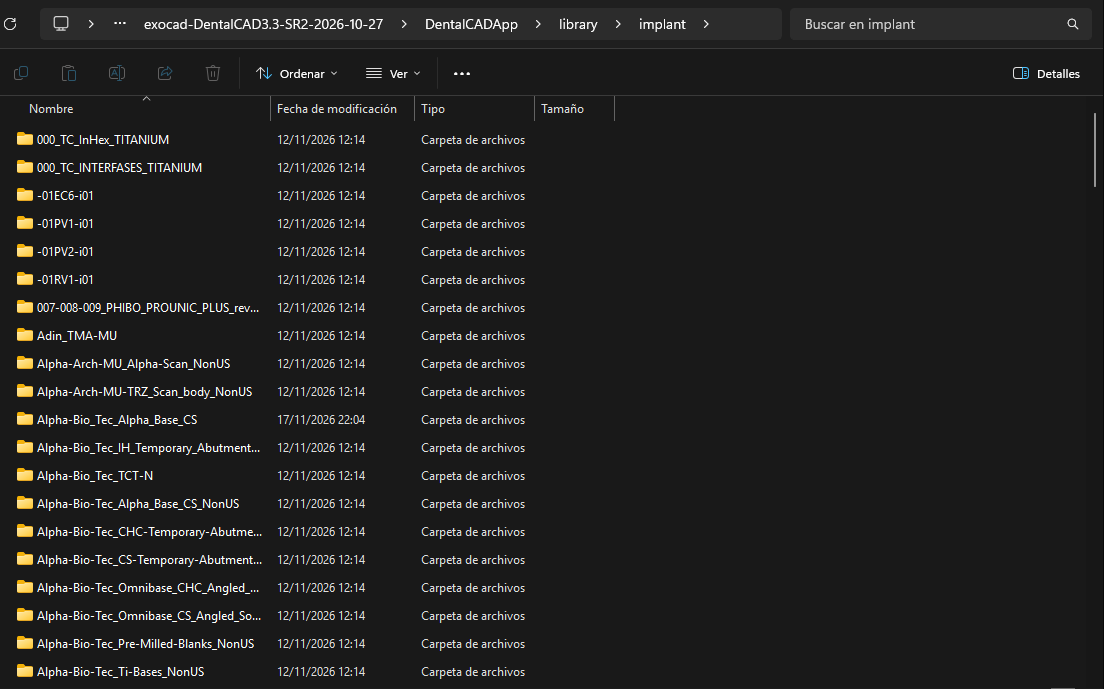
- Cópiala dentro de
DentalCADApp\library\implant\, en la carpeta donde está instalado exocad. En nuestro caso esC:\exocad-DentalCAD3.3-SR2-2026-10-27\DentalCADApp\library\implant\. - Comprueba que el
config.xmlqueda en el primer nivel. Dentro deimplanttiene que haber una carpeta por librería y, dentro de cada una, elconfig.xmljunto a las piezas. Si al copiar quedó una carpeta metida dentro de otra, exocad no la verá. - Abre exocad. La primera vez tarda un poco más: aparece el aviso «Espere mientras se construye la caché local de la biblioteca de implantes», que solo sale después de instalar o actualizar librerías.
- Búscala en el paso de implantes. En la 3.3, la selección de implante es un catálogo con buscador: escribe la marca y elige librería, tipo y subtipo. El nombre que verás es el que pone el fabricante en el
config.xml, no el de la carpeta.
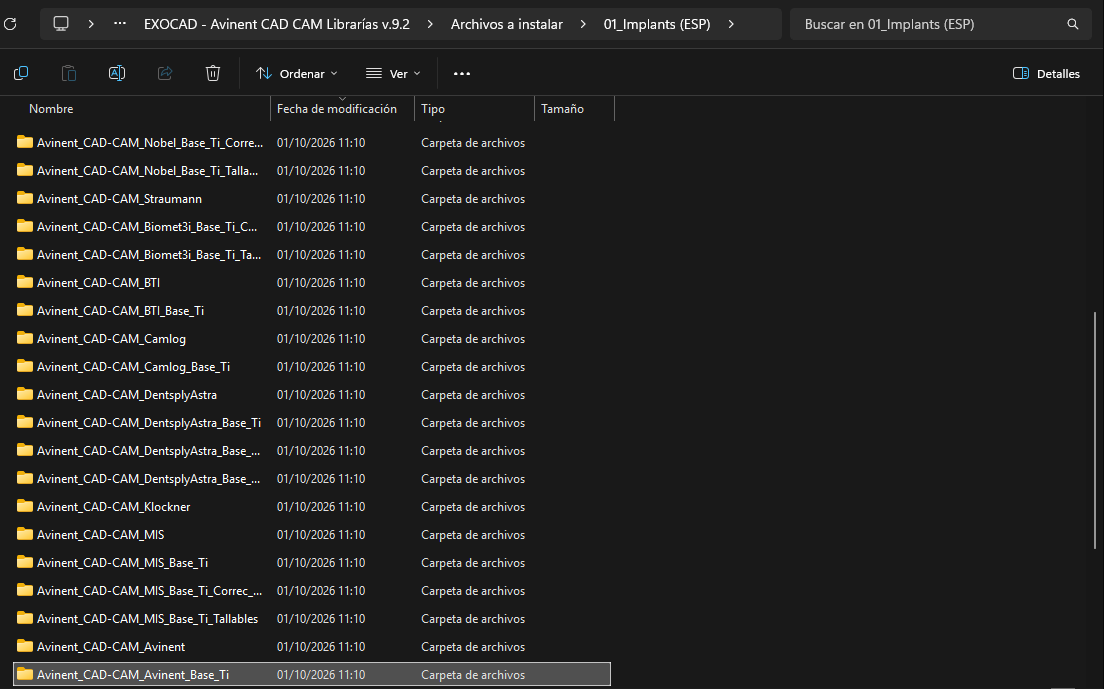
Instala solo la carpeta que vas a usar. Con el paquete entero, los desplegables y el buscador se llenan de opciones casi iguales y es más fácil elegir la equivocada con prisas. El paquete completo guárdalo aparte: lo que hoy no instalas lo sacas de ahí cuando llegue un caso que lo pida.
¿No sabes dónde está instalado exocad? Haz clic derecho en el acceso directo de DentalCAD y elige «Abrir ubicación del archivo». Te lleva a DentalCADApp\bin; sube un nivel y ahí está library.
Qué hay dentro de una librería de implantes de exocad
Al abrir una librería ya instalada verás tres tipos de fichero:
.sdfa: las piezas (implante, interfase, scanbody, tornillo) en el formato de exocad..partInfo: la información de cada pieza.config.xml: el fichero que lo une todo y le dice a exocad qué pieza es cada una.
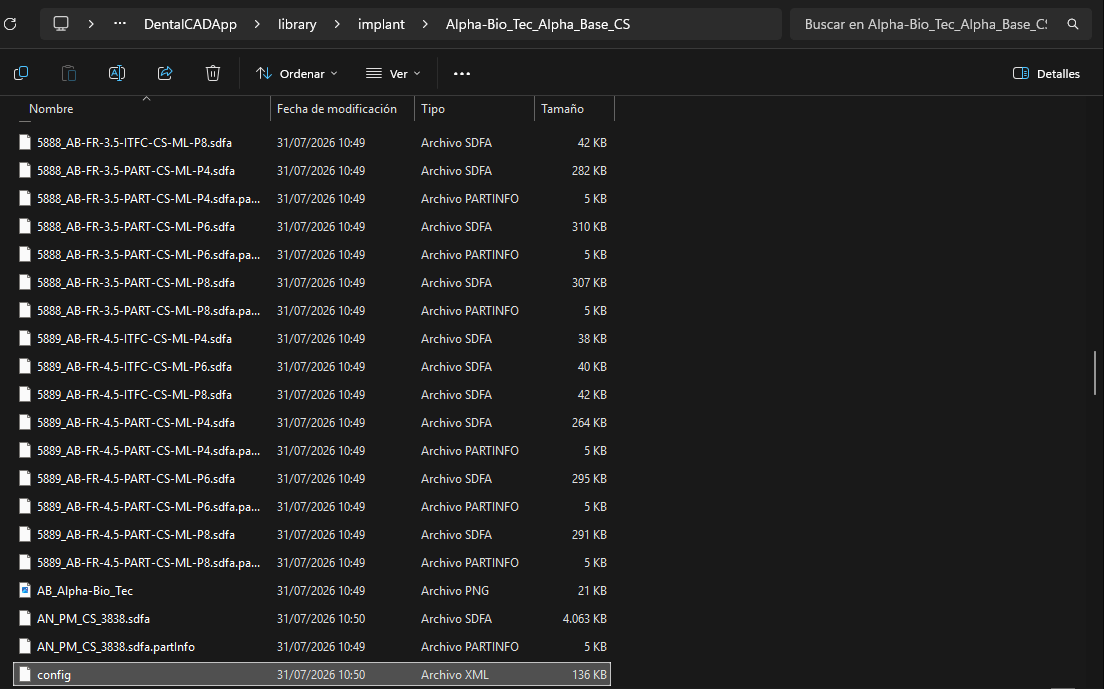
Si abres el config.xml con el Bloc de notas (solo para leer), hay cuatro líneas que te ahorran muchas dudas:
| Etiqueta | Para qué sirve |
|---|---|
DisplayInformation | El nombre que verás en exocad al buscar la librería. Aquí, «Alpha-Bio Tec® – Alpha Base CS». |
Keyword | El identificador interno de la librería. No puede haber dos librerías con el mismo. |
Supplier | El fabricante. |
ImplantFilename y ScrewFilename | Qué ficheros .sdfa usa como implante y como tornillo. |
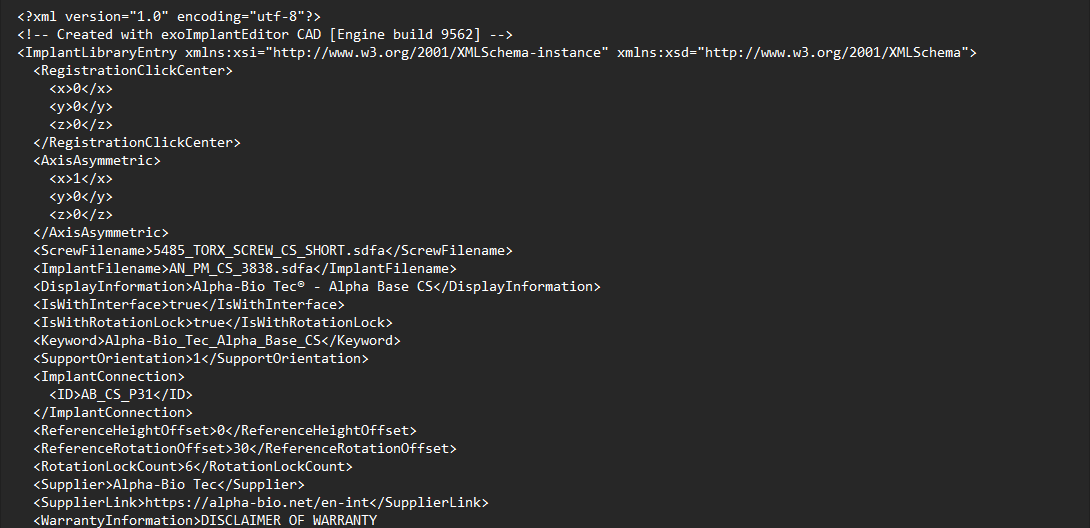
No edites el config.xml de una librería oficial para «arreglar» algo sin guardar antes una copia del original. Un cambio pequeño puede hacer que exocad deje de cargar la librería entera o, peor, que la cargue con una posición distinta de la real.
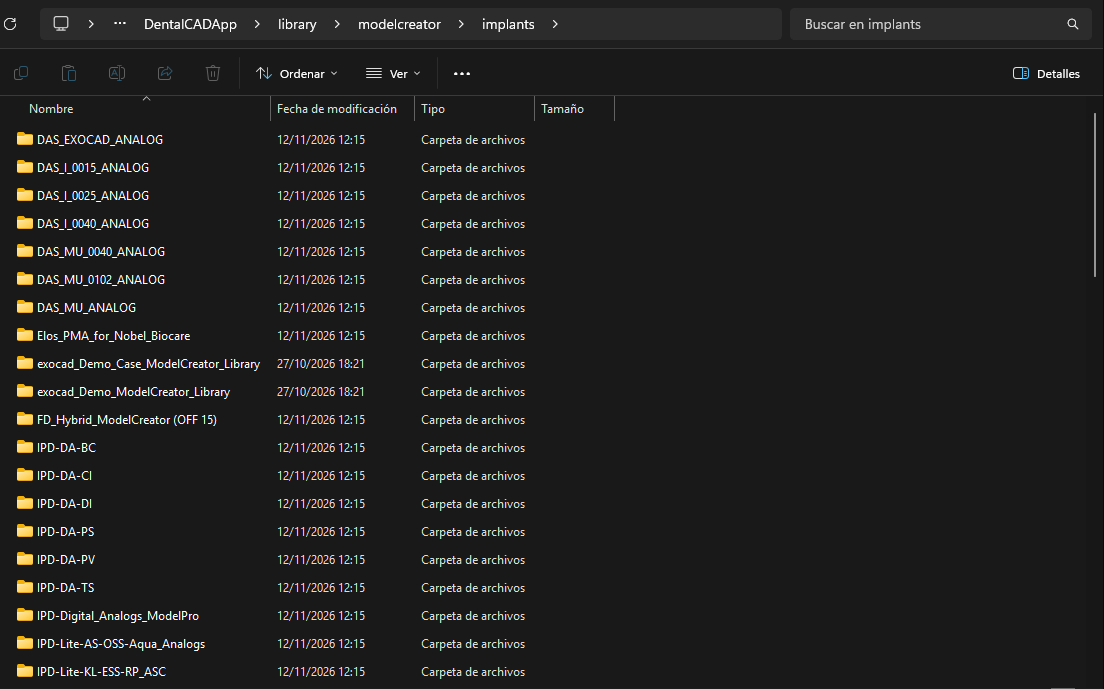
Los análogos van en otra carpeta: Model Creator
Si además vas a imprimir el modelo con análogos, el paquete suele traer una carpeta aparte para Model Creator. Esas librerías no van en implant, sino en DentalCADApp\library\modelcreator\implants\. El procedimiento es el mismo: exocad cerrado, solo la carpeta de esa casa y comprobar que el config.xml queda en el primer nivel.
Instalarla desde exocad 3.3 con «Descargar más bibliotecas…»
Desde la 3.3 hay otra vía para las librerías que están en el catálogo en línea de exocad. En la lista de bibliotecas del paso de implantes aparece la opción «Descargar más bibliotecas…», que abre el catálogo en el navegador. La descarga y la copia las hace el exocad Library Manager, que también avisa si ya tenías una versión anterior y te deja actualizarla o saltarla. Los fabricantes que trabajan así aparecen en la página de librerías de implantes de exocad.
Al terminar, el propio programa recuerda que hay que reiniciar exocad para que cargue la librería nueva. Para lo que no está en ese catálogo (muchos fabricantes publican su paquete solo en su web), el método manual de arriba sigue siendo el bueno.
En la lista de bibliotecas puedes marcar las que usas como favoritas y ocultar el resto del desplegable. Con 150 librerías instaladas, como tenemos nosotros, es la diferencia entre encontrar la buena en dos segundos o en dos minutos.
Errores típicos al instalar una librería de implantes en exocad
Estos son los avisos que más vemos y lo que hay detrás de cada uno:
| Lo que ves | Por qué pasa | Cómo se arregla |
|---|---|---|
| La librería no aparece | La carpeta quedó metida dentro de otra, o exocad estaba abierto al copiar | Deja el config.xml en el primer nivel de implant y reinicia exocad |
| «Error de carga de la biblioteca de implantes debido al nombre de la carpeta duplicada» | La misma librería está instalada dos veces, por ejemplo una versión vieja y otra nueva | Deja solo una. La otra, fuera de library\implant (no basta con renombrarla dentro) |
| Aviso de que la ruta del software es demasiado larga | exocad está instalado muy dentro de carpetas o con nombres muy largos | Pide a tu distribuidor que deje exocad cerca de la raíz del disco, por ejemplo en C:\ |
| «La versión de la biblioteca de implantes usada previamente no está instalada en este ordenador» | El caso se diseñó en otro PC con otra versión de la librería | Instala la misma versión en todos los ordenadores del laboratorio |
| Error de que las regulaciones del mercado exigen una firma de biblioteca válida | La librería no es la oficial o se ha modificado | Vuelve a instalar la librería oficial del fabricante |
Nuestro protocolo con exocad en el laboratorio
Lo que nos ha evitado más disgustos no es ningún truco de exocad, sino el orden:
- El zip original se archiva siempre en una carpeta compartida por fabricante, tal cual llega. La carpeta de Descargas es de un solo PC y no se sincroniza.
- Cada descarga se apunta en un historial: fecha, fabricante, versión del paquete, de dónde salió y en qué ordenadores está instalada.
- Misma versión en todos los PC. Si un caso se abre en otro ordenador, la librería tiene que ser exactamente la misma.
- Una librería que modificamos se guarda aparte, con el cambio en el nombre de la carpeta, para no confundirla nunca con la oficial.
Si estás aprendiendo a diseñar sobre implantes, en nuestro curso de exocad online vemos este flujo completo con casos reales: desde elegir la librería correcta hasta registrar el scanbody y diseñar la estructura.
Preguntas frecuentes sobre la librería de implantes en exocad
¿Hay que reiniciar exocad después de instalar una librería?
Sí. exocad carga las librerías al arrancar, así que con el programa abierto no verás la nueva. Después de copiarla, cierra todas las ventanas de DentalCAD y vuelve a abrir.
¿Dónde está la carpeta library de exocad?
Dentro de la carpeta de instalación, en DentalCADApp\library. Las librerías de implantes van en library\implant y los análogos de Model Creator en library\modelcreator\implants.
¿Tengo que instalar todas las carpetas del paquete?
No. Copia solo la del sistema y la pieza que usa tu caso. El resto guárdalo con el zip original por si lo necesitas más adelante.
¿Cómo quito una librería que ya no uso?
Con exocad cerrado, saca su carpeta de library\implant y guárdala en otro sitio en lugar de borrarla. Si algún caso antiguo la necesita, podrás volver a ponerla.
¿La librería de implantes es lo mismo que la de dientes?
No. La de implantes trae las piezas del fabricante (conexión, Ti-base, scanbody); la de dientes trae anatomías para diseñar. Si buscas dientes, tenemos nuestras propias librerías de dientes para Exocad.
Equipo de Prodecad Academy
Técnicos dentales que diseñan en exocad todos los días para laboratorios y clínicas. Cada truco de este blog se ha hecho y comprobado en exocad antes de publicarlo; las capturas son de nuestro propio programa.
Academia Prodecad
Diseña en exocad con criterio, no a base de tutoriales sueltos
Todo el flujo, de cero a experto, explicado desde el trabajo real de un laboratorio. Entra, mira el primer módulo y decide después.
- 5 cursos, de cero a experto
- Más de 230 lecciones
- Corrección de casos en directo cada martes
Sigue aprendiendo exocad
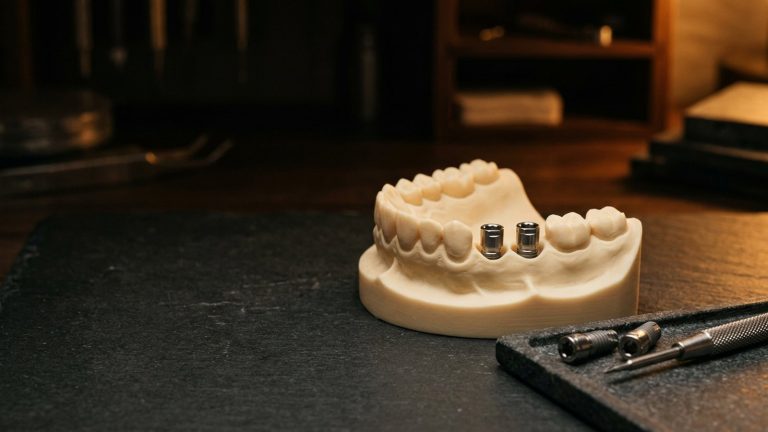 Análogos exocad para Model Creator: cómo instalarlos y para qué sirven 9 min de lectura
 Las mejores resinas dentales biocompatibles de 2026: cómo elegir tu resina biocompatible dentalTutorial de exocad
 Las 10 mejores impresoras 3D dentales de 2026: guía para elegir tu impresora 3D dentalTutorial de exocad