Ako nainštalovať knižnicu implantátov v exocade, krok za krokom
Ktorý priečinok z balíka výrobcu treba skopírovať, kam ide každý, čo hovorí config.xml a ako sa opravujú najčastejšie chyby. So skutočnými snímkami exocad DentalCAD 3.3.
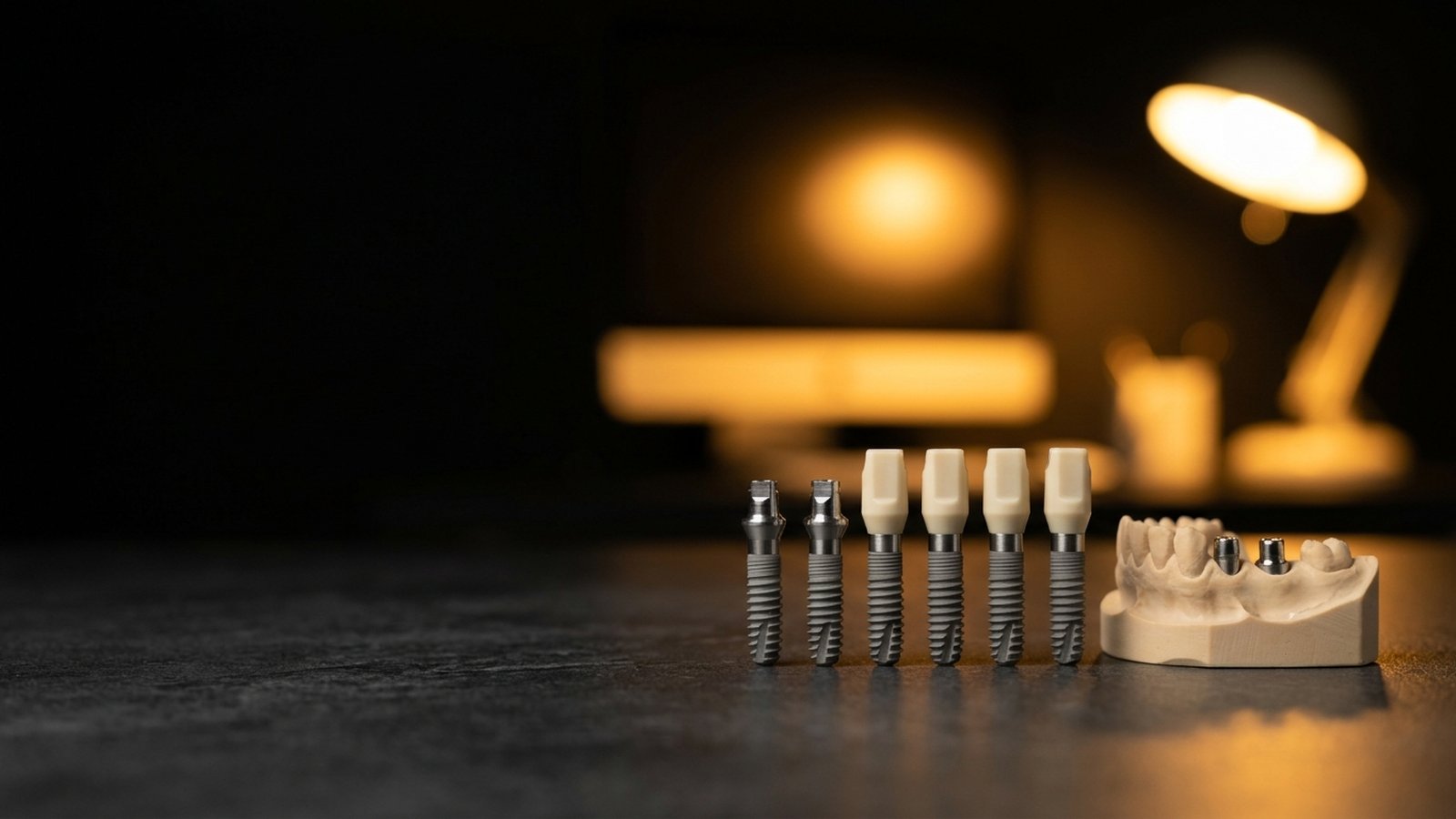
Inštalácia knižnica implantátov v exocade je jednou z tých úloh, ktoré sa zdajú triviálne, kým nie je prípad otvorený, pacient má termín a pripojenie, ktoré vyžaduje recept, sa neobjaví v žiadnom rozbaľovacom zozname. V laboratóriu inštalujeme knižnice takmer každý týždeň, takže tu je metóda, ktorú používame, so skutočnými snímkami nášho exocad DentalCAD 3.3.
Uvidíte, ktorý priečinok z balíka výrobcu treba skopírovať, kam ide každý, čo hovorí config.xml a ako sa opravujú najčastejšie sa opakujúce chyby.
Čo je knižnica implantátov (a čo nie je)
Knižnica implantátov je priečinok, ktorý výrobca pripravuje pre exocad s geometriou svojich dielov: pripojenie implantátu, Ti-base alebo rozhranie, scanbody a skrutka. Vďaka nej exocad vie, kde sa implantát nachádza na základe naskenovaného scanbody a môže naň navrhovať s reálnym dielom.
Je vhodné nemiešať ju s dvoma ďalšími vecami, ktoré sa tiež nazývajú «knižnica»:
- Knižnice zubov: sú to anatómie na navrhovanie koruniek a mostíkov. Inštalujú sa do iného priečinka a majú vlastného sprievodcu: ako nainštalovať knižnicu zubov do exocadu.
- Analógy pre Model Creator: slúžia na tlač modelu s otvorom pre analóg. Zvyčajne sú súčasťou rovnakého balíka od výrobcu, ale idú do iného priečinka (pozrieme sa na to nižšie).
Predtým, ako začnete: získajte oficiálnu knižnicu od výrobcu
Každý výrobca implantátov zverejňuje svoje knižnice pre exocad na svojej webovej stránke, zvyčajne v sekcii «digitálne knižnice». Niektoré sa sťahujú priamo; iné vyžadujú formulár a pošlú vám ich e-mailom. Vždy si stiahnite oficiálna knižnica a nedôverujte kópiám, ktoré kolujú v skupinách: knižnica s chybnými rozmermi nespôsobí chybu, jednoducho spôsobí, že prispôsobenie v ústach nebude také, aké ste očakávali.
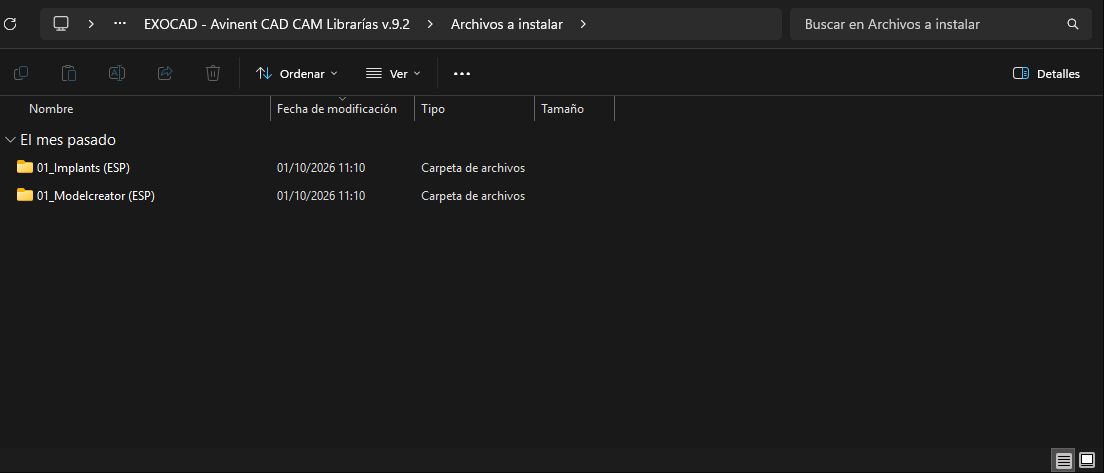
Po rozbalení balíka sa pozrite, ako je usporiadaný. Na snímke máte Avinent (verzia 9.2): oddeľuje to, čo ide do knižnice implantátov, od toho, čo ide do Model Creator.
Krok za krokom: ručná inštalácia knižnice implantátov
Je to metóda, ktorá funguje s akýmkoľvek výrobcom, či už je alebo nie je v online katalógu exocad.
- Úplne zatvorte exocad. exocad načíta knižnice pri spustení, takže zatvorte všetky otvorené okná DentalCAD. Predtým si uložte to, čo navrhujete.
- Otvorte priečinok implantátov z balíka. Vo vnútri uvidíte jeden priečinok pre každý systém a typ dielu. Avinent, napríklad, prináša 46: priame na implantát, Ti-base, Ti-base s korekciou uhla a opracovateľné Ti-base pre každú kompatibilnú značku.
- Vyberte len priečinok, ktorý potrebujete. Pozrite sa do receptu, aký systém, aké pripojenie a aký diel prípad vyžaduje, a ponechajte si ten priečinok. Netreba kopírovať celý balík.
- Skopírujte ju do
DentalCADApp\library\implant\, v priečinku, kde je nainštalovaný exocad. V našom prípade je toC:\exocad-DentalCAD3.3-SR2-2026-10-27\DentalCADApp\library\implant\. - Skontrolujte, či
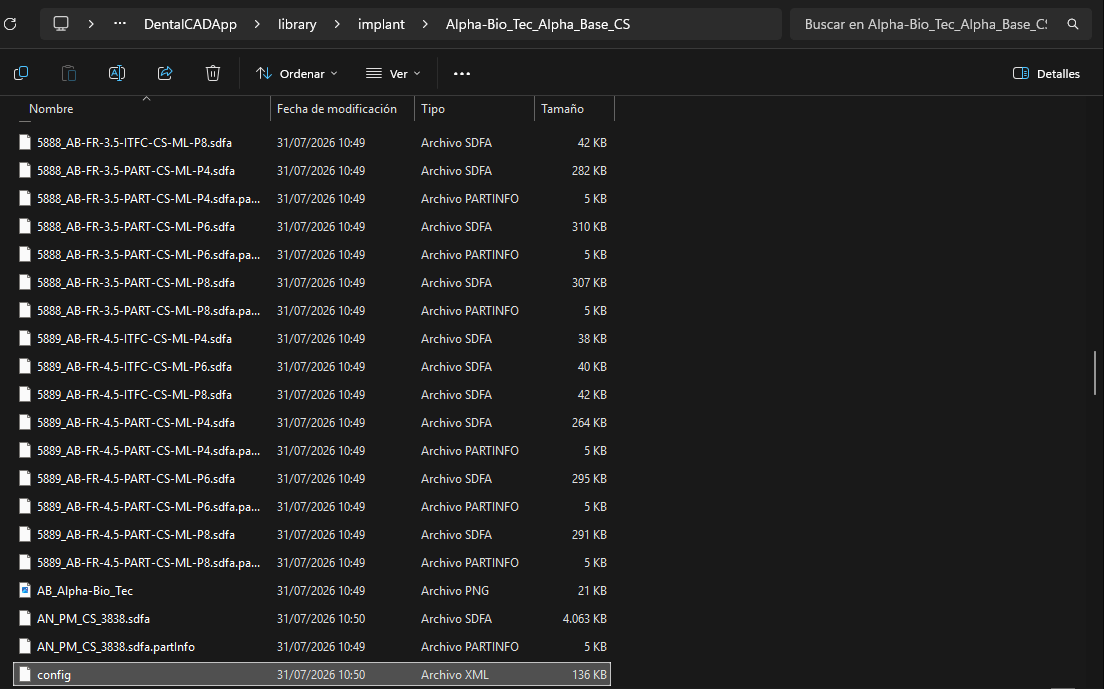
config.xmlzostáva na prvej úrovni. Vo vnútriimplantmusí byť jeden priečinok pre každú knižnicu a vo vnútri každého z nichconfig.xmlvedľa dielov. Ak pri kopírovaní zostal jeden priečinok vložený do druhého, exocad ho neuvidí. - Otvorte exocad. Prvýkrát to trvá trochu dlhšie: objaví sa upozornenie «Počkajte, kým sa vytvorí lokálna vyrovnávacia pamäť knižnice implantátov», ktoré sa zobrazí iba po inštalácii alebo aktualizácii knižníc.
- Vyhľadajte ju v kroku implantátov. Vo verzii 3.3 je výber implantátu katalóg s vyhľadávačom: napíšte značku a vyberte knižnicu, typ a podtyp. Názov, ktorý uvidíte, je ten, ktorý uvádza výrobca v
config.xml, nie ten z priečinka.
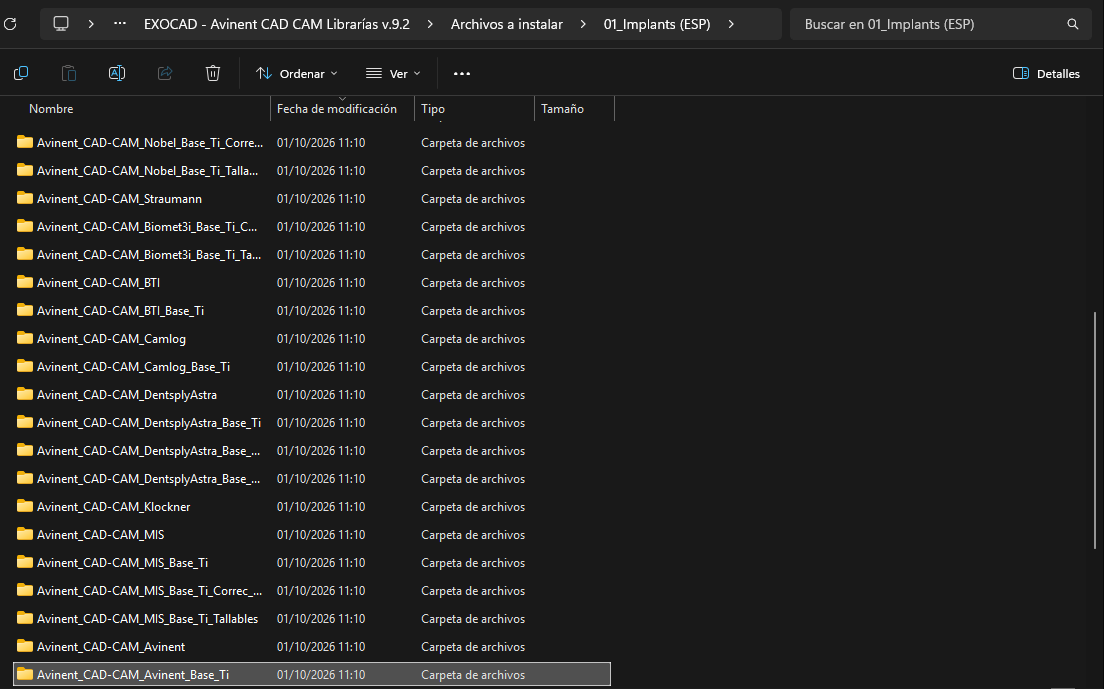
Nainštalujte iba priečinok, ktorý budete používať. S celým balíkom sa rozbaľovacie zoznamy a vyhľadávač zaplnia takmer rovnakými možnosťami a je ľahšie vybrať nesprávnu možnosť v zhone. Kompletný balík si uložte zvlášť: to, čo dnes nenainštalujete, odtiaľ vyberiete, keď príde prípad, ktorý to vyžaduje.
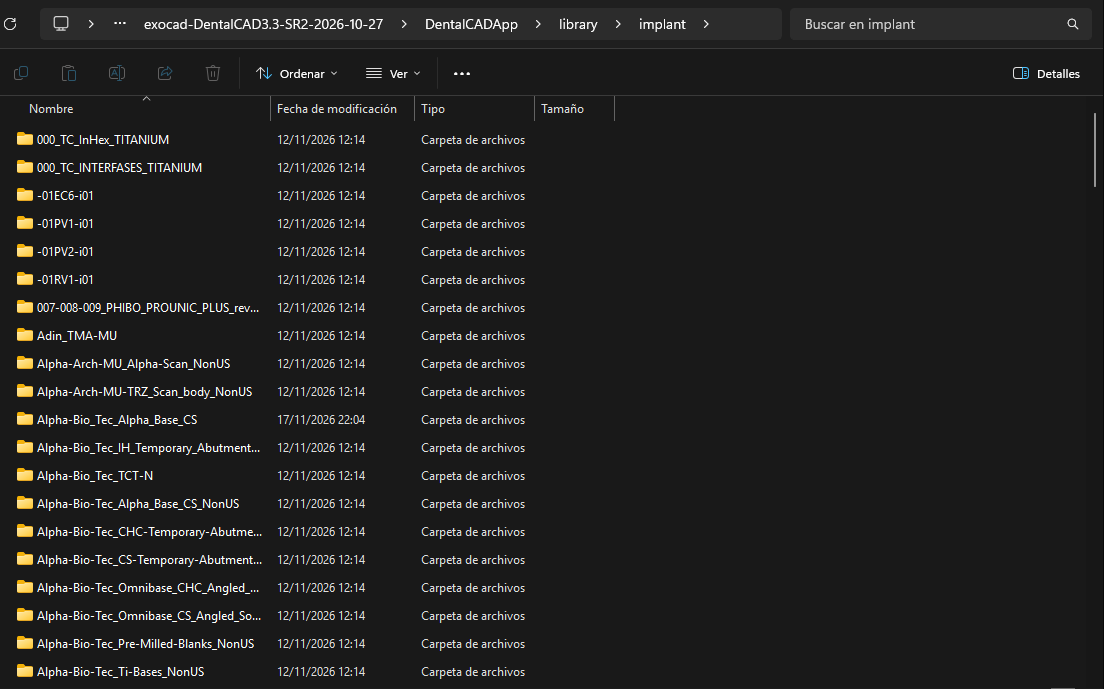
Neviete, kde je nainštalovaný exocad? Kliknite pravým tlačidlom myši na odkaz DentalCAD a vyberte «Otvoriť umiestnenie súboru». Dostanete sa na DentalCADApp\bin; prejdite o úroveň vyššie a tam to je library.
Čo je vo vnútri knižnice implantátov exocad
Po otvorení už nainštalovanej knižnice uvidíte tri typy súborov:
.sdfa: diely (implantát, rozhranie, scanbody, skrutka) vo formáte exocad..partInfo: informácie o každom diele.config.xml: súbor, ktorý spája všetko a hovorí exocadu,
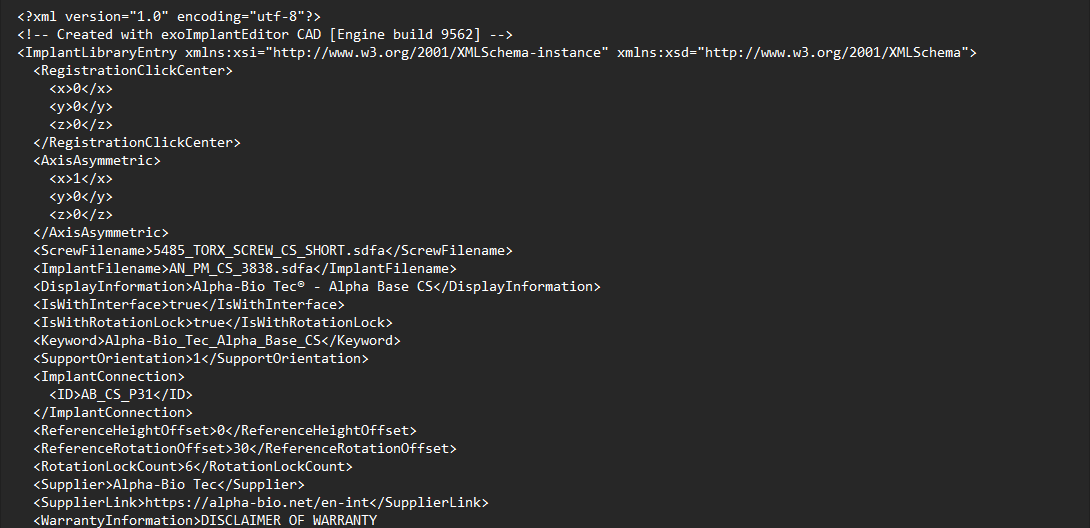
Ak otvoríte config.xml pomocou Poznámkového bloku (len na čítanie), sú tam štyri riadky, ktoré vám ušetria veľa pochybností:
| Štítok | Na čo slúži |
|---|---|
DisplayInformation | Názov, ktorý uvidíte v exocad pri hľadaní knižnice. Tu, «Alpha-Bio Tec® – Alpha Base CS». |
Keyword | Interný identifikátor knižnice. Nemôžu existovať dve knižnice s rovnakým. |
Supplier | Výrobca. |
ImplantFilename y ScrewFilename | Aké súbory .sdfa používa ako implantát a ako skrutku. |
Neupravujte config.xml oficiálnej knižnice na «opravu» niečoho bez predchádzajúceho uloženia kópie originálu. Malá zmena môže spôsobiť, že exocad prestane načítavať celú knižnicu, alebo, čo je horšie, že ju načíta s inou pozíciou, než je skutočná.
Analógy idú do iného priečinka: Model Creator
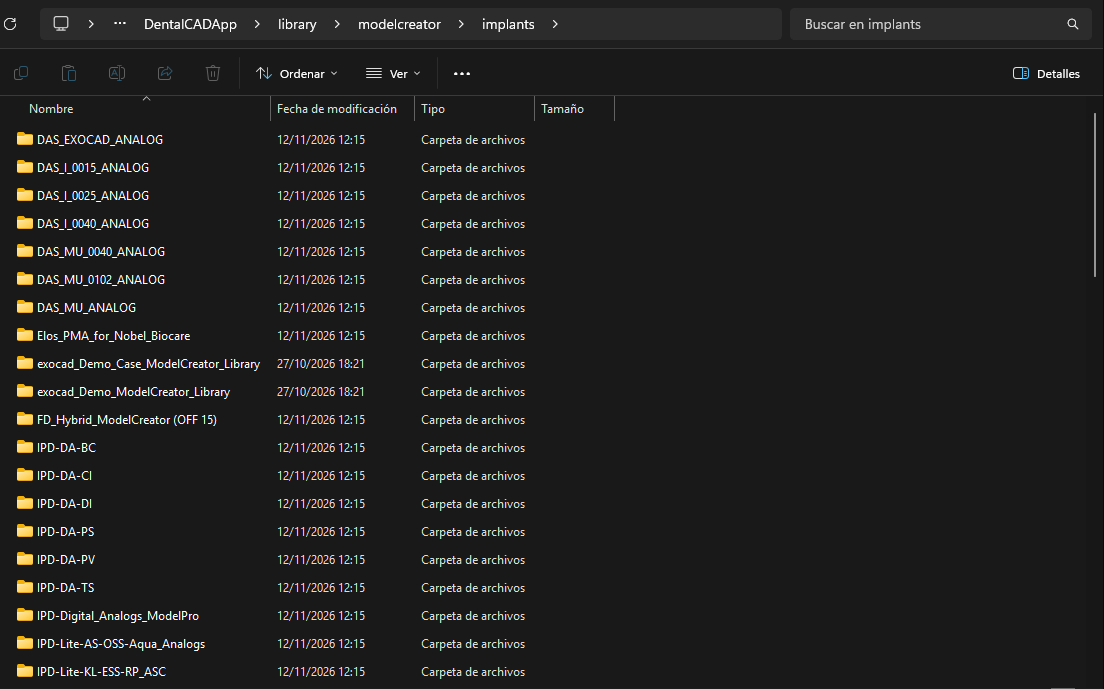
Ak navyše budete tlačiť model s analógmi, balík zvyčajne obsahuje samostatný priečinok pre Model Creator. Tieto knižnice nepatria do implant, ale v DentalCADApp\library\modelcreator\implants\. Postup je rovnaký: exocad zatvorený, len priečinok tej značky a skontrolovať, či config.xml zostáva na prvej úrovni.
Nainštalujte ju z exocad 3.3 pomocou «Stiahnuť ďalšie knižnice…»
Od verzie 3.3 existuje ďalšia cesta pre knižnice, ktoré sú v online katalógu exocad. V zozname knižníc v kroku implantátov sa zobrazí možnosť «Stiahnuť ďalšie knižnice…», ktorá otvorí katalóg v prehliadači. Stiahnutie a kopírovanie vykonáva exocad Library Manager, ktorá tiež upozorní, ak ste už mali predchádzajúcu verziu a umožní vám ju aktualizovať alebo preskočiť. Výrobcovia, ktorí takto pracujú, sa zobrazujú v stránka knižníc implantátov exocad.
Po dokončení si samotný program pamätá, že je potrebné reštartovať exocad, aby sa načítala nová knižnica. Pre to, čo nie je v tomto katalógu (mnohí výrobcovia zverejňujú svoj balík iba na svojej webovej stránke), zostáva manuálna metóda uvedená vyššie stále tou správnou.
V zozname knižníc môžete označiť tie, ktoré používate ako obľúbených a skryť zvyšok rozbaľovacieho zoznamu. So 150 nainštalovanými knižnicami, ako máme my, je to rozdiel medzi nájdením tej správnej za dve sekundy
Typické chyby pri inštalácii knižnice implantátov v exocad
Toto sú upozornenia, ktoré vidíme najčastejšie a čo sa skrýva za každým z nich:
| Čo vidíš | Prečo sa to stáva | Ako sa to opraví |
|---|---|---|
| Knižnica sa nezobrazuje | Priečinok sa dostal do iného, alebo bol exocad otvorený pri kopírovaní | Nechaj config.xml na prvej úrovni implant a reštartuj exocad |
| «Chyba načítania knižnice implantátov kvôli duplicitnému názvu priečinka» | Tá istá knižnica je nainštalovaná dvakrát, napríklad stará a nová verzia | Nechaj len jednu. Druhú, von z library\implant (nestačí ju premenovať vo vnútri) |
| Upozornenie, že cesta k softvéru je príliš dlhá | exocad je nainštalovaný príliš hlboko v priečinkoch alebo s veľmi dlhými názvami | Požiadajte svojho distribútora, aby nechal exocad blízko koreňa disku, napríklad v C:\ |
| «Verzia knižnice implantátov, ktorá bola predtým použitá, nie je nainštalovaná na tomto počítači» | Prípad bol navrhnutý na inom PC s inou verziou knižnice | Nainštaluj rovnakú verziu na všetky počítače v laboratóriu |
| Chyba, že trhové regulácie vyžadujú platný podpis knižnice | Knižnica nie je oficiálna alebo bola upravená | Znova nainštaluj oficiálnu knižnicu od výrobcu |
Náš protokol s exocadom v laboratóriu
To, čo nám ušetrilo najviac nepríjemností, nie je žiadny trik exocad, ale poriadok:
- Originálny zip sa vždy archivuje do zdieľaného priečinka podľa výrobcu, tak ako príde. Priečinok Stiahnuté je len pre jeden PC a nesynchronizuje sa.
- Každé stiahnutie sa zaznamenáva do histórie: dátum, výrobca, verzia balíka, odkiaľ pochádza a na ktorých počítačoch je nainštalovaná.
- Rovnaká verzia na všetkých PC. Ak sa prípad otvorí na inom počítači, knižnica musí byť presne tá istá.
- Knižnica, ktorú upravíme, sa ukladá zvlášť, so zmenou názvu priečinka, aby sa nikdy nezamenila s oficiálnou.
Ak sa učíte navrhovať na implantátoch, v našom online kurz exocadu vidíme tento kompletný postup so skutočnými prípadmi: od výberu správnej knižnice až po registráciu scanbody a návrh štruktúry.
Často kladené otázky o knižnici implantátov v exocade
Treba reštartovať exocad po inštalácii knižnice?
Áno. exocad načíta knižnice pri spustení, takže s otvoreným programom novú neuvidíš. Po skopírovaní zatvor všetky okná DentalCAD a znova ich otvor.
Kde je priečinok library exocad?
Vo vnútri inštalačného priečinka, v DentalCADApp\library. Knižnice implantátov idú do library\implant a analógy Model Creator do library\modelcreator\implants.
Musím nainštalovať všetky priečinky z balíka?
Nie. Skopíruj len tú pre systém a diel, ktorý používa tvoj prípad. Zvyšok si ulož s originálnym zipom pre prípad, že ho budeš potrebovať neskôr.
Ako odstránim knižnicu, ktorú už nepoužívam?
Keď je exocad zatvorený, vyber jej priečinok z library\implant a ulož ju inde namiesto vymazania. Ak ju nejaký starý prípad potrebuje, budeš ju môcť vrátiť.
Je knižnica implantátov to isté ako tá pre zuby?
Nie. Tá pre implantáty obsahuje diely od výrobcu (spojenie, Ti-báza, scanbody); tá pre zuby obsahuje anatómie na dizajn. Ak hľadáš zuby, máme vlastné knižnice zubov pre Exocad.
Equipo de Prodecad Academy
Técnicos dentales que diseñan en exocad todos los días para laboratorios y clínicas. Cada truco de este blog se ha hecho y comprobado en exocad antes de publicarlo; las capturas son de nuestro propio programa.
Academia Prodecad
Diseña en exocad con criterio, no a base de tutoriales sueltos
Todo el flujo, de cero a experto, explicado desde el trabajo real de un laboratorio. Entra, mira el primer módulo y decide después.
- 5 cursos, de cero a experto
- Más de 230 lecciones
- Corrección de casos en directo cada martes
Sigue aprendiendo exocad
 Análogos exocad para Model Creator: cómo instalarlos y para qué sirven 9 min de lectura
 Najlepšie biokompatibilné zubné živice roku 2026: ako si vybrať svoju biokompatibilnú zubnú živicuTutorial de exocad
 10 najlepších zubných 3D tlačiarní roku 2026: sprievodca výberom vašej zubnej 3D tlačiarneTutorial de exocad