Jak nainstalovat knihovnu implantátů v exocadu, krok za krokem
Kterou složku z balíčku výrobce je třeba zkopírovat, kam která patří, co říká config.xml a jak se opravují nejčastější chyby. S reálnými snímky exocad DentalCAD 3.3.
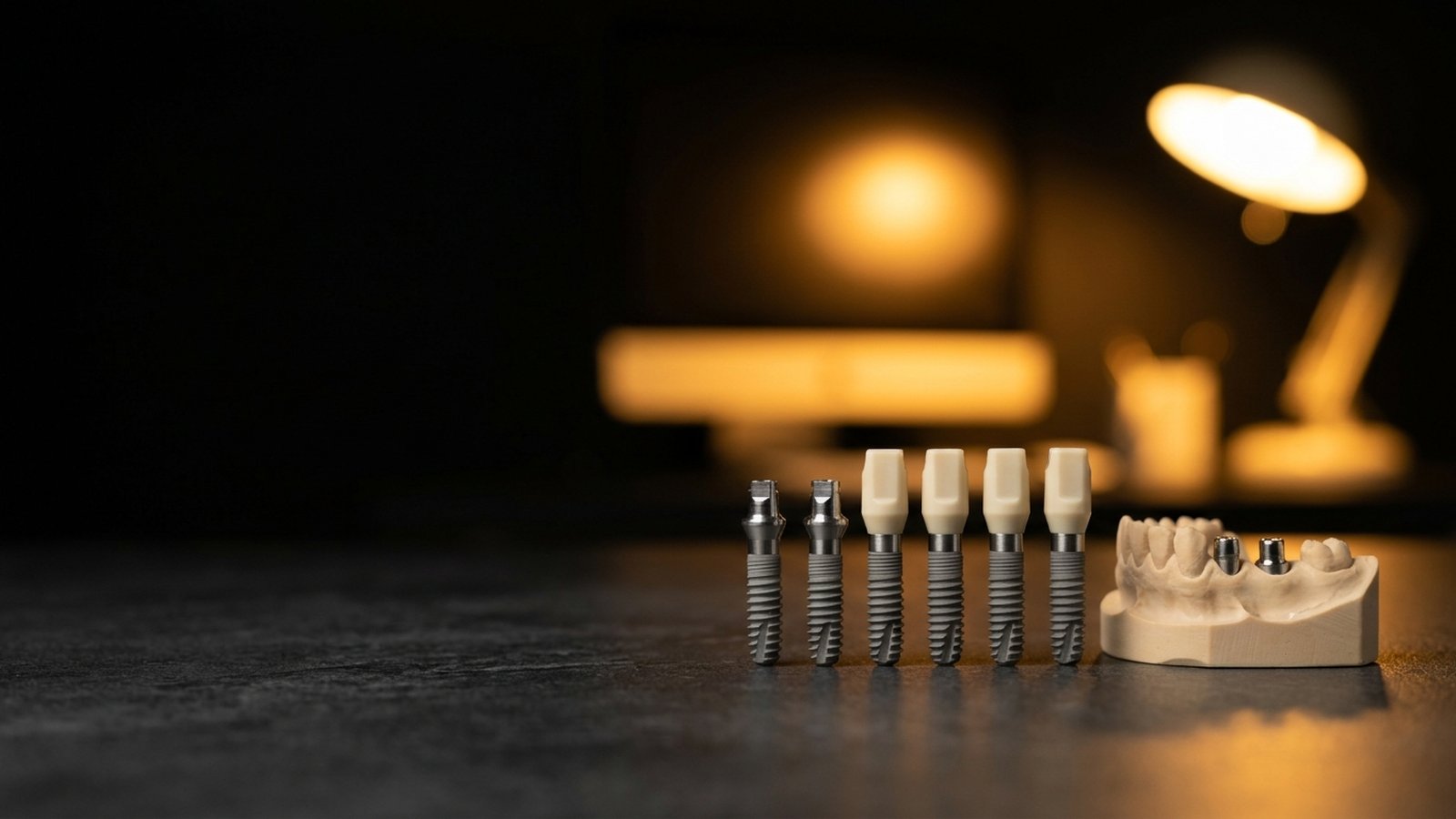
Nainstalovat knihovna implantátů v exocadu je jedním z těch úkolů, které se zdají triviální, dokud není případ otevřen, pacient má schůzku a požadované připojení se neobjeví v žádném rozbalovacím seznamu. V laboratoři instalujeme knihovny téměř každý týden, takže zde je metoda, kterou používáme, s reálnými snímky našeho exocad DentalCAD 3.3.
Uvidíte, kterou složku z balíčku výrobce je třeba zkopírovat, kam která patří, co říká config.xml a jak se opravují nejčastěji se opakující chyby.
Co je knihovna implantátů (a co není)
Knihovna implantátů je složka, kterou výrobce připravuje pro exocad s geometrií svých dílů: spojení implantátu, Ti-base nebo rozhraní, scanbody a šroub. Díky ní exocad ví, kde se implantát nachází na základě naskenovaného scanbody a může na něj navrhovat s reálným dílem.
Je vhodné ji nemíchat s dalšími dvěma věcmi, které se také nazývají „knihovna“:
- Knihovny zubů: jsou anatomie pro navrhování korunek a můstků. Instalují se do jiné složky a mají vlastní průvodce: jak nainstalovat knihovnu zubů do exocadu.
- Analogy pro Model Creator: slouží k tisku modelu s otvorem pro analog. Obvykle jsou součástí stejného balíčku od výrobce, ale jdou do jiné složky (viz níže).
Než začnete: získejte oficiální knihovnu výrobce
Každá implantologická společnost zveřejňuje své knihovny pro exocad na svých webových stránkách, obvykle v sekci „digitální knihovny“. Některé se stahují přímo; jiné vyžadují vyplnění formuláře a pošlou vám je e-mailem. Vždy stáhněte oficiální knihovna a nedůvěřujte kopiím, které kolují ve skupinách: knihovna s chybnými rozměry nezpůsobí chybu, jednoduše způsobí, že usazení v ústech nebude takové, jaké jste očekávali.
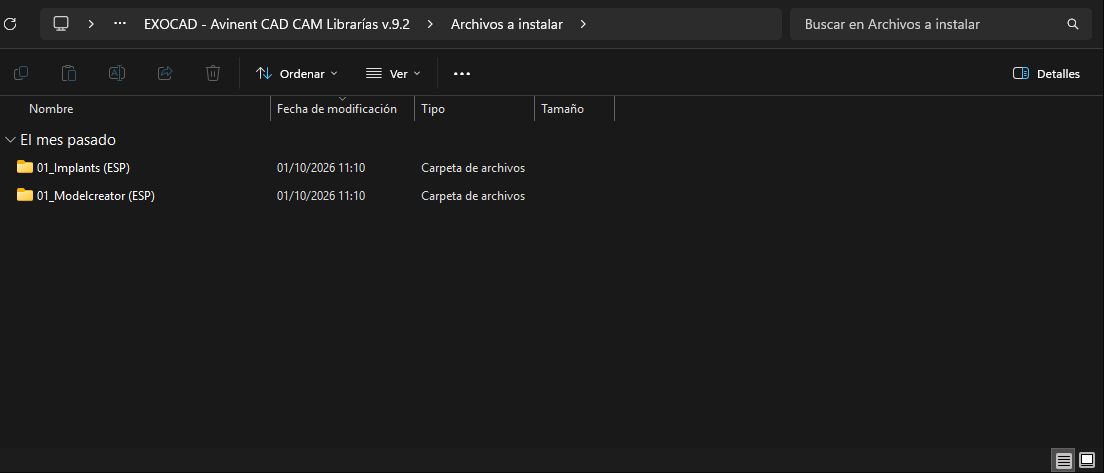
Při rozbalování balíčku se podívejte, jak je uspořádán. Na snímku máte ten od Avinentu (verze 9.2): odděluje to, co patří do knihovny implantátů, od toho, co patří do Model Creator.
Krok za krokem: ruční instalace knihovny implantátů
Je to metoda, která funguje s jakýmkoli výrobcem, ať už je v online katalogu exocadu, nebo ne.
- Úplně zavřete exocad. exocad načítá knihovny při spuštění, takže zavřete všechna otevřená okna DentalCAD. Předtím uložte, co navrhujete.
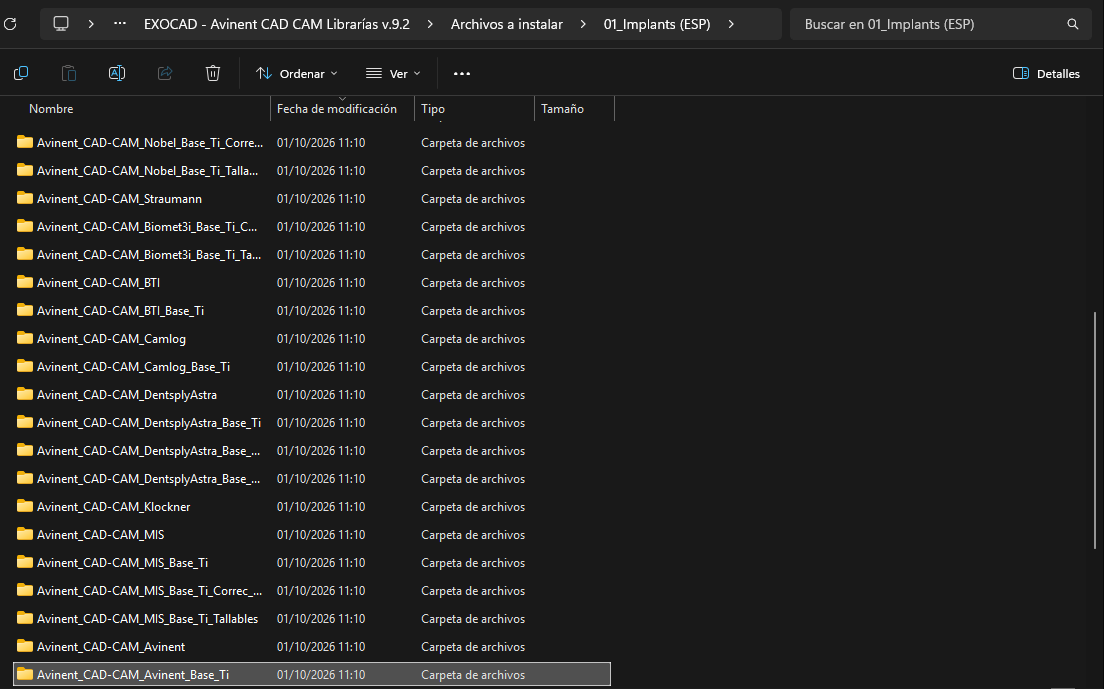
- Otevřete složku implantátů balíčku. Uvnitř uvidíte složku pro každý systém a typ dílu. Avinent například přináší 46: přímo na implantát, Ti-base, Ti-base s korekcí úhlu a Ti-base opracovatelné od každé kompatibilní značky.
- Vyberte pouze složku, kterou potřebujete. Podívejte se v receptu, jaký systém, jaké připojení a jaký díl případ vyžaduje, a ponechte si tuto složku. Není nutné kopírovat celý balíček.
- Zkopírujte ji do
DentalCADApp\library\implant\, ve složce, kde je exocad nainstalován. V našem případě je toC:\exocad-DentalCAD3.3-SR2-2026-10-27\DentalCADApp\library\implant\. - Zkontrolujte, zda
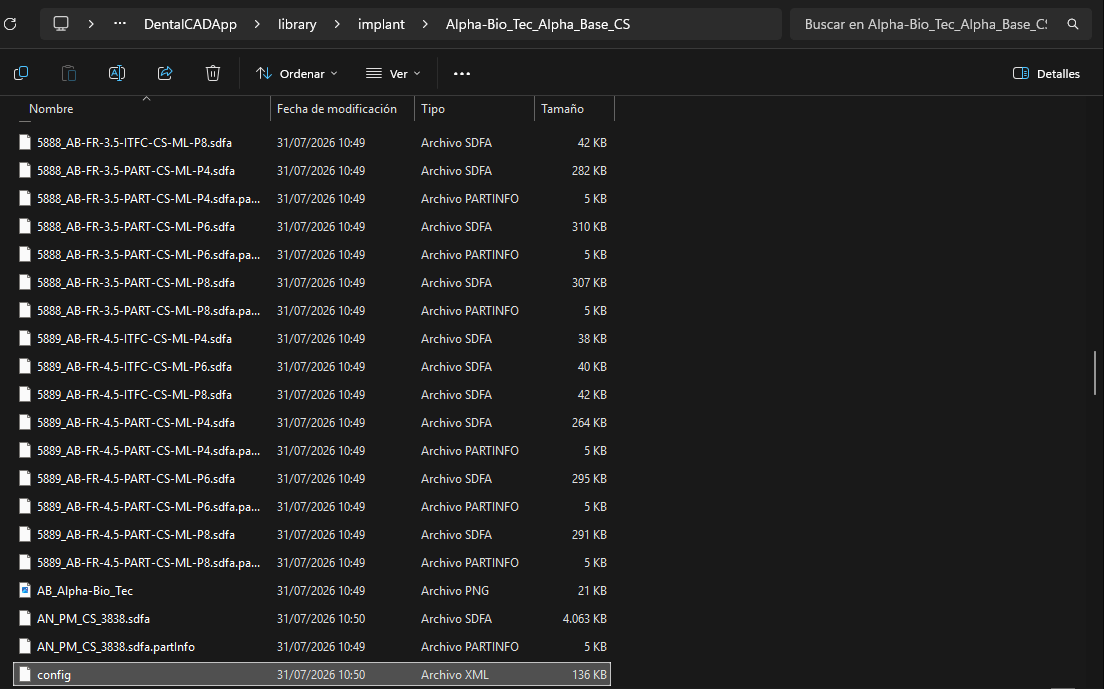
config.xmlzůstává na první úrovni. Uvnitřimplantmusí být jedna složka pro každou knihovnu a uvnitř každéconfig.xmlvedle dílů. Pokud při kopírování zůstala jedna složka uvnitř druhé, exocad ji neuvidí. - Otevřete exocad. Poprvé to trvá o něco déle: objeví se upozornění „Čekejte, než se vytvoří lokální cache knihovny implantátů“, které se zobrazí pouze po instalaci nebo aktualizaci knihoven.
- Vyhledejte ji v kroku implantátů. Ve verzi 3.3 je výběr implantátu katalog s vyhledávačem: zadejte značku a vyberte knihovnu, typ a podtyp. Název, který uvidíte, je ten, který výrobce uvádí v
config.xml, ne ten ze složky.
Nainstalujte pouze složku, kterou budete používat. S celým balíčkem se rozbalovací nabídky a vyhledávač zaplní téměř stejnými možnostmi a je snazší ve spěchu vybrat tu špatnou. Kompletní balíček uložte zvlášť: co dnes nenainstalujete, vyjmete odtud, až přijde případ, který to vyžaduje.
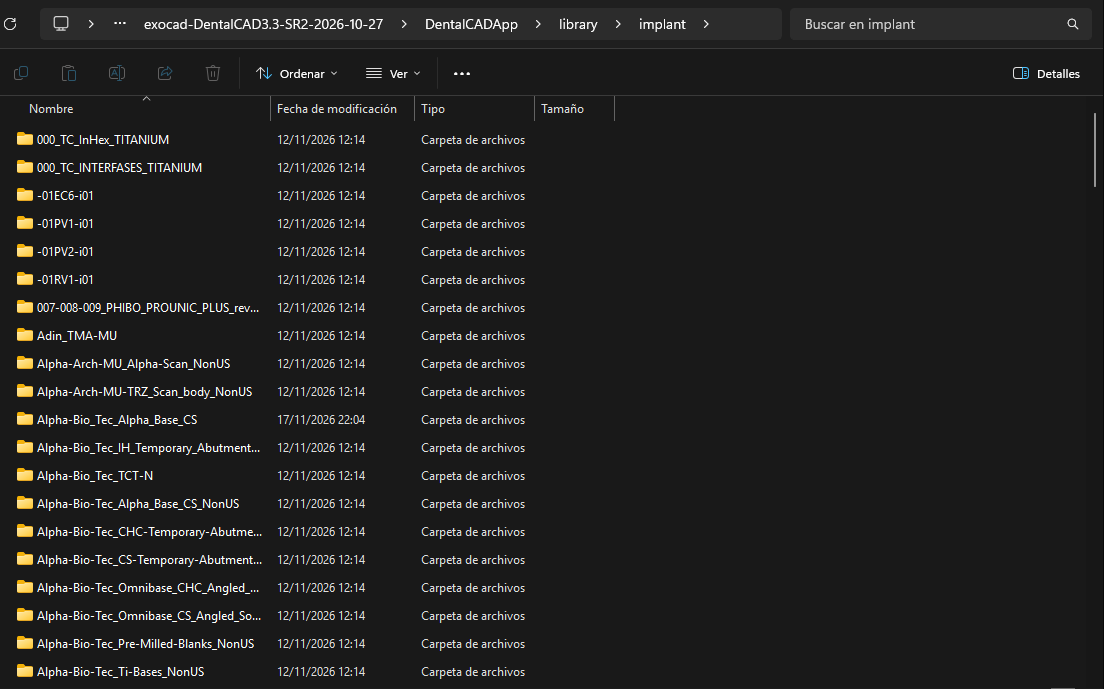
Nevíte, kde je exocad nainstalován? Klikněte pravým tlačítkem na zástupce DentalCAD a vyberte „Otevřít umístění souboru“. Zavede vás to do DentalCADApp\bin; jděte o úroveň výš a tam je library.
Co je uvnitř knihovny implantátů exocadu
Při otevření již nainstalované knihovny uvidíte tři typy souborů:
.sdfa: díly (implantát, rozhraní, scanbody, šroub) ve formátu exocadu..partInfo: informace o každém dílu.config.xml: soubor, který vše spojuje a říká exocadu, který díl je který.
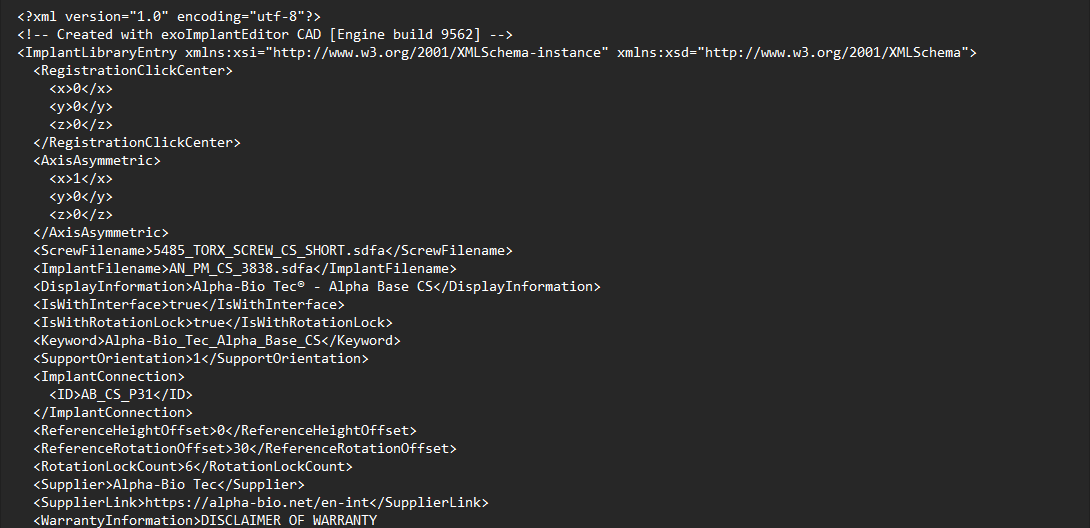
Pokud otevřete config.xml v Poznámkovém bloku (pouze pro čtení), existují čtyři řádky, které vám ušetří mnoho pochybností:
| Štítek | K čemu slouží |
|---|---|
DisplayInformation | Název, který uvidíte v exocadu při hledání knihovny. Zde, „Alpha-Bio Tec® – Alpha Base CS“. |
Keyword | Interní identifikátor knihovny. Nemohou existovat dvě knihovny se stejným. |
Supplier | Výrobce. |
ImplantFilename y ScrewFilename | Jaké soubory .sdfa používá jako implantát a jako šroub. |
Neupravujte config.xml oficiální knihovny k „opravě“ něčeho, aniž byste si předtím uložili kopii originálu. Malá změna může způsobit, že exocad přestane načítat celou knihovnu, nebo, což je horší, že ji načte s jinou pozicí než skutečnou.
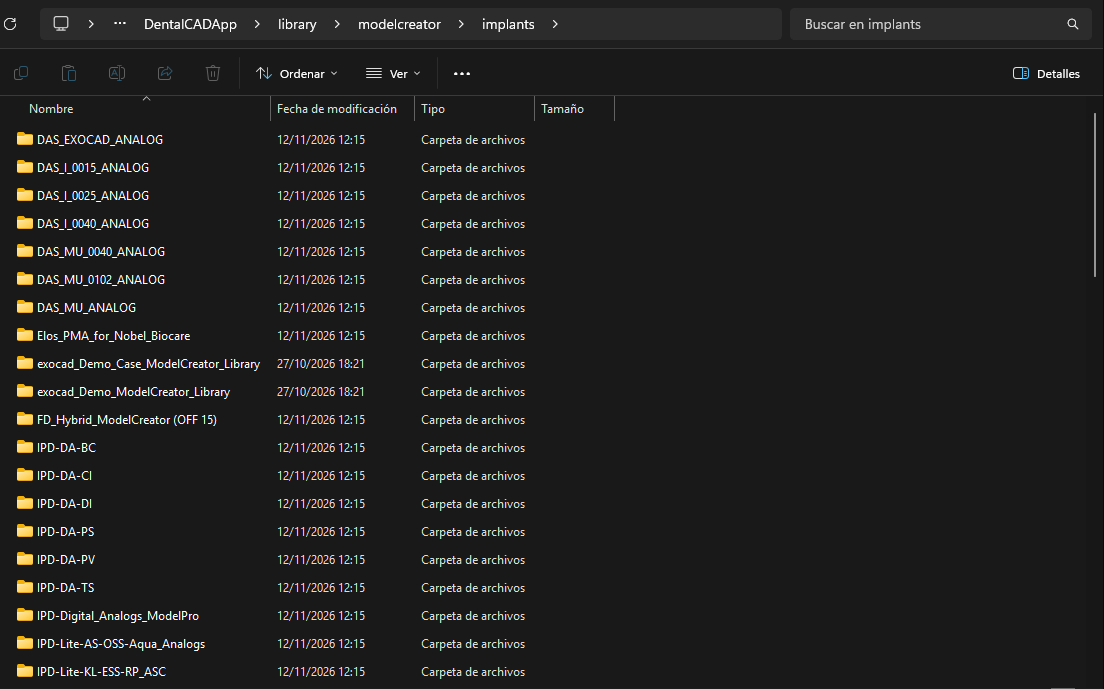
Analogy patří do jiné složky: Model Creator
Pokud navíc budete tisknout model s analogy, balíček obvykle obsahuje samostatnou složku pro Model Creator. Tyto knihovny nepatří do implant, ale v DentalCADApp\library\modelcreator\implants\. Postup je stejný: exocad zavřený, pouze složka dané firmy a zkontrolovat, zda config.xml zůstává na první úrovni.
Nainstalovat ji z exocadu 3.3 pomocí „Stáhnout další knihovny…“
Od verze 3.3 existuje další cesta pro knihovny, které jsou v online katalogu exocadu. V seznamu knihoven v kroku implantátů se objeví možnost „Stáhnout další knihovny…“, která otevře katalog v prohlížeči. Stahování a kopírování provádí exocad Library Manager, která také upozorní, pokud jste již měli starší verzi, a umožní vám ji aktualizovat nebo přeskočit. Výrobci, kteří takto pracují, se objevují v stránka knihoven implantátů exocadu.
Po dokončení program sám připomene, že je třeba restartovat exocad, aby se načetla nová knihovna. Pro to, co není v tomto katalogu (mnoho výrobců zveřejňuje svůj balíček pouze na svých webových stránkách), zůstává výše uvedená manuální metoda tou správnou.
V seznamu knihoven můžete označit ty, které používáte jako oblíbené a skrýt zbytek rozbalovací nabídky. Se 150 nainstalovanými knihovnami, jako máme my, je to rozdíl mezi nalezením té správné za dvě sekundy nebo za dvě minuty.
Typické chyby při instalaci knihovny implantátů v exocadu
Toto jsou nejčastější upozornění, která vidíme, a co se za každým z nich skrývá:
| Co vidíte | Proč se to děje | Jak se to opraví |
|---|---|---|
| Knihovna se nezobrazuje | Složka se dostala dovnitř jiné, nebo byl exocad otevřený při kopírování | Nechte config.xml na první úrovni implant a restartujte exocad |
| „Chyba načítání knihovny implantátů kvůli duplicitnímu názvu složky“ | Stejná knihovna je nainstalována dvakrát, například stará a nová verze | Nechte jen jednu. Tu druhou, mimo library\implant (nestačí ji přejmenovat uvnitř) |
| Upozornění, že cesta k softwaru je příliš dlouhá | exocad je nainstalován příliš hluboko ve složkách nebo s velmi dlouhými názvy | Požádejte svého distributora, aby exocad nechal blízko kořenového adresáře disku, například v C:\ |
| „Verze knihovny implantátů použitá dříve není na tomto počítači nainstalována“ | Případ byl navržen na jiném PC s jinou verzí knihovny | Nainstalujte stejnou verzi na všechny počítače v laboratoři |
| Chyba, že tržní regulace vyžadují platný podpis knihovny | Knihovna není oficiální nebo byla upravena | Znovu nainstalujte oficiální knihovnu výrobce |
Náš protokol s exocadem v laboratoři
Co nám ušetřilo nejvíce starostí, není žádný trik exocadu, ale pořádek:
- Originální zip se vždy archivuje do sdílené složky podle výrobce, tak jak přijde. Složka Stahování je pro jeden PC a nesynchronizuje se.
- Každé stažení se zaznamenává do historie: datum, výrobce, verze balíčku, odkud pochází a na kterých počítačích je nainstalována.
- Stejná verze na všech PC. Pokud se případ otevře na jiném počítači, knihovna musí být naprosto stejná.
- Knihovna, kterou upravíme, se ukládá zvlášť, se změnou názvu složky, abyste ji nikdy nezaměnili s oficiální.
Pokud se učíš navrhovat na implantátech, v našem online kurz Exocad vidíme tento kompletní pracovní postup s reálnými případy: od výběru správné knihovny po registraci scanbody a návrh struktury.
Často kladené otázky o knihovně implantátů v exocadu
Je třeba restartovat exocad po instalaci knihovny?
Ano. exocad načítá knihovny při spuštění, takže s otevřeným programem novou neuvidíte. Po zkopírování zavřete všechna okna DentalCADu a znovu je otevřete.
Kde je složka library exocadu?
Uvnitř instalační složky, v DentalCADApp\library. Knihovny implantátů jdou do library\implant a analogy Model Creator do library\modelcreator\implants.
Musím nainstalovat všechny složky z balíčku?
Ne. Zkopírujte pouze tu pro systém a díl, který váš případ používá. Zbytek uložte s originálním zipem pro případ, že byste ho potřebovali později.
Jak odstraním knihovnu, kterou už nepoužívám?
S vypnutým exocadem vyjměte jeho složku z library\implant a uložte ji jinam místo smazání. Pokud ji bude potřebovat nějaký starý případ, můžete ji vrátit zpět.
Je knihovna implantátů to samé jako knihovna zubů?
Ne. Knihovna implantátů obsahuje díly výrobce (spojení, Ti-base, scanbody); knihovna zubů obsahuje anatomie pro návrh. Pokud hledáte zuby, máme vlastní knihovny zubů pro Exocad.
Equipo de Prodecad Academy
Técnicos dentales que diseñan en exocad todos los días para laboratorios y clínicas. Cada truco de este blog se ha hecho y comprobado en exocad antes de publicarlo; las capturas son de nuestro propio programa.
Academia Prodecad
Diseña en exocad con criterio, no a base de tutoriales sueltos
Todo el flujo, de cero a experto, explicado desde el trabajo real de un laboratorio. Entra, mira el primer módulo y decide después.
- 5 cursos, de cero a experto
- Más de 230 lecciones
- Corrección de casos en directo cada martes
Sigue aprendiendo exocad
 Analogy exocad pro Model Creator: jak je nainstalovat a k čemu slouží 9 min de lectura
 Nejlepší biokompatibilní dentální pryskyřice roku 2026: jak si vybrat svou biokompatibilní dentální pryskyřiciTutorial de exocad
 10 nejlepších dentálních 3D tiskáren roku 2026: průvodce výběrem vaší dentální 3D tiskárnyTutorial de exocad