
Una de las preguntas que más recibimos en Prodecad, tanto de alumnos de nuestra academia como de colegas del sector, es: „¿Cuáles son los mejores ordenadores para Exocad?“. Y la respuesta, aunque sencilla, tiene matices importantes: závisí na složitosti vaší práce. Není totéž navrhovat jednotlivou korunku jako plánovat kompletní rekonstrukci na implantátech s chirurgickými šablonami.
Vybrat počítač pro Exocad vhodný není výdaj, je to přímá investice do vaší produktivity, efektivity a v konečném důsledku do kvality konečného výsledku, který nabízíte svým pacientům. Pomalý počítač nebo počítač s neustálým zamrzáváním se promítá do ztracených hodin, frustrace a úzkého hrdla, které brzdí potenciál vaší laboratoře nebo zubní kliniky. Proto jsme vytvořili tohoto definitivního průvodce, založeného na oficiálních požadavcích a naší každodenní zkušenosti, abychom vám pomohli vybrat ty nejlepší počítače pro Exocad a posunout váš digitální workflow na další úroveň.
Pokud sestavujete kompletní digitální workflow, zajímá vás také průvodce dentálními 3D tiskárnami a seznam klávesové zkratky Exocadu. A pokud chcete ze softwaru dostat maximum, jsou tu online kurzy Exocad.
Které jsou skutečně nejlepší počítače pro Exocad?
Exocad je mimořádně výkonný software, ale tento výkon má svou cenu na úrovni hardwaru. Nemluvíme o jednoduchém textovém editoru; Exocad pracuje s 3D sítěmi s miliony polygonů, provádí složité booleovské operace v reálném čase a renderuje fotorealistické vizualizace. To vše vyžaduje značnou výpočetní kapacitu a grafický výkon.

Proč hardware rozhoduje, které jsou nejlepší počítače pro Exocad
Výběr vaší pracovní stanice přímo ovlivňuje každou fázi vašeho digitálního workflow:
- Rychlost načítání: Otevření velkých intraorálních skenů nebo projektů s více soubory STL může být okamžité nebo může trvat několik minut.
- Plynulost při navrhování: Pohyb, otáčení a modelování 3D modelů by mělo být plynulé a bez trhání (lag). Nedostatečný hardware způsobuje trhání a pomalou odezvu, což ztěžuje přesnost.
- Výpočetní časy: Operace jako generování konektorů, výpočet návrhů anatomie nebo nesting pro frézu závisí přímo na výkonu procesoru. Dobrý počítač zkracuje tyto čekací doby z minut na sekundy.
- Stabilita: No hay nada más frustrante que un „cuelgue“ del programa en medio de un diseño complejo. Un hardware robusto y bien configurado minimiza el riesgo de errores y pérdidas de trabajo.
Stručně řečeno, počítač pro Exocad správně dimenzovaný vám umožní soustředit se na to, na čem skutečně záleží: na estetiku a funkci náhrady, a ne na boj s technologií.
Rozdíly podle práce: od jednoduché korunky po kompletní rehabilitaci
Hardwarové požadavky nejsou pro všechny uživatele Exocadu stejné. Vaše specializace a objem práce určí ideální konfiguraci pro vás.
- Jednoduché případy (Korunky, inleje, malé můstky): Pokud se vaše práce zaměřuje na jednotlivé náhrady nebo malé můstky, můžete začít s doporučenou nebo dokonce střední konfigurací. Soubory nejsou příliš velké a výpočty jsou relativně rychlé.
- Středně složité případy (Návrh úsměvu, mnohočetné náhrady): Při práci s modulem Smile Creator, kombinování několika skenů nebo navrhování více korunek v jednom případě zvyšuje množství dat. Zde se větší paměť RAM (16 GB nebo více) a výkonná grafická karta stávají klíčovými pro plynulý chod.
- Složité případy (Třmeny na implantáty, celkové náhrady, chirurgické šablony): Zde se pohybujeme v oblasti vysoce výkonných pracovních stanic. Zpracování velkých knihoven, zarovnávání více skenů (modelů, voskových modelací, CT) a výpočty pro složité struktury, jako jsou třmeny nebo hybridní protézy, vyžadují špičkový procesor (Intel Core i7/i9 nebo AMD Ryzen 7/9), minimálně 32 GB RAM a výkonnou grafickou kartu.
Oficiální požadavky Exocad: minimální versus doporučené
Samotná společnost Exocad poskytuje jasné pokyny ohledně potřebného hardwaru. Je zásadní rozlišovat mezi „minimálními“ požadavky (aby program fungoval) a „doporučenými“ (pro profesionální a efektivní práci). Níže uvádíme rozpis oficiálních specifikací. (Zdroj: exocad.com)
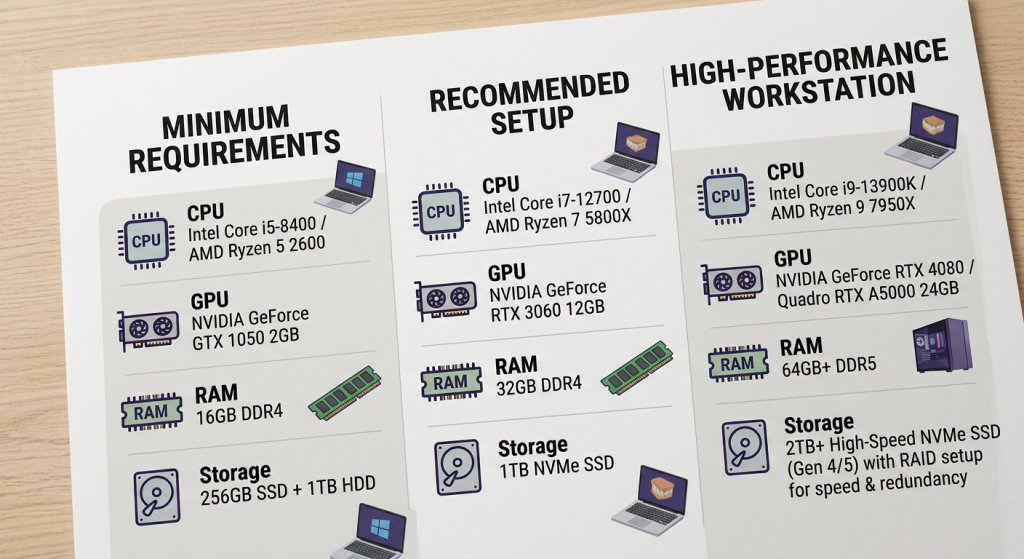
Minimální konfigurace pro začátek
Tato konfigurace vám umožní otevřít Exocad a provádět základní práce, ale je pravděpodobné, že zaznamenáte zpomalení u velkých souborů nebo složitých úloh. Je to vhodná volba pro studenty nebo pro velmi příležitostné použití.
- CPU (procesor): Čtyři jádra s frekvencí 2,8 GHz. Musí mít architekturu Intel nebo AMD x64.
- Paměť RAM: 8 GB.
- GPU (grafická karta): Dedikovaná karta se 4 GB videopaměti (VRAM). Je vyžadována minimální úroveň CUDA 3.0 nebo OpenCL 1.2. Důležité: integrované grafické čipy Intel nejsou kompatibilní s moduly jako PartialCAD.
- Rozlišení obrazovky: 1080p (1920×1080) se škálováním DPI 100 %.
Doporučená konfigurace pro plynulý pracovní postup
Toto je konfigurace, kterou v Prodecad považujeme za ideální výchozí bod pro každého profesionála, který bude Exocad pravidelně používat. Nabízí vynikající rovnováhu mezi cenou a výkonem, což umožňuje pracovat s většinou případů svižně a bez úzkých míst.
- CPU (procesor): Intel Core i5-10400 nebo AMD Ryzen 5 3600.
- Paměť RAM: 16 GB.
- GPU (grafická karta): NVIDIA RTX 2060 nebo AMD Radeon RX 5600 XT (obě s 6 GB VRAM nebo více).
- Rozlišení obrazovky: 1080p (1920×1080) nebo vyšší.
Pracovní stanice pro složité případy a velký objem
Si eres un „power user“, trabajas con rehabilitaciones completas, gestionas un gran volumen de casos diarios o utilizas simultáneamente varios módulos de Exocad, esta es tu configuración. Está diseñada para ofrecer el máximo rendimiento sin concesiones.
- CPU (procesor): Intel Core i7-14700K, Intel Core i9-14900K nebo AMD Ryzen 9 9950X.
- Paměť RAM: 32 GB DDR5 (nebo dokonce 64 GB, abyste byli připraveni na budoucnost, jak doporučují uživatelé na specializovaných fórech).
- GPU (grafická karta): NVIDIA RTX 4080 (16 GB) nebo AMD Radeon RX 7900 XT (20 GB).
- Rozlišení obrazovky: WQHD (2560×1440), ačkoli se doporučuje UHD (3840×2160 nebo 4K).
Klíčové komponenty nejlepších počítačů pro Exocad
Pochopení toho, co každý komponent dělá, vám pomůže učinit informované rozhodnutí a neutrácet zbytečně za to, co nepotřebujete, ani málo za to, co je kritické. Počítač pro Exocad je vyvážený systém, kde každá část hraje zásadní roli.
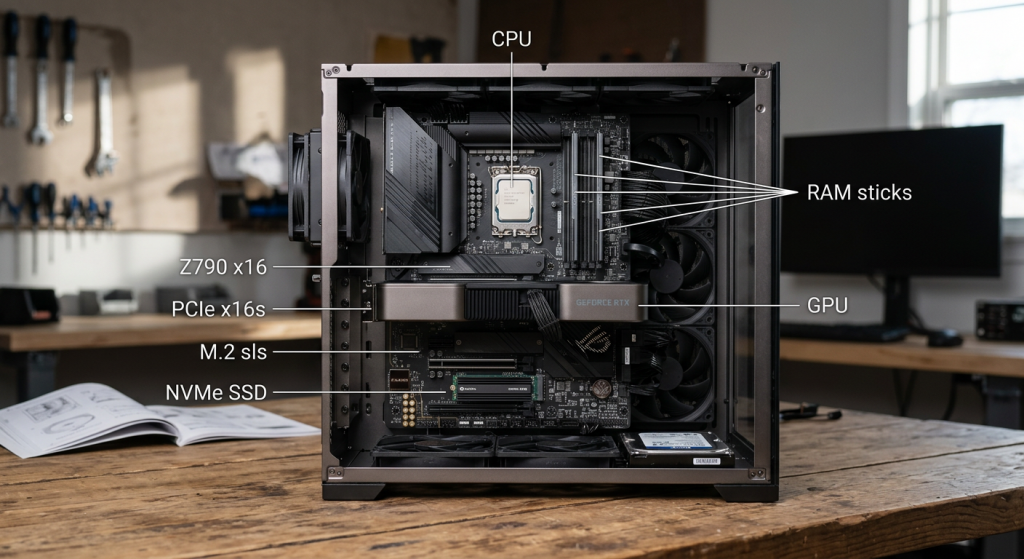
CPU: Intel nebo AMD? Kolik jader potřebujete?
Procesor je mozkem vašeho počítače. Stará se o všechny složité výpočty, jako je generování návrhů nebo přizpůsobení korunky na preparační hranici. Pro Exocad jsou klíčové dva faktory:
Taktovací frekvence (GHz): Vyšší taktovací frekvence se promítá do rychlejších výpočtů pro úlohy závislé na jednom jádře.
Počet jader: Více jader pomáhá při multitaskingu a v procesech, které software může paralelizovat (spouštět na více jádrech současně).
Jak Intel (Core i5, i7, i9), tak AMD (Ryzen 5, 7, 9) nabízejí vynikající možnosti. Historicky měl Intel mírnou výhodu ve výkonu na jedno jádro, ale poslední generace AMD jsou extrémně konkurenceschopné. Oficiální doporučení Exocadu zahrnuje modely obou značek, jako je Intel Core i9-14900K nebo AMD Ryzen 9 9950X pro maximální výkon. Nejdůležitější je, aby se jednalo o CPU s architekturou x64, protože Exocad není kompatibilní s architekturami ARM, jako jsou čipy M1, M2 nebo M3 od Applu.
GPU: proč se vyplatí NVIDIA RTX
Grafická karta (GPU) je zodpovědná za vše, co vidíte na obrazovce. Vykresluje 3D modely, spravuje textury, stíny a umožňuje plynulou navigaci ve scéně. Pro Exocad je dedikovaná GPU naprosto nezbytná.
Ačkoli jsou zmíněny karty AMD, obecným doporučením v oboru, které podporujeme i my, je zvolit kartu NVIDIA řady RTX. Jejich výkon a stabilita ovladačů pro CAD aplikace jsou obvykle lepší. Modely jako NVIDIA RTX 2060 jsou vynikajícím výchozím bodem, zatímco NVIDIA RTX 4070 nebo RTX 4080 vám poskytne více než dostatečný grafický výkon pro nejnáročnější případy a nejrealističtější vizualizace.
RAM paměť: stačí 16 GB nebo potřebujete 32 GB?
Paměť RAM je aktivní pracovní prostor vašeho počítače. Čím více RAM máte, tím více souborů a programů můžete mít otevřených současně, aniž by se systém zpomalil. Pro Exocad, který pracuje s velmi velkými skenovanými soubory:
8 GB: Je to absolutní minimum. Stačí na spuštění, ale rychle narazíte na omezení.
16 GB: Je to doporučený „sweet spot“ (ideální bod) pro profesionální použití. Umožní vám pracovat s většinou případů bez problémů s výkonem.
32 GB nebo více: Toto je doporučení pro vysoce výkonné pracovní stanice. Nezbytné, pokud pracujete s kompletními rekonstrukcemi, více skeny nebo chcete mít současně otevřený Exocad, software skeneru, návrhový program a prohlížeč.
Úložiště: SSD NVMe jako nepostradatelný standard
Typ úložného disku má drastický dopad na celkovou rychlost systému. V dnešní době je použití SSD disku (Solid State Drive) nezbytností. Zapomeňte na staré mechanické pevné disky (HDD) pro operační systém a programy.
Rozdíl je propastný: systém se spouští během několika sekund, programy se otevírají okamžitě a co je nejdůležitější, projekty a soubory Exocad se načítají mnohem rychleji. V rámci SSD je nejrychlejší technologií NVMe M.2. Doporučujeme konfiguraci s alespoň jedním 1TB NVMe SSD pro operační systém a programy, a pokud je to možné, druhým SSD (může být NVMe nebo SATA) pro ukládání vaší databáze případů a knihoven, jak doporučují na fórech dentální komunity (Zdroj: Dental Lab Network).
Žebříček: nejlepší počítače pro Exocad v roce 2026
Pro usnadnění vašeho výběru jsme seskupili nejlepší počítače pro Exocad do čtyř profilů, založených na nejběžnějších potřebách a rozpočtech, s využitím specifikací doporučených výrobcem a zkušeností komunity.
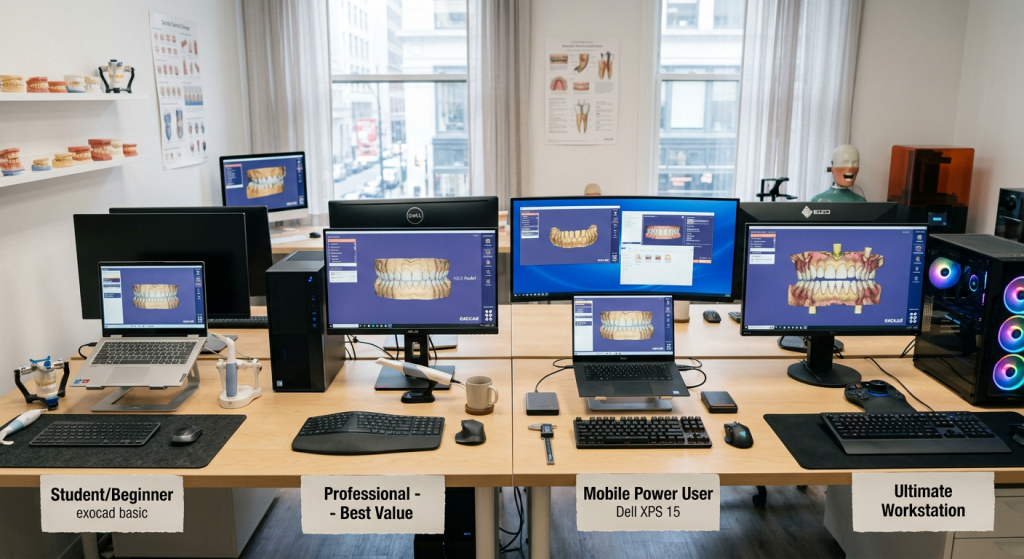
Nejlepší stolní počítače pro Exocad: výkon a rozšiřitelnost
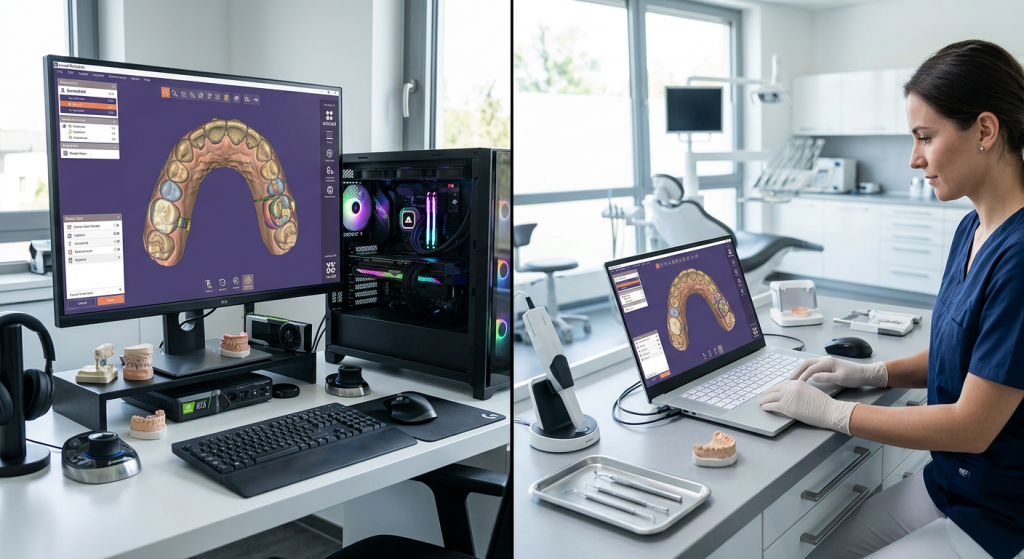
Stolní počítač (neboli desktop) téměř vždy nabídne vyšší výkon za stejnou cenu. Komponenty nemají tepelná a prostorová omezení jako u notebooku, což umožňuje výkonnější CPU a GPU a lepší chlazení. Navíc jeho velkou výhodou je modularita: můžete v průběhu času upgradovat jednotlivé komponenty (více RAM, novou grafickou kartu, více úložného prostoru) a prodloužit tak jeho životnost. Jak uvádějí někteří technici na fórech, mnozí si raději staví vlastní PC, aby optimalizovali náklady a výkon.
Notebooky pro Exocad: flexibilita a mobilita
Zřejmou výhodou notebooku je možnost vzít si práci s sebou. Je ideální pro ty, kteří cestují, provádějí školení nebo potřebují ukázat návrhy přímo lékaři nebo pacientovi. Tato přenosnost má však svou cenu: obvykle jsou dražší při srovnatelném výkonu se stolním počítačem a jejich možnosti upgradu jsou velmi omezené (obvykle pouze RAM a pevný disk).
Cena a chlazení, dva rozhodující faktory
Chlazení je kritickým faktorem, zejména u notebooku pro Exocad. Dlouhodobé úkoly návrhu nebo výpočtů mohou generovat velké množství tepla, a pokud chladicí systém není adekvátní, výkon počítače se sníží (thermal throttling), aby se ochránily komponenty. Stolní počítače se svými většími ventilátory a větším průtokem vzduchu zvládají teplo mnohem efektivněji. V praxi mnoho zkušených uživatelů dává přednost spolehlivosti a trvalému výkonu stolní pracovní stanice a notebook odsouvá do vedlejší role (Zdroj: Dental Lab Network).
Ekonomická varianta pro studenty a začátečníky
Sestava určená pro ty, kteří začínají ve světě dentálního CAD, nebo pro studenty akademie. Splňuje minimální požadavky, ale se spolehlivými komponenty pro adekvátní zkušenost s učením.
- CPU: Intel Core i3 (12. generace nebo vyšší) / AMD Ryzen 3 (řady 5000 nebo vyšší)
- RAM: 16 GB DDR4
- GPU: NVIDIA GeForce GTX 1650 (4 GB)
- Úložiště: 512 GB SSD NVMe
- Ideální pro: Učení, navrhování korunek a malých můstků.
Nejlepší stolní počítač v poměru cena/výkon
La configuración „todoterreno“. Basada en las especificaciones recomendadas oficiales, es la elección perfecta para la mayoría de laboratorios y clínicas. Potencia de sobra para el día a día sin un desembolso desorbitado.
CPU: Intel Core i5-13400F / AMD Ryzen 5 7600X
RAM: 16 GB DDR5
GPU: NVIDIA GeForce RTX 3060 (12 GB) nebo RTX 4060 (8 GB)
Úložiště: 1 TB SSD NVMe
Ideální pro: Profesionální pracovní postupy, návrh úsměvu, vícečetné náhrady.
Nejlepší notebook pro mobilitu a výkon
Pro profesionály, kteří potřebují flexibilitu, prezentace pro klienty nebo práci z různých míst. Notebook pro Exocad musí být výkonný, ale pozor na chlazení. Jak varují někteří uživatelé, procesory i9 v noteboocích se mohou při náročných úlohách přehřívat.
CPU: Intel Core i7 (řady H 13. nebo 14. generace) / AMD Ryzen 7 (řady HS/HX)
RAM: 32 GB DDR5
GPU: NVIDIA GeForce RTX 4060 Laptop (8 GB) nebo RTX 4070 Laptop (8 GB)
Úložiště: 1 TB SSD NVMe
Displej: 15-16 palců QHD (2560×1600) s dobrou kalibrací barev.
Ideální pro: Mobilní designéry, školitele, prezentace na klinice.
Ultimativní pracovní stanice (maximální výkon)
Stroj bez kompromisů. Navrženo pro produkční centra, velkoobjemové laboratoře a specialisty, kteří pracují s nejsložitějšími případy. Každá komponenta je vybrána tak, aby nabízela maximální rychlost a spolehlivost.
CPU: Intel Core i9-14900K / AMD Ryzen 9 7950X
RAM: 32 GB nebo 64 GB DDR5
GPU: NVIDIA GeForce RTX 4080 (16 GB) nebo RTX 4090 (24 GB)
Úložiště: 2 TB SSD NVMe Gen4 (pro OS a programy) + 2 TB další SSD (pro případy a knihovny)
Ideální pro: kompletní rekonstrukce, třmeny na implantátech, chirurgické šablony, intenzivní multitasking.
Stolní počítač nebo notebook? Výhody a nevýhody počítačů pro Exocad
Věčná otázka. Odpověď závisí na vašem pracovním postupu a potřebách mobility. Obě jsou schůdné možnosti, ale s klíčovými rozdíly.
Vyjasňujeme si otázky: Exocad na Macu
Toto je velmi častý dotaz a oficiální odpověď od Exocadu je jasná a jednoznačná: Exocad není kompatibilní s macOS. Software je vyvinut výhradně pro operační systém Windows.
Problém s kompatibilitou s Apple Silicon (M1, M2, M3)
Nekompatibilita přesahuje operační systém. Hardwarové požadavky Exocadu specifikují, že je zapotřebí CPU s architekturou x64 (Intel/AMD). Nové počítače od Applu používají vlastní procesory (M1, M2, M3), které jsou založeny na architektuře ARM. Jedná se o zcela odlišné architektury, takže software nelze spustit nativně.
Alternativy: Parallels a Boot Camp (a proč nejsou ideální)
Existují virtualizační řešení jako Parallels, která umožňují spustit Windows na Macu, a to i na modelech s čipy M. To se však děje prostřednictvím emulační vrstvy, která překládá instrukce x64 na ARM, což s sebou nese ztrátu výkonu a může způsobovat nestabilitu. Pro starší Macy s procesory Intel existovala možnost Boot Camp pro nativní instalaci Windows, ale tato možnost již není dostupná na nových Macích s Apple Silicon.
Závěrem: ačkoli je technicky možné pokusit se zprovoznit Exocad na Macu prostřednictvím virtualizačních nástrojů, není doporučeným ani oficiálně podporovaným řešením pro profesionální pracovní prostředí. Rizika nízkého výkonu, grafických chyb a nestability jsou příliš vysoká. Pro práci s Exocadem je jedinou spolehlivou a zaručenou platformou PC s Windows.
Často kladené otázky o nejlepších počítačích pro Exocad
Uzavíráme tím, na co se nás nejvíce ptají ohledně nejlepší počítače pro Exocad: zda se hodí herní sestava, jaký monitor je vhodný a jak často je třeba obnovovat.
Další časté dotazy
Krátké odpovědi; podrobnosti jsou rozvedeny v předchozích sekcích.
Mohu použít herní počítač pro Exocad?
Sí, y de hecho, es una excelente opción. Los ordenadores diseñados para gaming comparten muchos de los componentes que necesita Exocad: procesadores rápidos con altas velocidades de reloj, potentes tarjetas gráficas (especialmente NVIDIA RTX), grandes cantidades de RAM y almacenamiento SSD ultrarrápido. Un PC „gamer“ de gama media-alta, como un Alienware, a menudo cumple o supera la configuración recomendada para una estación de trabajo Exocad, y a veces a un precio más competitivo. La principal diferencia suele estar en la estética y en que las estaciones de trabajo profesionales a veces utilizan GPUs específicas (como la serie NVIDIA Quadro), aunque para Exocad, las GeForce RTX funcionan a la perfección.
Jaký monitor se hodí k nejlepším počítačům pro Exocad?
Monitor je vaše okno do digitálního světa a strávíte před ním hodiny. Minimální rozlišení je 1080p (Full HD), ale pro profesionální a pohodlnou práci důrazně doporučujeme přejít na monitor s rozlišením 1440p (QHD nebo 2K). Větší pracovní plocha vám umožní vidět více detailů bez namáhání očí. Pro špičkové pracovní stanice je ideální monitor 4K (UHD). Kromě rozlišení hledejte monitor s dobrou reprodukcí barev (99%+ sRGB) a velikostí alespoň 27 palců pro pohodlné zobrazení.
Jak často je vhodné obnovovat počítače pro Exocad?
Dobře nakonfigurovaný počítač pro Exocad by měl mít produktivní životnost mezi 3 a 5 lety. Po uplynutí této doby je pravděpodobné, že nové verze softwaru (jako Exocad 3.3 Chemnitz) a rostoucí složitost případů způsobí, že se sestava začne zdát pomalá. Pokud máte stolní počítač, můžete prodloužit jeho životnost strategickými upgrady: přidání více RAM nebo výměna grafické karty po 2-3 letech mu může dát významné zvýšení výkonu, aniž byste museli měnit celou sestavu.
Výběr nejlepšího počítače pro Exocad je zásadním rozhodnutím pro každého profesionála v digitální stomatologii. Doufáme, že vám tato příručka poskytla potřebné informace, abyste mohli moudře investovat do nejdůležitějšího nástroje vaší laboratoře nebo kliniky. Pamatujte, že výkonný hardware je jen polovina úspěchu; druhou polovinou jsou znalosti, jak ho co nejlépe využít.