Analogy exocad pro Model Creator: jak je nainstalovat a k čemu slouží
Kde se instalují analogy Model Creatoru, jak je exocad vybírá pro každý implantát, co říká jejich config.xml a jak se nastavuje vůle tištěného modelu. S reálnými snímky z exocad DentalCAD 3.3.
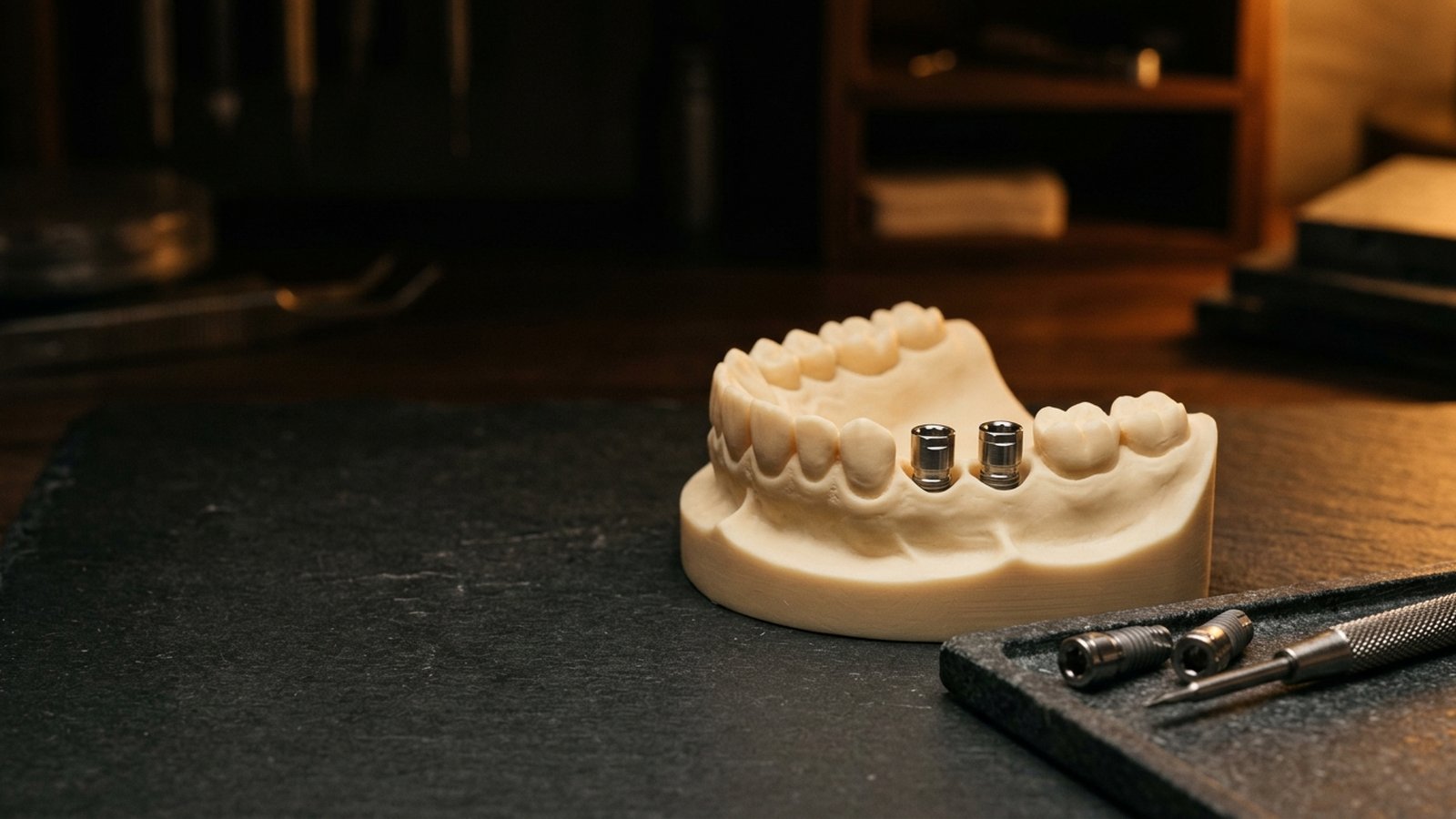
Tyto analogy v Model Creatoru jsou díl, který přemění tištěný model na pracovní model pro implantáty: bez nich exocad vytiskne dásně a zuby, ale nezanechá pouzdro, kam se vkládá replika implantátu. Aby to fungovalo, knihovna analogů musí být nainstalována, musí odpovídat vašemu implantátu a musí zanechat přesnou repliku v pryskyřici.
Zde se dozvíte, co dělají analogy exocadu v modelu, kam se instalují, jak je program vybírá, jak se nastavuje vůle a co znamenají nejčastější upozornění. S reálnými snímky z exocad DentalCAD 3.3.
Co dělají analogy exocadu v tištěném modelu
Laboratorní analog je kovová replika implantátu (nebo pilíře, pokud pracujete na multiunitu), která je vložena do modelu. S ním přišroubujete Ti-bázi nebo strukturu, zkontrolujete dosed, kontakty a emergence a odevzdáte práci ověřenou na skutečné pozici implantátu.
V sádře analog umisťuje technik ručně. V tištěném modelu ho umisťuje design: Model Creator vezme pozici každého implantátu, která vzešla z registrace scanbody, a otevře v modelu přesný otvor, aby se replika dostala tam a ne jinam. K tomu potřebuje dvě geometrie každého analogu, které jsou v samostatné knihovně od knihovny implantátů:
- Analog (
ModelLabAnalogFile): samotný díl, ten, který vidíte na obrazovce. - Retence (
ModelLabAnalogRetentionFile, „Retence analogu“ v exocadu): tvar otvoru. Někteří výrobci ji v názvu souboru nazývají „objímka“ nebo „hole“.
Pokud tato knihovna chybí, exocad upozorní v kroku „Analogy“, a pokud budete pokračovat bez ní, nebude v těchto zubech vytvořeno pouzdro.
Kde se instalují: složka modelcreator\implants
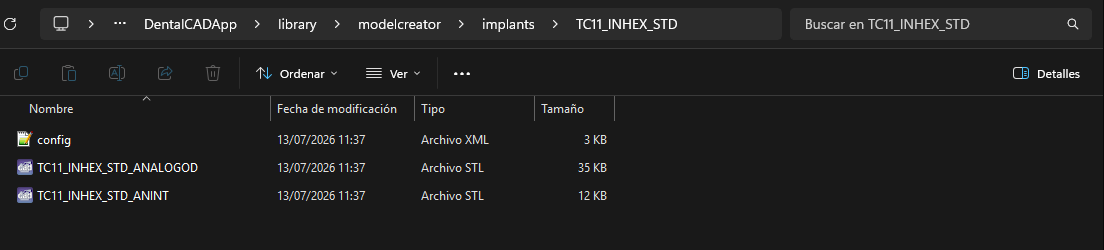
Knihovny analogů exocadu nejdou s knihovnami implantátů (library\implant), ale v DentalCADApp\library\modelcreator\implants, uvnitř složky, kde je nainstalován exocad.
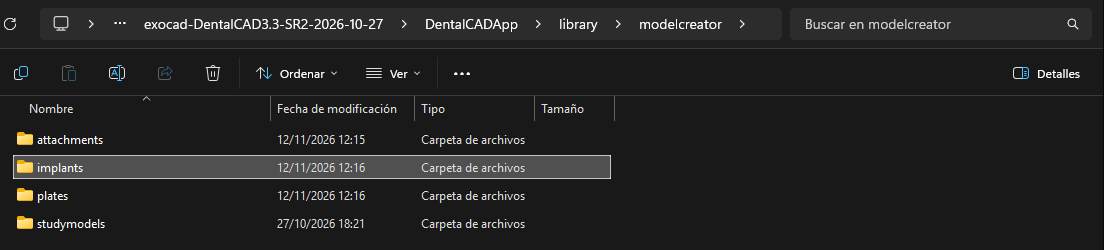
Uvnitř implants je jedna složka pro každou knihovnu s jejím config.xml na první úrovni, jako demonstrační knihovny, které exocad obsahuje. Je to stejné pravidlo jako u knihovny implantátů v exocadu.
Před začátkem: knihovna analogů od výrobce
Analogy pro Model Creator vydává každý výrobce implantátů. Vždy je získejte z oficiálních webových stránek výrobce nebo prostřednictvím vašeho distributora. Někdy jsou součástí stejného balíčku jako knihovny implantátů, v samostatné složce; jindy v samostatném balíčku, a některé společnosti vám je pošlou poštou po vyplnění formuláře.
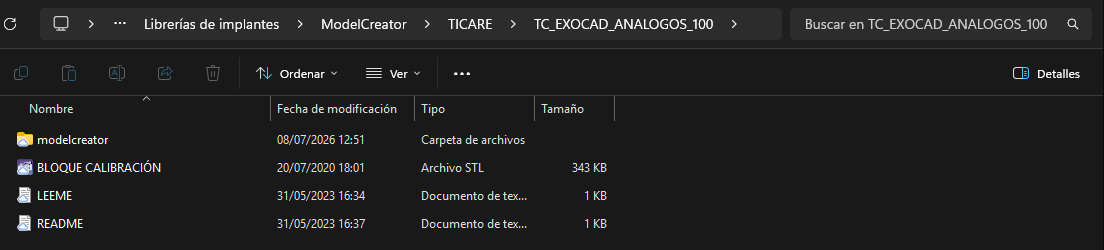
Balíček Avinent (verze 9.2) například obsahuje v „01_Modelcreator (ESP)“ 16 knihoven analogů, jednu pro každou kompatibilní značku:
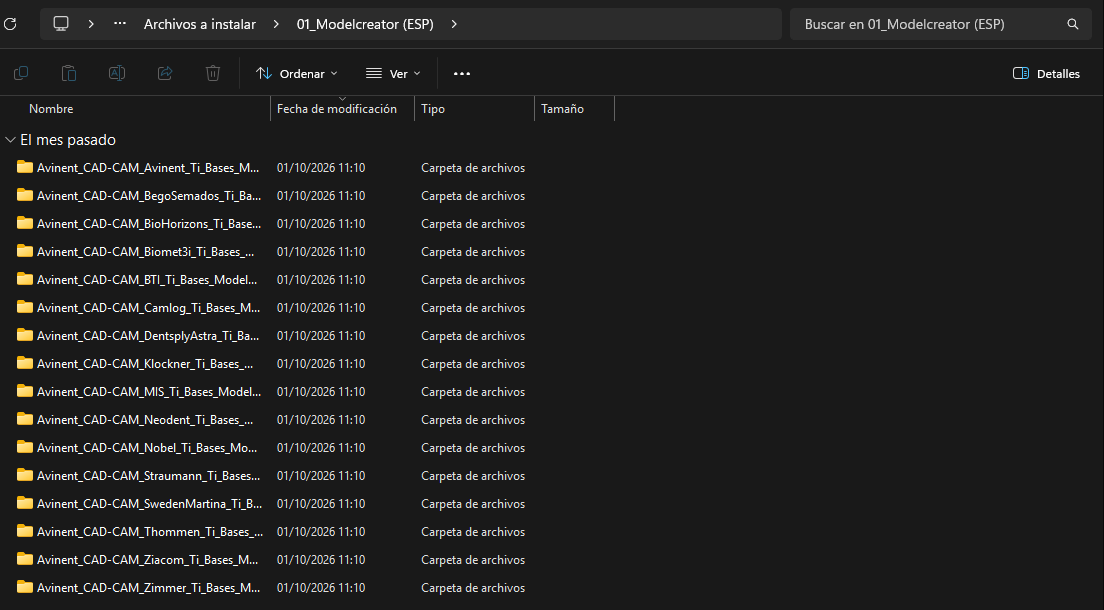
Před výběrem jedno pravidlo: knihovna analogů musí být od stejného výrobce jako knihovna implantátů, se kterou navrhujete. Pokud korunka jde na Ti-bázi Avinent pro připojení Nobel, analog je od Avinent pro Nobel, ne od Nobel Biocare.
Krok za krokem: instalace analogů do Model Creatoru exocad
- Zavřete DentalCAD. Uložte to, co navrhujete, než se dotknete složky
library, jako u každé knihovny. - Vyhledejte v balíčku složku s analogy. Obvykle se nazývá „Modelcreator“ nebo má v názvu „Analogs“. Pokud balíček již obsahuje cestu k exocadu (
modelcreator\implants\…), zkopírují se složky z jehoimplants, ne celý balíček. - Vyberte pouze knihovnu pro váš případ. Od výrobce a připojení, které vyžaduje recept.
- Zkopírujte ji do
library\modelcreator\implants. Zkontrolujte, zdaconfig.xmlzůstává uvnitř, vedle souborů STL nebo sdfa. - Nechte exocad vybrat. V kroku „Analogy“ v Model Creatoru exocad sám vyhledá analog kompatibilní s každým implantátem. Pokud jich je více, zeptá se vás, který použít u každého zubu.
- Zkontrolujte model před exportem. Každý implantát s jeho pouzdrem a žádný analog nevyčnívající ze soklu ani ze stran.
Co říká config.xml knihovny analogů
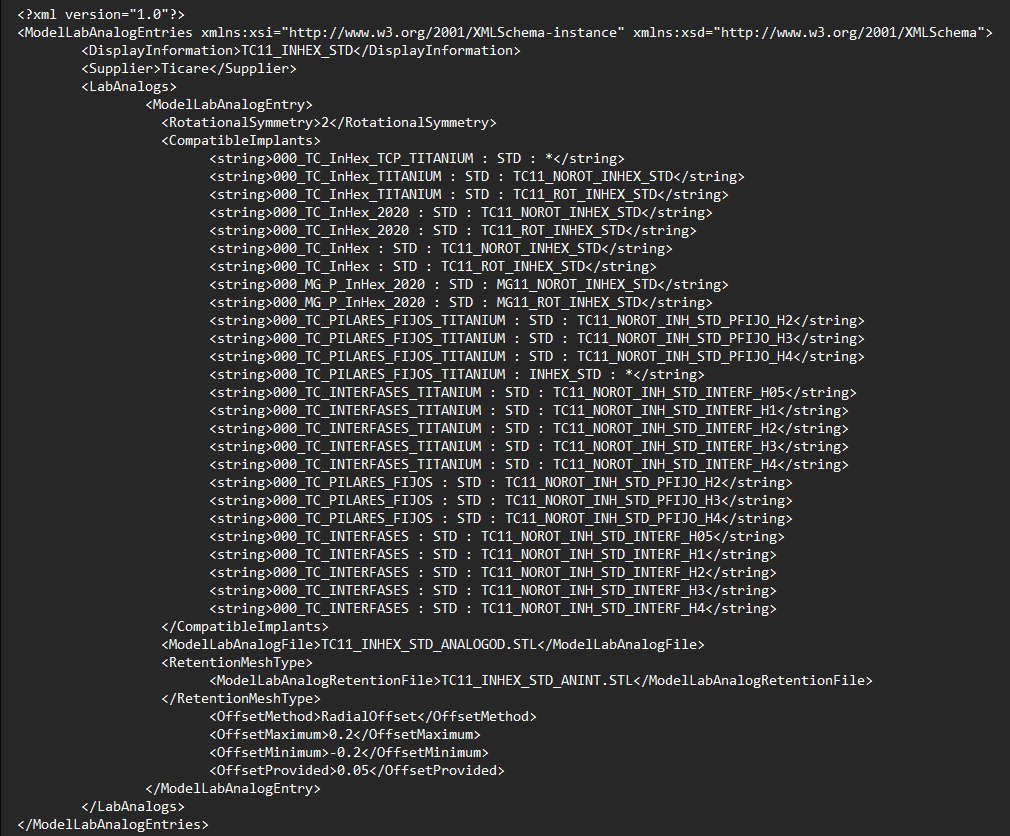
Otevřeno v Poznámkovém bloku (pouze pro čtení), soubor config.xml vysvětluje téměř všechny problémy s analogy exocad. Toto je ten od Ticare pro jeho připojení InHex STD:
| Štítek | K čemu slouží |
|---|---|
CompatibleImplants | Pro jaké implantáty je analog vhodný. Každý řádek: knihovna implantátů, typ a podtyp, oddělené «:». Hvězdička platí pro všechny. |
ModelLabAnalogFile y ModelLabAnalogRetentionFile | Analog a jeho retence, tvar otvoru. |
OffsetMethod | Jak se aplikuje kompenzace. Ve všech, které máme nainstalované a které ji definují, RadialOffset: vůle kolem analogu. |
OffsetMinimum y OffsetMaximum | Jeho rozsah. V této, od −0,2 do 0,2 mm. |
OffsetProvided | Kompenzace, kterou obsahuje knihovna. V této, 0,05 mm. |
Jeden z řádků CompatibleImplants je 000_TC_InHex_TITANIUM : STD : TC11_NOROT_INHEX_STD: knihovna «000_TC_InHex_TITANIUM» (její složka v library\implant), typ «STD» a podtyp «TC11_NOROT_INHEX_STD». Pokud knihovna implantátů, se kterou jste navrhovali, není v tomto seznamu, exocad analog nenajde, i když je nainstalován.
Odtud pravidlo stejného výrobce: knihovna analogů Avinent pro Nobel uvádí pouze čtyři knihovny Avinent pro toto spojení (přímé, Base Ti, obrobitelné a korekce úhlu), ve více než 1 200 řádcích, a knihovna pro kónické spojení Nobel Biocare uvádí pouze knihovny Nobel Biocare.
Ne «opravujte» analog, který se neobjeví, přidáváním řádků do CompatibleImplants odhadem. Pokud to není ten pro váš systém, model se objeví s otvorem, který neodpovídá vaší replice, a to nezpůsobí chybu: zjistíte to, když se replika nezasune nebo nesedí. Požádejte výrobce o správnou knihovnu.
Vůle analogů v Model Creatoru
Mezi replikou, která se zasouvá pod tlakem, a tou, která se kýve, se mění pouze vůle. exocad ji kontroluje na dvou místech: v knihovně, s hodnotami Offset… kterou jsme právě viděli, a v návrhu modelu. V kroku «Návrh modelu bez desky», záložka «Implantáty», skupina «Model implantátů», jsou «Horizontální kompenzace» (standardně 0,05 mm, mezi −0,2 a 0,2) a «Vertikální kompenzace» (standardně 0, se stejnou tolerancí).
Podle wiki exocad o návrhu modelů, tuto kompenzaci lze změnit pouze v případě, že ji má knihovna analogů nakonfigurovanou. Stejná stránka doporučuje upravit «Šířku» «Podpěr modelového analogu» (standardně 1,0 mm), aby se zajistilo minimální množství materiálu kolem analogu.
Větší kompenzace znamená větší vůli: replika se zasouvá volněji. Správná hodnota závisí na tom, jak tiskne vaše tiskárna a vaše pryskyřice, a proto někteří výrobci dodávají zkušební díl. Ticare obsahuje «KALIBRAČNÍ BLOK» s návodem ve třech krocích: vytisknout blok, vyzkoušet s replikou, které z jeho tří nastavení (0,98, 1 nebo 1,02) vás přesvědčí a nastavit RadialOffset na tuto míru. Galimplant zasílá «Zkušební vzorek pro kontrolu replik» se stejným účelem.
Měňte kompenzaci postupně, vytiskněte zkušební vzorek a zaznamenejte hodnotu, která funguje s každou tiskárnou a každou pryskyřicí. Existují laboratoře, které pracují s kompenzací 0, protože jejich tiskárny jsou kalibrovány a s vůlí by jim replika byla volná. Pokud si stále vybíráte vybavení, máte k dispozici naše srovnání dentální 3D tiskárny.
Typické chyby s analogy v exocadu
Upozornění Model Creatoru ohledně analogů, s přesným textem exocad 3.3 ve španělštině:
| Co vidíte | Proč se to děje | Jak se to opraví |
|---|---|---|
| «Info: Některé modelové analogy se nepodařilo načíst.» | Pro tento implantát neexistuje knihovna analogů, nebo ji nezmiňuje v CompatibleImplants | Nainstalujte tu od stejného výrobce jako implantáty. S «Ignorovat» se model objeví bez uložení v těchto zubech |
| «Pro vybraný modelový analog je k dispozici několik modelových analogů.» | Mezi nainstalovanými knihovnami je více než jeden kompatibilní analog | Vyberte ten pro vaši fyzickou repliku a pokud zbývá knihovna, odstraňte ji z implants |
| «Některé analogy jsou umístěny příliš blízko k okraji modelu.» | Analogy by procházely soklem nebo by vyčnívaly z modelu | Zvolte «Přesné zarovnání modelu» a přemístěte model |
| «Chyba: Jeden z analogů nelze aplikovat na model.» | exocad nedokáže otevřít uložení s tímto tvarem skenování nebo profilem emergence | Vyhlaďte skenování v blízkosti implantátů nebo změňte křivky profilů emergence |
| «Formát konfiguračního souboru analogu se změnil.» | Knihovna ve starém formátu, který exocad přestane podporovat | Vyžádejte si aktuální verzi od výrobce nebo vašeho distributora |
Jak to děláme s exocad v laboratoři
- Původní balíček se archivuje tak, jak dorazí, ve složce sdílené výrobcem a s analogy odděleně od knihoven implantátů. Takto, když přijde případ s modelem, je během několika sekund vidět, zda už máme ty od tohoto výrobce.
- Instalují se pouze analogy od výrobce daného případu, a pouze pokud případ může vyžadovat model. Žádné instalování 16 knihoven z balíčku «pro jistotu».
- Každá instalace se zaznamenává: datum, výrobce, balíček a která přesná složka byla nainstalována na každém počítači.
- Stejná verze na všech PC, aby případ dopadl stejně, ať už ho dokončí kdokoli.
Pokud chceš ovládnout tento pracovní postup od začátku do konce, v našem kurz o Exocad je modul pro fixní náhrady na implantátech a další pro digitální modely k tisku, včetně modelu s analogem a snímatelnou dásní.
Často kladené otázky o exocadu
Kde je složka analogů exocad?
Ve složce instalace, v DentalCADApp\library\modelcreator\implants, složka pro každou knihovnu s jejím config.xml.
Proč se můj vytištěný model objeví bez otvoru pro analog?
Protože exocad nenašel kompatibilní analog a pokračovalo se s «Ignorovat». Nainstalujte knihovnu analogů od stejného výrobce jako implantáty a vraťte se k kroku «Analogy».
Jakou kompenzaci mám nastavit u analogů?
exocad navrhuje 0,05 mm horizontální kompenzace, ale správnou hodnotu určí zkušební tisk s vaší tiskárnou a vaší pryskyřicí. Pokud výrobce dodává kalibrační blok, vytiskněte jej před prvním případem.
Equipo de Prodecad Academy
Técnicos dentales que diseñan en exocad todos los días para laboratorios y clínicas. Cada truco de este blog se ha hecho y comprobado en exocad antes de publicarlo; las capturas son de nuestro propio programa.
Academia Prodecad
Diseña en exocad con criterio, no a base de tutoriales sueltos
Todo el flujo, de cero a experto, explicado desde el trabajo real de un laboratorio. Entra, mira el primer módulo y decide después.
- 5 cursos, de cero a experto
- Más de 230 lecciones
- Corrección de casos en directo cada martes
Sigue aprendiendo exocad
 Jak nainstalovat knihovnu implantátů v exocadu, krok za krokem 9 min de lectura
 Nejlepší biokompatibilní dentální pryskyřice roku 2026: jak si vybrat svou biokompatibilní dentální pryskyřiciTutorial de exocad
 10 nejlepších dentálních 3D tiskáren roku 2026: průvodce výběrem vaší dentální 3D tiskárnyTutorial de exocad