如何在 exocad 中逐步安装种植体库
需要复制制造商软件包中的哪个文件夹,每个文件夹应该放在哪里,config.xml 文件说了什么,以及如何修复最常见的错误。附有 exocad DentalCAD 3.3 的真实截图。
安装一个 exocad 中的种植体库 是那些看起来微不足道的任务之一,直到病例打开,患者有预约,而处方所需的连接却未出现在任何下拉菜单中。在实验室中,我们几乎每周都会安装库,因此这里是我们遵循的方法,附有我们 exocad DentalCAD 3.3 的真实截图。
你会看到需要复制制造商软件包中的哪个文件夹,每个文件夹应该放在哪里,以及 config.xml 以及如何修复最常出现的错误。
什么是种植体库(以及它不是什么)
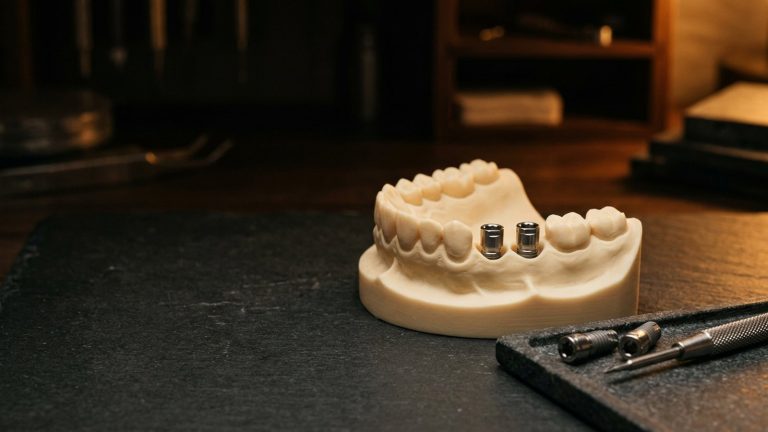
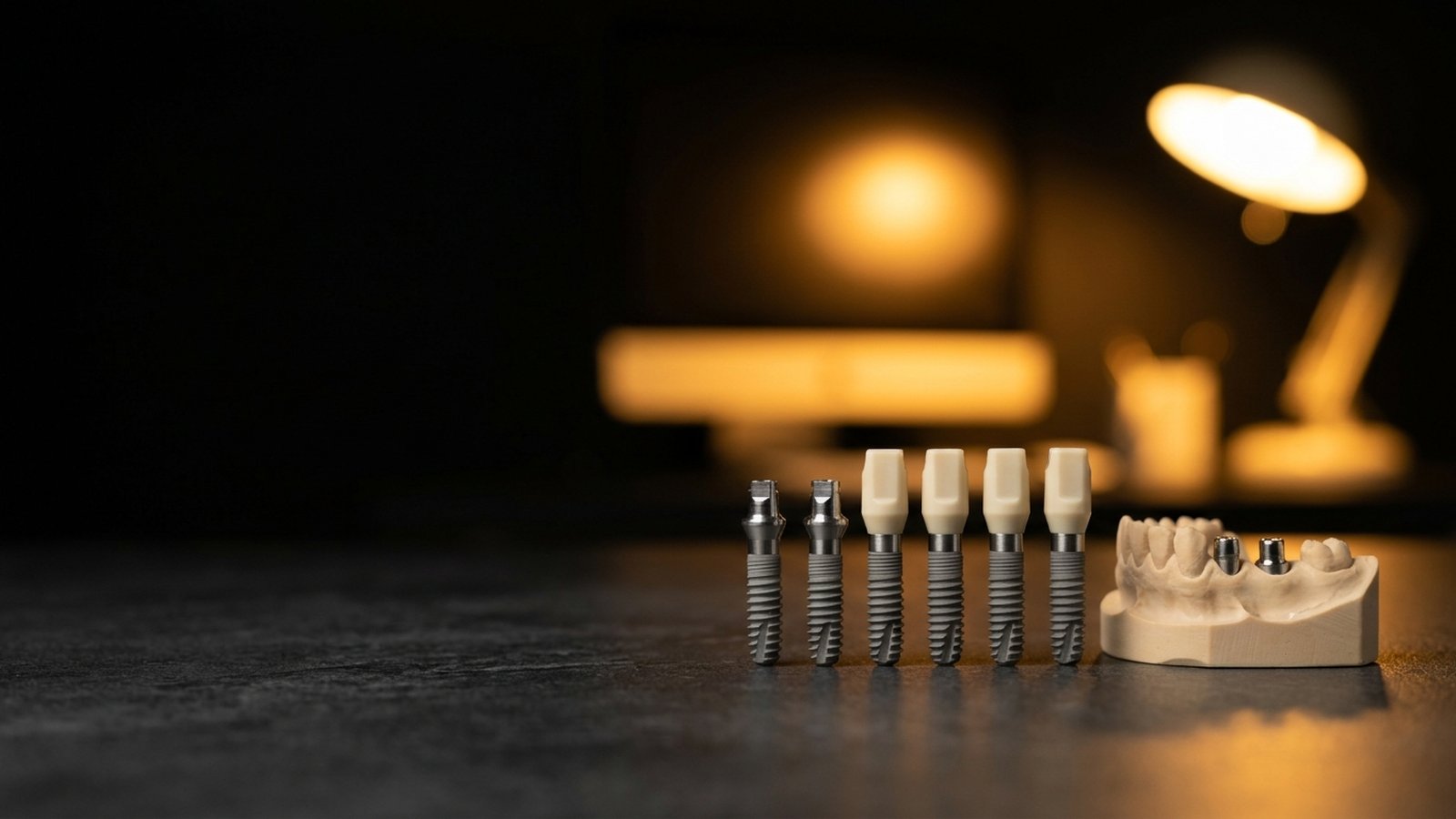
种植体库是制造商为 exocad 准备的一个文件夹,其中包含其部件的几何形状:种植体连接、钛基底或接口、扫描体和螺钉。借助它,exocad 可以根据扫描的扫描体知道种植体的位置,并可以使用真实部件进行设计。
最好不要将其与另外两个也称为“库”的东西混淆:
- 牙齿库:它们是用于设计牙冠和牙桥的解剖结构。它们安装在另一个文件夹中,并有自己的指南: 如何在exocad中安装牙齿库.
- 用于 Model Creator 的模拟体:用于打印带有模拟体孔位的模型。它们通常与制造商的软件包一起提供,但会放在不同的文件夹中(我们稍后会看到)。
开始之前:获取制造商的官方库
每个种植体公司都会在其网站上发布 exocad 库,通常在“数字库”部分。有些可以直接下载;另一些则需要填写表格并通过邮件发送给你。始终下载 官方库 并提防在群组中流传的副本:一个尺寸错误的库不会报错,它只会导致口内适配不如预期。
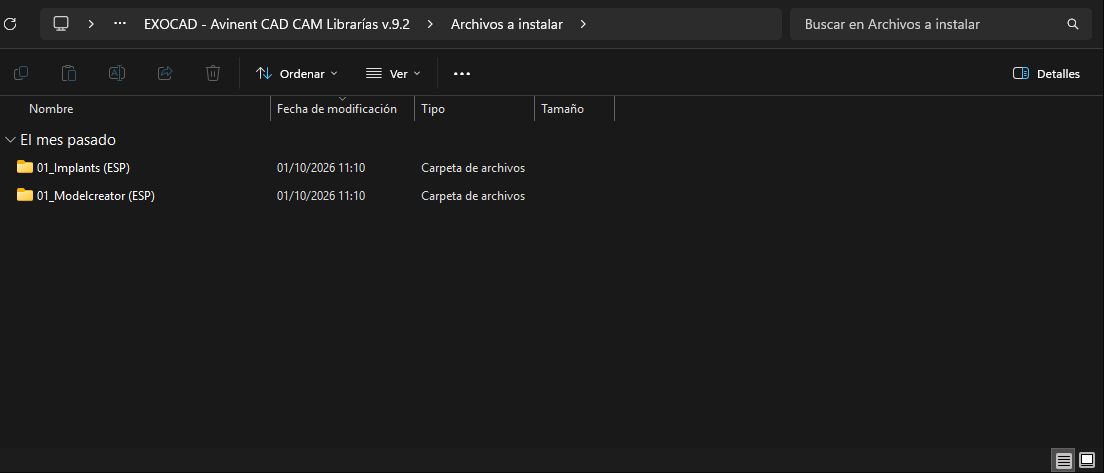
解压软件包时,请查看其组织方式。截图中是Avinent(9.2版)的:它将用于种植体库的内容与用于Model Creator的内容分开。
逐步操作:手动安装种植体库
这种方法适用于任何制造商,无论其是否在exocad的在线目录中。
- 完全关闭exocad。 exocad在启动时读取库,因此请关闭所有打开的DentalCAD窗口。请先保存您正在设计的内容。
- 打开软件包中的种植体文件夹。 在里面你会看到每个系统和零件类型一个文件夹。例如,Avinent提供了46种:直接连接种植体、钛基台、带角度修正的钛基台以及每个兼容品牌的切削钛基台。
- 只选择你需要的文件夹。 查看处方,了解案例需要什么系统、什么连接和什么零件,然后保留该文件夹。无需复制整个软件包。
- 将其复制到
DentalCADApp\library\implant\,在 exocad 安装所在的文件夹中。在我们的案例中是C:\exocad-DentalCAD3.3-SR2-2026-10-27\DentalCADApp\library\implant\. - 检查
config.xml位于第一级。 在…里面implant必须每个库一个文件夹,并且在每个文件夹内,有config.xml旁边是零件。如果复制时一个文件夹嵌套在另一个文件夹中,exocad将无法识别它。 - 打开exocad。 第一次会慢一点:会出现“请等待,正在构建种植体库本地缓存”的提示,这只在安装或更新库后才会出现。
- 在种植体步骤中查找。 在3.3版本中,种植体选择是一个带搜索功能的目录:输入品牌并选择库、类型和子类型。你将看到的名称是制造商在
config.xml,而不是文件夹的。
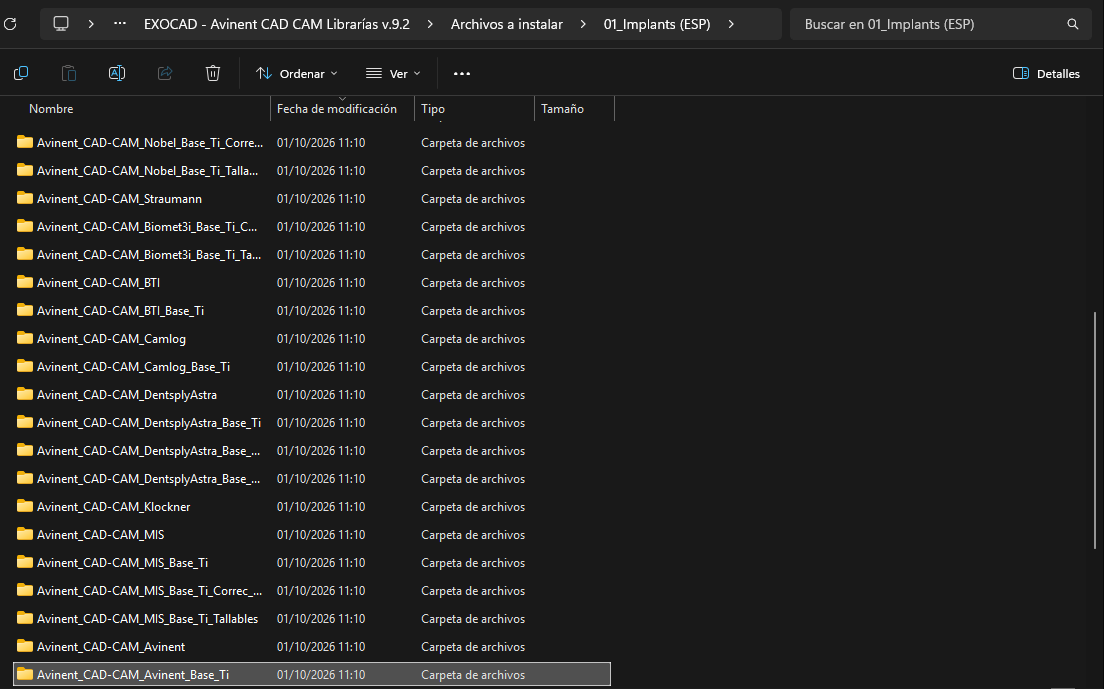
只安装你要使用的文件夹。如果安装整个软件包,下拉菜单和搜索器会充满几乎相同的选项,匆忙中更容易选择错误的。将完整的软件包单独保存:今天不安装的,等到有需要时再从那里取出。
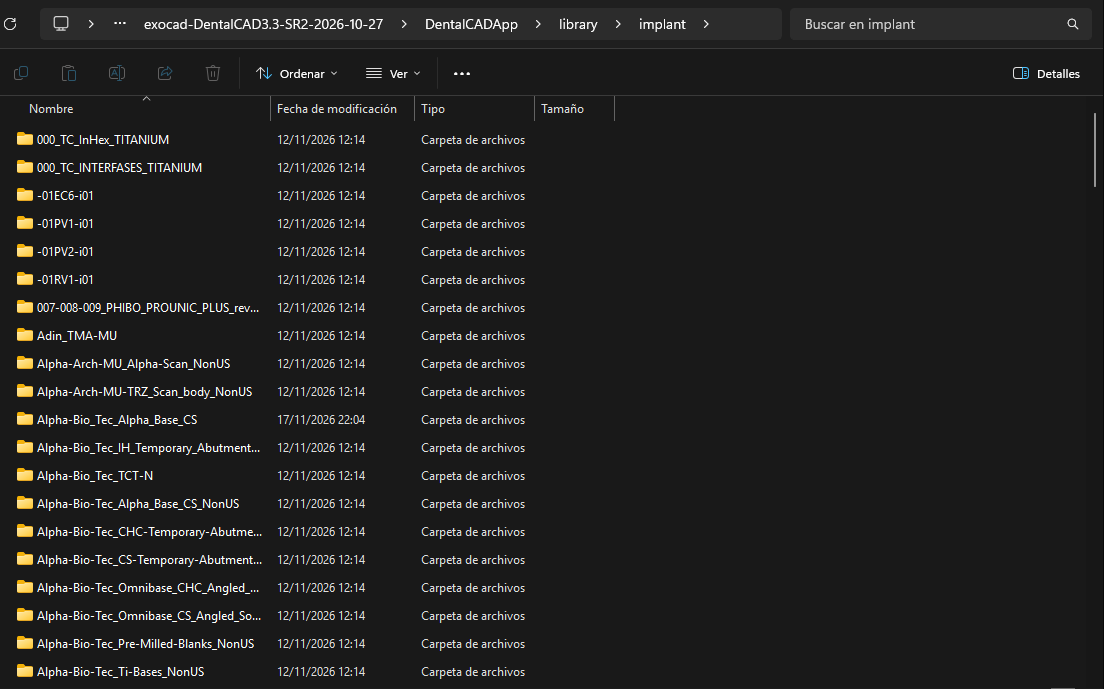
不知道exocad安装在哪里?右键单击DentalCAD快捷方式,选择“打开文件位置”。它会带你到 DentalCADApp\bin;向上一个级别,它就在那里 library.
exocad种植体库里面有什么
打开一个已安装的库,你会看到三种类型的文件:
.sdfa:exocad格式的零件(种植体、基台、扫描体、螺钉)。.partInfo:每个零件的信息。config.xml:将所有内容连接起来并告诉exocad每个零件是什么的文件。
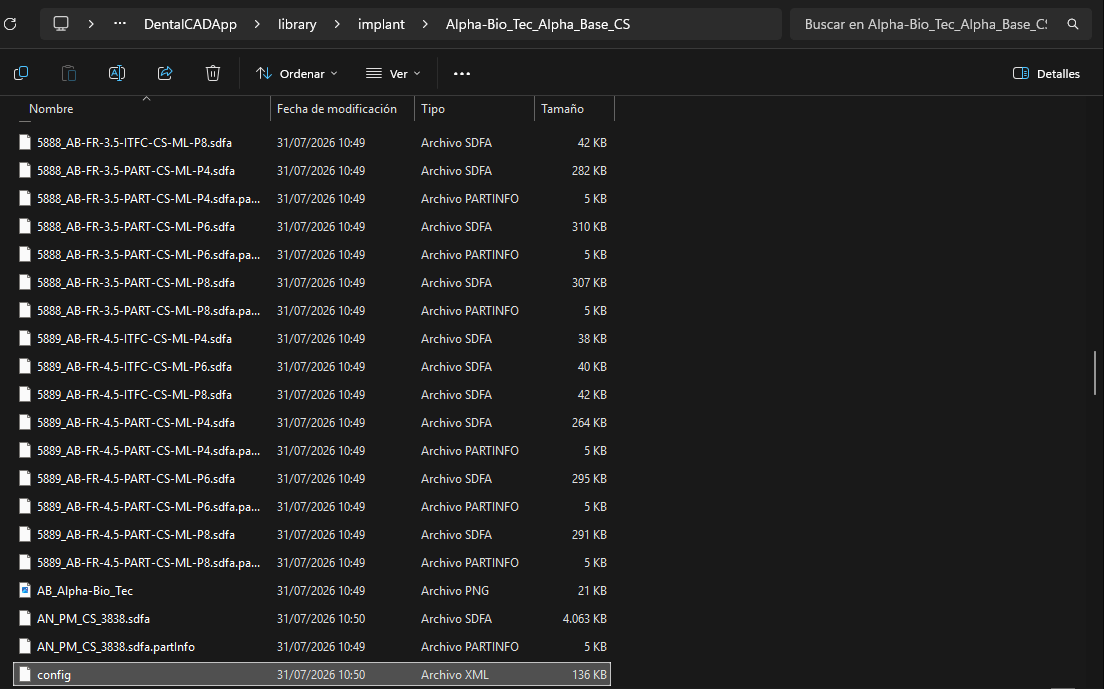
如果你打开 config.xml 用记事本(只读)打开,有四行可以为你省去很多疑问:
| 标签 | 有什么用 |
|---|---|
DisplayInformation | 在exocad中搜索库时将看到的名称。这里是“Alpha-Bio Tec® – Alpha Base CS”。 |
Keyword | 库的内部标识符。不能有两个库具有相同的标识符。 |
Supplier | 制造商。 |
ImplantFilename y ScrewFilename | 哪些.sdfa文件用作种植体和螺钉。 |
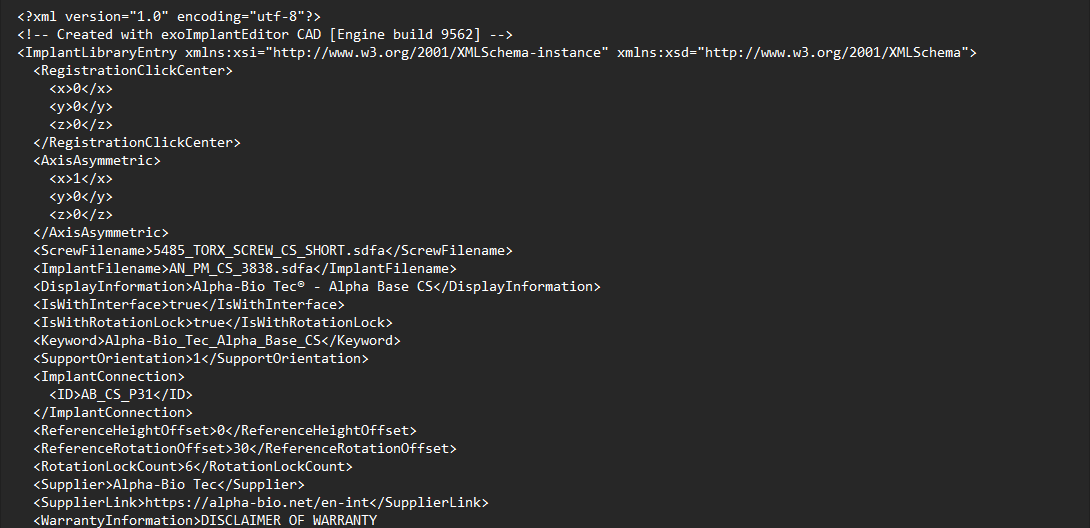
不要编辑 config.xml 官方库,在未保存原始副本之前“修复”任何东西。一个小小的改动可能导致exocad无法加载整个库,或者更糟的是,以与实际位置不同的位置加载它。
种植体模型放在另一个文件夹中:Model Creator
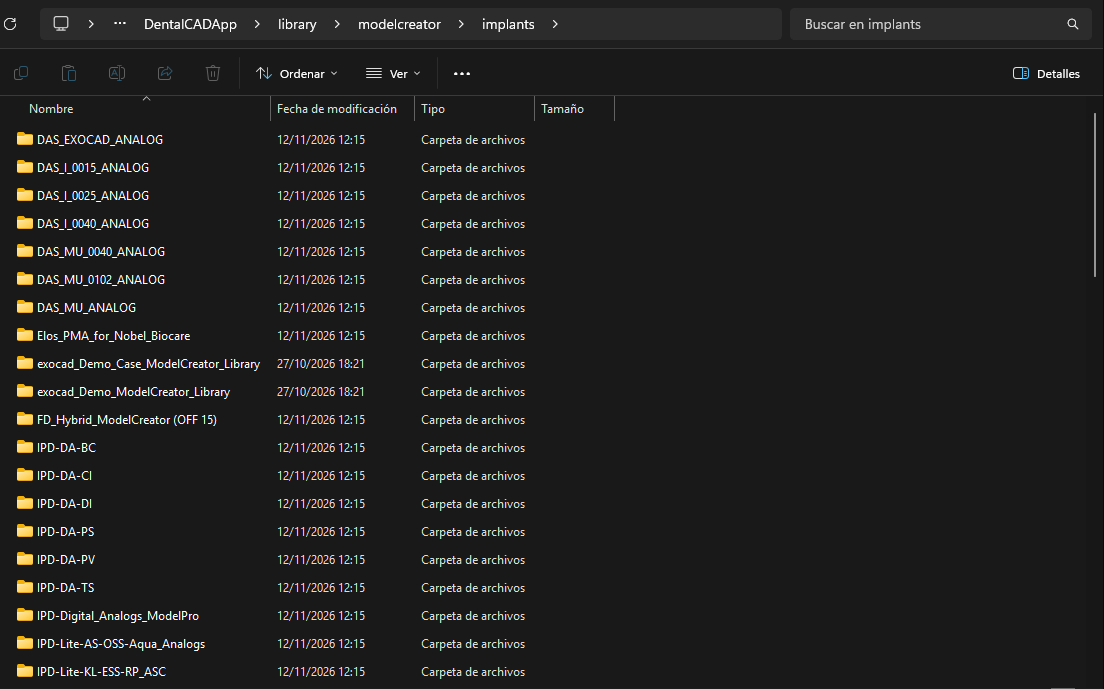
如果你还要打印带有种植体模型的模型,软件包通常会带一个单独的Model Creator文件夹。这些库不放在 implant,而是在 DentalCADApp\library\modelcreator\implants\。程序是相同的:关闭exocad,只复制该公司的文件夹,并检查 config.xml 位于第一级。
从exocad 3.3通过“下载更多库…”安装
从3.3版本开始,exocad在线目录中的库有了另一种途径。在种植体步骤的库列表中,会出现“下载更多库…”选项,它会在浏览器中打开目录。下载和复制由 exocad Library Manager,它还会提示你是否已有旧版本,并允许你更新或跳过。以这种方式工作的制造商会出现在 exocad种植体库页面.
完成后,程序本身会提醒您需要重启 exocad 以加载新库。对于不在该目录中的(许多制造商仅在其网站上发布其软件包),上述手动方法仍然是最佳选择。
在库列表中,您可以将您使用的标记为 收藏夹 并隐藏下拉菜单的其余部分。像我们这样安装了 150 个库,这决定了您是两秒钟找到正确的库还是两分钟。
在 exocad 中安装种植体库的常见错误
这些是我们最常看到的警告以及每个警告背后的原因:
| 您看到的 | 为什么会发生 | 如何解决 |
|---|---|---|
| 库未显示 | 文件夹被放进了另一个文件夹里,或者在复制时 exocad 处于打开状态 | 留下 config.xml 在第一级 implant 并重启 exocad |
| “由于文件夹名称重复导致种植体库加载错误” | 同一个库安装了两次,例如一个旧版本和一个新版本 | 只保留一个。另一个,移出 library\implant (仅在内部重命名是不够的) |
| 软件路径过长警告 | exocad 安装在很深的文件夹中或文件夹名称过长 | 请你的经销商将 exocad 放在靠近磁盘根目录的位置,例如在 C:\ |
| “此电脑上未安装之前使用的种植体库版本” | 该病例是在另一台电脑上使用不同版本的库设计的 | 在实验室所有电脑上安装相同版本 |
| 市场法规要求有效的库签名错误 | 库不是官方的或已被修改 | 重新安装制造商的官方库 |
我们实验室使用 exocad 的方案
让我们避免了最多麻烦的不是 exocad 的任何技巧,而是秩序:
- 原始 zip 文件始终存档 在制造商共享文件夹中,按原样保存。“下载”文件夹是单台电脑的,不会同步。
- 每次下载都会记录在历史记录中:日期、制造商、软件包版本、来源以及安装在哪些电脑上。
- 所有电脑上版本一致。 如果一个病例在另一台电脑上打开,库必须完全相同。
- 我们修改的库会单独保存,通过更改文件夹名称,以免与官方版本混淆。
如果你正在学习种植体设计,在我们的 exocad 在线课程 我们将通过真实案例展示整个流程:从选择正确的库到注册扫描杆并设计结构。
exocad 种植体库 常见问题。
安装库后需要重启 exocad 吗?
是的。exocad 在启动时加载库,因此在程序打开时您将看不到新库。复制后,关闭所有 DentalCAD 窗口并重新打开。
exocad 的 library 文件夹在哪里?
在安装文件夹内,位于 DentalCADApp\library。种植体库位于 library\implant 以及 Model Creator 模拟件在 library\modelcreator\implants.
我需要安装软件包中的所有文件夹吗?
不。只复制您的病例使用的系统和零件。其余的与原始 zip 文件一起保存,以备将来需要。
如何移除不再使用的库?
在 exocad 关闭的情况下,取出其文件夹 library\implant 并将其保存到其他位置,而不是删除它。如果某个旧病例需要它,您可以重新放回。
种植体库和牙齿库是同一个东西吗?
不。种植体库包含制造商的零件(连接件、钛基底、扫描杆);牙齿库包含用于设计的解剖结构。如果您在寻找牙齿,我们有自己的。 Exocad 牙齿库.
Equipo de Prodecad Academy
Técnicos dentales que diseñan en exocad todos los días para laboratorios y clínicas. Cada truco de este blog se ha hecho y comprobado en exocad antes de publicarlo; las capturas son de nuestro propio programa.
Academia Prodecad
Diseña en exocad con criterio, no a base de tutoriales sueltos
Todo el flujo, de cero a experto, explicado desde el trabajo real de un laboratorio. Entra, mira el primer módulo y decide después.
- 5 cursos, de cero a experto
- Más de 230 lecciones
- Corrección de casos en directo cada martes