Jak zainstalować bibliotekę implantów w exocad, krok po kroku
Który folder z pakietu producenta należy skopiować, gdzie każdy z nich trafia, co mówi config.xml i jak naprawić najczęstsze błędy. Z rzeczywistymi zrzutami ekranu z exocad DentalCAD 3.3.
Zainstalowanie biblioteka implantów w exocad to jedno z tych zadań, które wydają się trywialne, dopóki przypadek nie jest otwarty, pacjent ma umówioną wizytę, a połączenie wymagane przez receptę nie pojawia się w żadnej rozwijanej liście. W laboratorium instalujemy biblioteki prawie co tydzień, więc oto metoda, którą stosujemy, z rzeczywistymi zrzutami ekranu z naszego exocad DentalCAD 3.3.
Zobaczysz, który folder z pakietu producenta należy skopiować, gdzie każdy z nich trafia, co mówi config.xml i jak naprawić najczęściej powtarzające się błędy.
Czym jest biblioteka implantów (i czym nie jest)
Biblioteka implantów to folder, który producent przygotowuje dla exocad z geometrią swoich elementów: połączenie implantu, Ti-base lub interfejs, scanbody i śruba. Dzięki niej exocad wie, gdzie znajduje się implant na podstawie zeskanowanego scanbody i może projektować na nim z użyciem rzeczywistego elementu.
Nie należy jej mylić z dwoma innymi rzeczami, które również nazywane są «biblioteką»:
- Biblioteki zębów: to anatomie do projektowania koron i mostów. Instaluje się je w innym folderze i mają własny przewodnik: jak zainstalować bibliotekę zębów w exocadzie.
- Analogi dla Model Creator: służą do drukowania modelu z otworem na analog. Zazwyczaj są dostarczane w tym samym pakiecie od producenta, ale trafiają do innego folderu (zobaczymy to poniżej).
Zanim zaczniesz: zdobądź oficjalną bibliotekę producenta
Każdy producent implantów publikuje swoje biblioteki dla exocad na swojej stronie internetowej, zazwyczaj w sekcji «biblioteki cyfrowe». Niektóre pobiera się bezpośrednio; inne wymagają wypełnienia formularza i są wysyłane pocztą. Zawsze pobieraj oficjalna biblioteka i nie ufaj kopiom krążącym w grupach: biblioteka z błędnymi wymiarami nie zgłasza błędu, po prostu sprawia, że dopasowanie w jamie ustnej nie jest takie, jakiego oczekiwałeś.
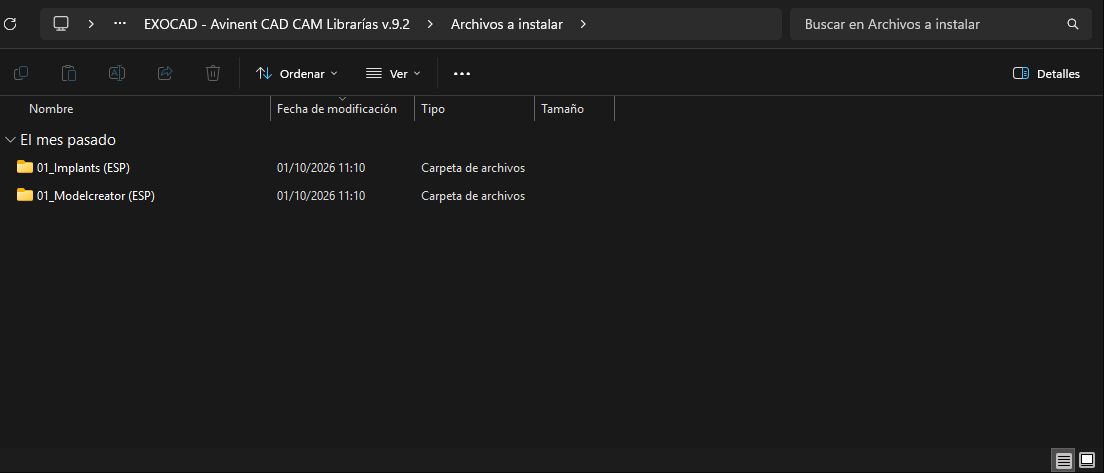
Po rozpakowaniu pakietu sprawdź, jak jest zorganizowany. Na zrzucie ekranu masz pakiet Avinent (wersja 9.2): oddziela to, co idzie do biblioteki implantów, od tego, co idzie do Model Creator.
Krok po kroku: ręczna instalacja biblioteki implantów
Jest to metoda, która działa z każdym producentem, niezależnie od tego, czy znajduje się w katalogu online exocad, czy nie.
- Całkowicie zamknij exocad. exocad odczytuje biblioteki przy uruchomieniu, więc zamknij wszystkie otwarte okna DentalCAD. Zapisz wcześniej to, co projektujesz.
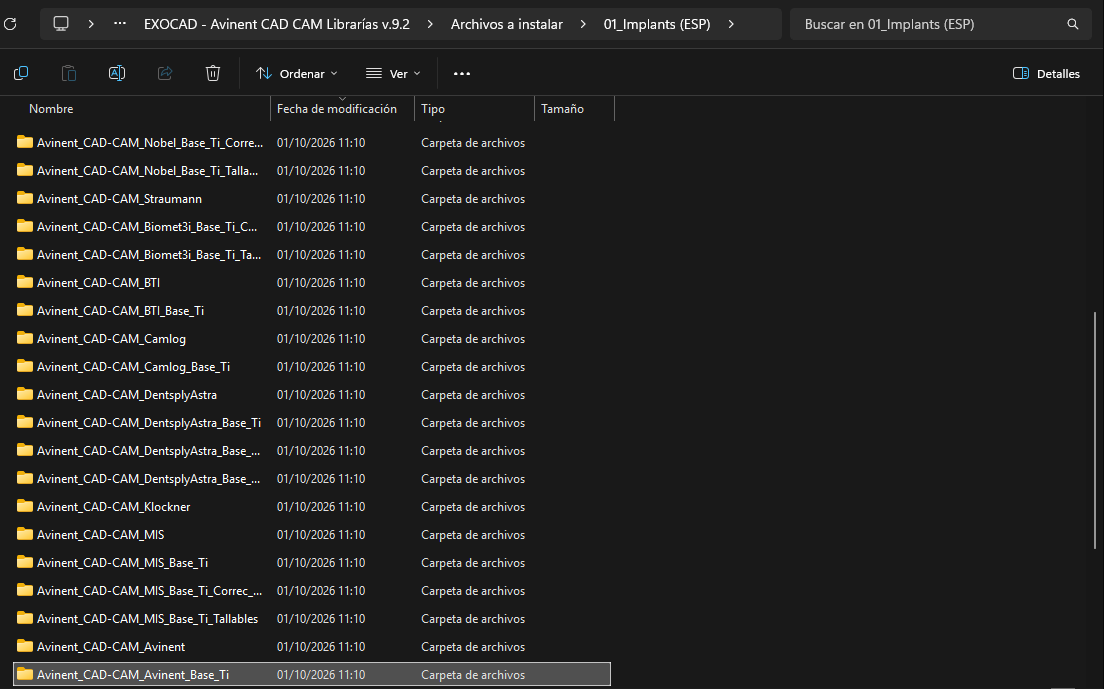
- Otwórz folder implantów z pakietu. Wewnątrz zobaczysz jeden folder na każdy system i typ części. Avinent, na przykład, oferuje 46: bezpośrednio do implantu, Ti-base, Ti-base z korekcją kąta i frezowalne Ti-base dla każdej kompatybilnej marki.
- Wybierz tylko folder, którego potrzebujesz. Sprawdź w recepcie, jaki system, jakie połączenie i jaką część wymaga przypadek, i zachowaj ten folder. Nie trzeba kopiować całego pakietu.
- Skopiuj ją do
DentalCADApp\library\implant\, w folderze, gdzie zainstalowany jest exocad. W naszym przypadku jest toC:\exocad-DentalCAD3.3-SR2-2026-10-27\DentalCADApp\library\implant\. - Sprawdź, czy
config.xmlpozostaje na pierwszym poziomie. Wewnątrzimplantmusi być jeden folder na bibliotekę, a w każdym z nichconfig.xmlobok części. Jeśli podczas kopiowania jeden folder znalazł się w drugim, exocad go nie zobaczy. - Otwórz exocad. Za pierwszym razem trwa to nieco dłużej: pojawia się komunikat „Proszę czekać, trwa tworzenie lokalnej pamięci podręcznej biblioteki implantów”, który pojawia się tylko po zainstalowaniu lub aktualizacji bibliotek.
- Znajdź ją w kroku implantów. W wersji 3.3, wybór implantu to katalog z wyszukiwarką: wpisz markę i wybierz bibliotekę, typ i podtyp. Nazwa, którą zobaczysz, to ta, którą producent umieszcza w
config.xml, a nie ten z folderu.
Zainstaluj tylko folder, którego będziesz używać. Z całym pakietem, rozwijane listy i wyszukiwarka zapełniają się prawie identycznymi opcjami i łatwiej jest wybrać niewłaściwą w pośpiechu. Pełny pakiet zachowaj osobno: to, czego dziś nie instalujesz, wyjmiesz stamtąd, gdy pojawi się przypadek, który tego wymaga.
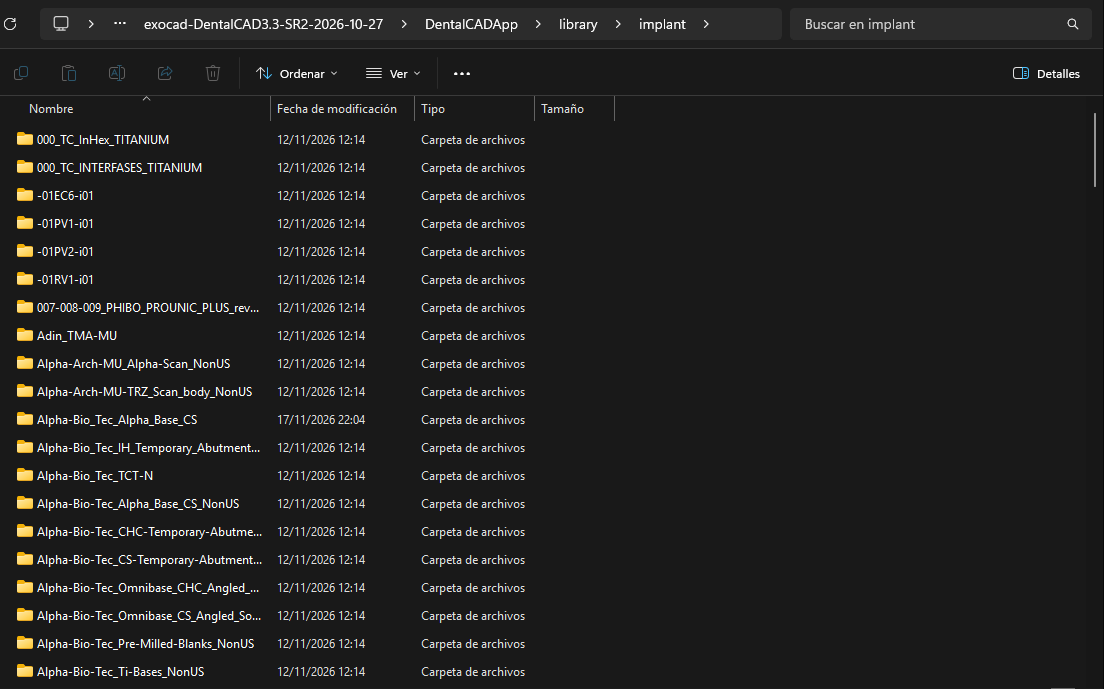
Nie wiesz, gdzie jest zainstalowany exocad? Kliknij prawym przyciskiem myszy na skrót DentalCAD i wybierz „Otwórz lokalizację pliku”. Przeniesie Cię do DentalCADApp\bin; przejdź poziom wyżej i tam jest library.
Co znajduje się w bibliotece implantów exocad
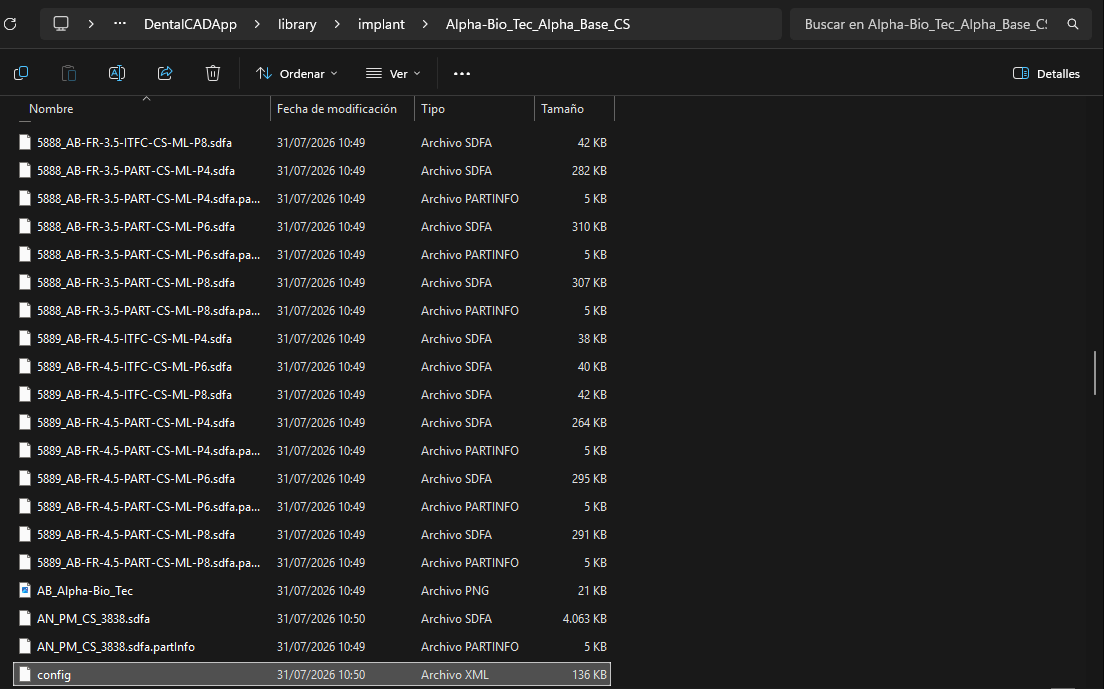
Po otwarciu już zainstalowanej biblioteki zobaczysz trzy typy plików:
.sdfa: części (implant, interfejs, scanbody, śruba) w formacie exocad..partInfo: informacje o każdej części.config.xml: plik, który łączy wszystko i mówi exocad, która część jest którą.
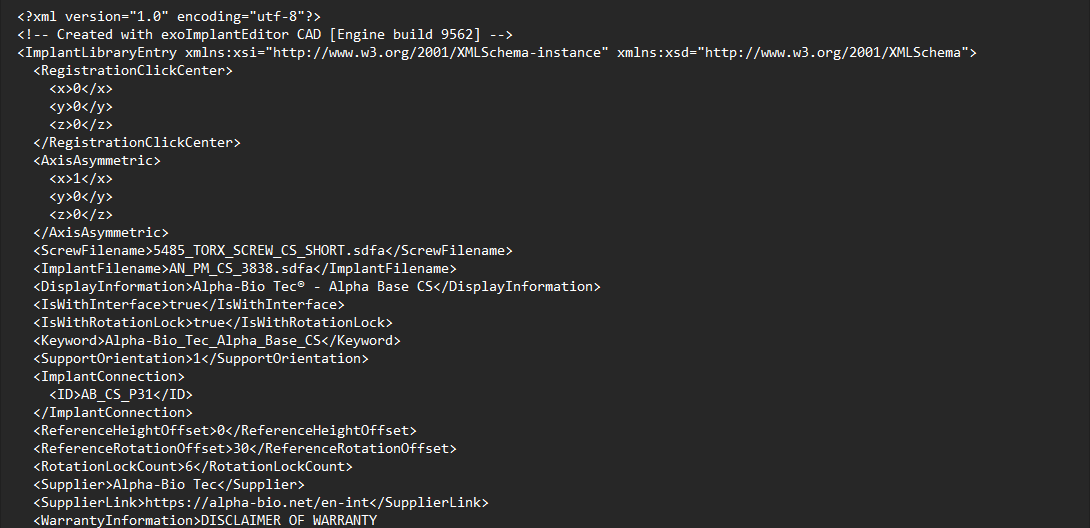
Jeśli otworzysz config.xml Notatnikiem (tylko do odczytu), są cztery linie, które rozwieją wiele wątpliwości:
| Etykieta | Do czego służy |
|---|---|
DisplayInformation | Nazwa, którą zobaczysz w exocad podczas wyszukiwania biblioteki. Tutaj, „Alpha-Bio Tec® – Alpha Base CS”. |
Keyword | Wewnętrzny identyfikator biblioteki. Nie mogą istnieć dwie biblioteki o tym samym identyfikatorze. |
Supplier | Producent. |
ImplantFilename y ScrewFilename | Jakich plików .sdfa używa jako implantu i jako śruby. |
Nie edytuj config.xml oficjalnej biblioteki, aby „naprawić” coś bez wcześniejszego zapisania kopii oryginału. Mała zmiana może spowodować, że exocad przestanie ładować całą bibliotekę lub, co gorsza, załaduje ją z inną pozycją niż rzeczywista.
Analogi idą do innego folderu: Model Creator
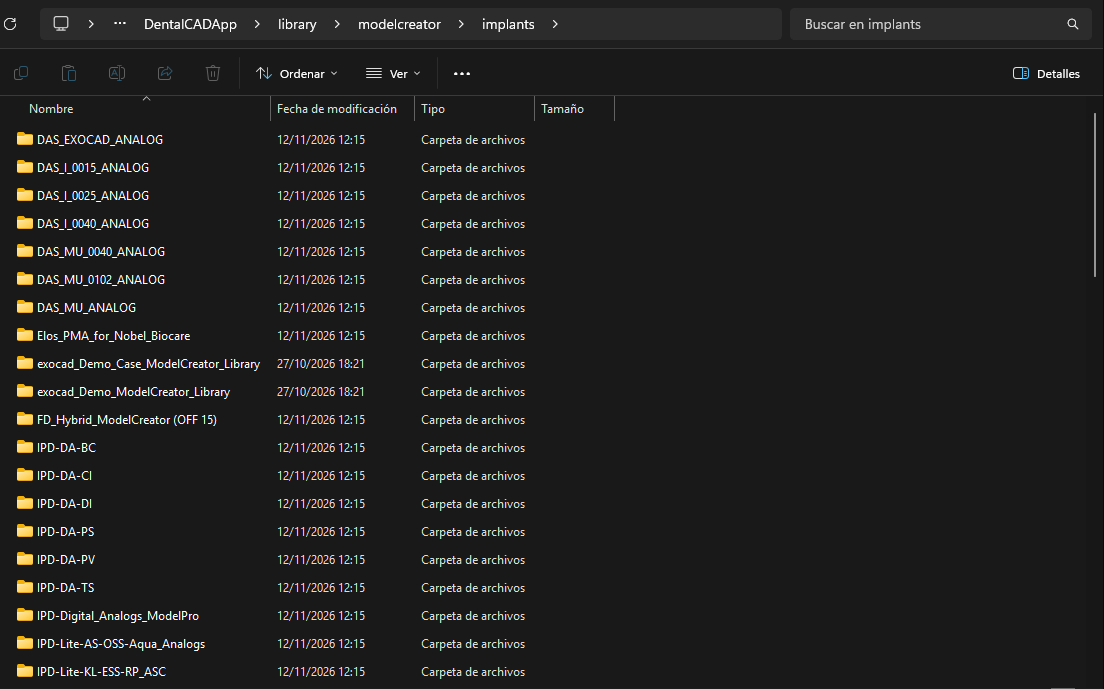
Jeśli dodatkowo zamierzasz wydrukować model z analogami, pakiet zazwyczaj zawiera osobny folder dla Model Creator. Te biblioteki nie idą do implant, ale w DentalCADApp\library\modelcreator\implants\. Procedura jest taka sama: exocad zamknięty, tylko folder tej firmy i sprawdzenie, czy config.xml pozostaje na pierwszym poziomie.
Zainstaluj ją z exocad 3.3 za pomocą „Pobierz więcej bibliotek…”
Od wersji 3.3 istnieje inna droga dla bibliotek, które znajdują się w katalogu online exocad. Na liście bibliotek w kroku implantów pojawia się opcja „Pobierz więcej bibliotek…”, która otwiera katalog w przeglądarce. Pobieranie i kopiowanie wykonuje exocad Library Manager, który również informuje, jeśli miałeś już wcześniejszą wersję i pozwala ją zaktualizować lub pominąć. Producenci, którzy tak działają, pojawiają się w strona bibliotek implantów exocad.
Po zakończeniu, sam program przypomina, że należy ponownie uruchomić exocad, aby załadować nową bibliotekę. W przypadku tego, czego nie ma w tym katalogu (wielu producentów publikuje swój pakiet tylko na swojej stronie internetowej), powyższa metoda ręczna nadal jest właściwa.
Na liście bibliotek możesz oznaczyć te, których używasz jako ulubione i ukryć resztę rozwijanej listy. Mając zainstalowanych 150 bibliotek, tak jak my, to różnica między znalezieniem właściwej w dwie sekundy a w dwie minuty.
Typowe błędy podczas instalowania biblioteki implantów w exocad
Oto najczęściej spotykane komunikaty i co się za nimi kryje:
| Co widzisz | Dlaczego tak się dzieje | Jak to naprawić |
|---|---|---|
| Biblioteka nie pojawia się | Folder znalazł się w innym, lub exocad był otwarty podczas kopiowania | Zostaw config.xml na pierwszym poziomie implant i uruchom ponownie exocad |
| „Błąd ładowania biblioteki implantów z powodu zduplikowanej nazwy folderu” | Ta sama biblioteka jest zainstalowana dwukrotnie, na przykład stara i nowa wersja | Zostaw tylko jedną. Drugą, poza library\implant (nie wystarczy zmienić jej nazwy wewnątrz) |
| Ostrzeżenie, że ścieżka oprogramowania jest zbyt długa | exocad jest zainstalowany zbyt głęboko w folderach lub z bardzo długimi nazwami | Poproś swojego dystrybutora, aby umieścił exocad blisko katalogu głównego dysku, na przykład w C:\ |
| „Wersja biblioteki implantów używana wcześniej nie jest zainstalowana na tym komputerze” | Przypadek został zaprojektowany na innym komputerze z inną wersją biblioteki | Zainstaluj tę samą wersję na wszystkich komputerach w laboratorium |
| Błąd: przepisy rynkowe wymagają ważnego podpisu biblioteki | Biblioteka nie jest oficjalna lub została zmodyfikowana | Zainstaluj ponownie oficjalną bibliotekę producenta |
Nasz protokół z exocad w laboratorium
To, co uchroniło nas przed największymi problemami, to nie żadna sztuczka exocad, ale porządek:
- Oryginalny plik zip jest zawsze archiwizowany w folderze współdzielonym przez producenta, tak jak przychodzi. Folder Pobrane jest dla jednego komputera i nie synchronizuje się.
- Każde pobranie jest odnotowywane w historii: data, producent, wersja pakietu, skąd pochodzi i na których komputerach jest zainstalowana.
- Ta sama wersja na wszystkich komputerach. Jeśli przypadek jest otwierany na innym komputerze, biblioteka musi być dokładnie taka sama.
- Zmodyfikowana przez nas biblioteka jest zapisywana osobno, ze zmianą nazwy folderu, aby nigdy nie pomylić jej z oficjalną.
Jeśli uczysz się projektować na implantach, w naszym kurs exocad online widzimy ten kompletny przepływ pracy z prawdziwymi przypadkami: od wyboru właściwej biblioteki po rejestrację scanbody i projektowanie struktury.
Często zadawane pytania o bibliotekę implantów w exocad
Czy trzeba ponownie uruchomić exocad po zainstalowaniu biblioteki?
Tak. exocad ładuje biblioteki przy uruchomieniu, więc przy otwartym programie nie zobaczysz nowej. Po skopiowaniu zamknij wszystkie okna DentalCAD i otwórz ponownie.
Gdzie jest folder library programu exocad?
Wewnątrz folderu instalacyjnego, w DentalCADApp\library. Biblioteki implantów znajdują się w library\implant i analogi Model Creator w library\modelcreator\implants.
Czy muszę instalować wszystkie foldery z pakietu?
Nie. Skopiuj tylko tę systemową i część, której używa Twój przypadek. Resztę zachowaj z oryginalnym plikiem zip na wypadek, gdybyś potrzebował jej później.
Jak usunąć bibliotekę, której już nie używam?
Przy zamkniętym exocadzie, wyjmij jego folder z library\implant i zapisz ją w innym miejscu zamiast usuwać. Jeśli jakiś stary przypadek jej potrzebuje, będziesz mógł ją przywrócić.
Czy biblioteka implantów to to samo co biblioteka zębów?
Nie. Biblioteka implantów zawiera części producenta (połączenie, baza tytanowa, scanbody); biblioteka zębów zawiera anatomie do projektowania. Jeśli szukasz zębów, mamy własne biblioteki zębów dla Exocad.
Equipo de Prodecad Academy
Técnicos dentales que diseñan en exocad todos los días para laboratorios y clínicas. Cada truco de este blog se ha hecho y comprobado en exocad antes de publicarlo; las capturas son de nuestro propio programa.
Academia Prodecad
Diseña en exocad con criterio, no a base de tutoriales sueltos
Todo el flujo, de cero a experto, explicado desde el trabajo real de un laboratorio. Entra, mira el primer módulo y decide después.
- 5 cursos, de cero a experto
- Más de 230 lecciones
- Corrección de casos en directo cada martes
Sigue aprendiendo exocad
 Analogi exocad dla Model Creator: jak je zainstalować i do czego służą 9 min de lectura
 Najlepsze biokompatybilne żywice dentystyczne 2026: jak wybrać swoją biokompatybilną żywicę dentystycznąTutorial de exocad
 10 najlepszych drukarek 3D dentystycznych 2026: przewodnik po wyborze drukarki 3D dentystycznejTutorial de exocad