

💻 Всички контроли и клавишни комбинации на Exocad
В забързания свят на дигиталната дентална медицина всяка секунда е от значение. Ефективността не е просто предимство, а необходимост за всяка лаборатория или клиницист, които се стремят към съвършенство. Exocad DentalCAD е, без съмнение, един от най-мощните инструменти, с които разполагаме, но използвате ли пълния му потенциал? Разликата между добър и изключителен дизайнер често се крие в овладяването на контролите и бързите клавиши на Exocad. Да спрете да разчитате изключително на мишката за навигация в менюта и инструменти е първата стъпка към трансформиране на вашия работен процес, преминавайки от последователен процес към симфония от плавен и прецизен дигитален дизайн.
В Prodecad живеем и дишаме Exocad. Като специализирана дигитална лаборатория и академия за обучение по exocad, ние разбираме, че техническото майсторство е в основата на естетическото съвършенство. Ето защо създадохме това окончателно ръководство за бързите клавиши на Exocad (или hotkeys), ресурс, създаден да изведе вашата производителност и качеството на вашите дизайни на по-високо ниво. Пригответе се да оптимизирате всяко кликване и да революционизирате начина си на проектиране.
Защо да използвате клавишни комбинации в Exocad?
Възприемането на командите на Exocad не е просто трик, за да изглеждате по-бързи; това е основна стратегия за предефиниране на вашата оперативна ефективност. Времето, което спестявате, като не се налага да търсите функция в меню, се натрупва, позволявайки ви да правите повече дизайни за по-малко време и с по-малко умора. Но ползите надхвърлят много повече от скоростта.
Увеличете скоростта и производителността си
Представете си всяко действие, което извършвате в Exocad: показване на антагониста, измерване на разстояние, изглаждане на повърхност. Всяко от тези действия изисква преместване на курсора, кликване върху меню, избиране на опция и връщане към модела. Един бърз клавиш събира целия този процес в едно натискане. Умножете това спестено време по стотиците или хилядите действия, които извършвате в един ден на проектиране, и въздействието върху вашата производителност е огромно. Оптимизираният работен процес с hotkeys ви позволява да поддържате концентрация върху 3D модела, като поддържате постоянен ритъм и намалявате времето на престой.
Подобрете прецизността на вашите дизайни
Когато ръцете ви се движат плавно между мишката за манипулация и клавиатурата за команди, умът ви се освобождава, за да се съсредоточи върху това, което наистина има значение: анатомията, оклузията и естетиката. Бързите клавиши на Exocad ви позволяват незабавно да активирате инструменти като равнината на рязане или измерването на разстояния, улеснявайки постоянната и точна проверка на вашите дизайни. Тази непосредственост в достъпа до инструментите за анализ насърчава по-стриктен и детайлен подход, което директно води до възстановявания с по-високо качество и по-добро напасване.
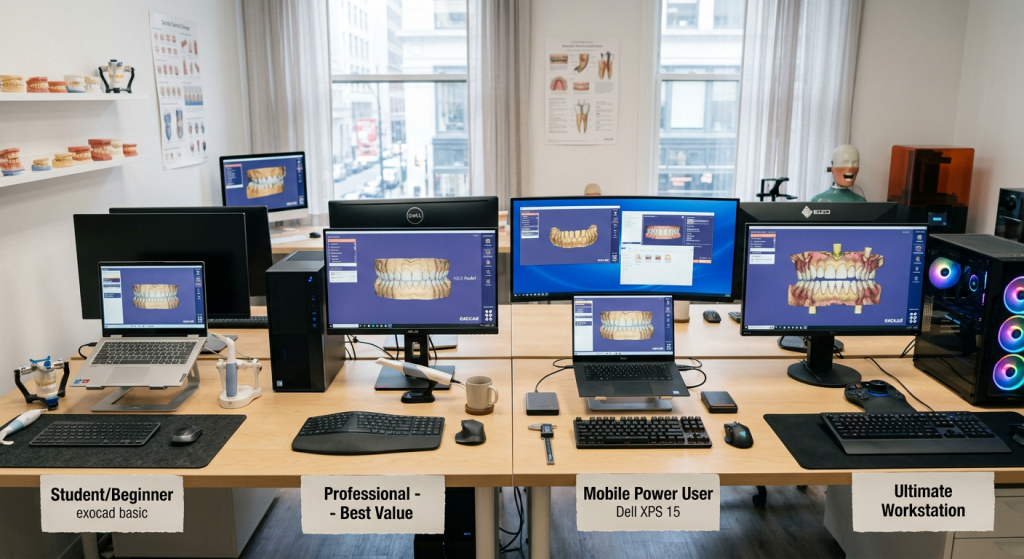
Клавишни комбинации на Exocad за навигация и визуализация
Преди да се потопим в инструментите за дизайн, е изключително важно да овладеете как да се движите и взаимодействате с 3D средата на Exocad. Бързата навигация е основата на всеки ефективен работен процес. Това са контролите и hotkeys на Exocad които трябва да запомните още от първия ден.
Завъртане, мащабиране и преместване: мишката и клавишните комбинации на Exocad
Мишката остава вашият основен инструмент за манипулиране на модела. Според официалната документация на exocad (exocad.com), основната навигация се извършва по следния начин:
- Завъртане на изгледа: Задръжте натиснат десния бутон на мишката и плъзнете.
- Преместване на изгледа (Pan): Задръжте натиснати и двата бутона на мишката (ляв и десен) и плъзнете. Алтернативно, можете да използвате клавишите със стрелки на клавиатурата.
- Увеличаване/Намаляване (Zoom): Завъртете колелцето на мишката напред или назад. Центърът на увеличението ще бъде позицията на курсора.
- Центриране и задаване на нова точка на въртене: Натиснете колелцето на мишката (средния бутон). Това е изключително полезно, за да се фокусирате върху конкретна област, като например препарационна граница. Клавишът Home изпълнява същата функция.
Показване и скриване на групи обекти: антагонист, сканирания, венец
Един от най-трудоемките аспекти е управлението на видимостта на различните елементи в сцената. За щастие, Exocad предлага система от бързи клавиши за най-често срещаните групи, което ви позволява да изчистите изгледа си с едно натискане (Източник: Exocad Hotkeys and Commands Guide – Scribd).
- A: Показва/Скрива антагониста.
- S: Показва/Скрива сканиранията на челюстта (Jaw Scans).
- C: Показва/Скрива конекторите.
- G: Показва/Скрива сканиранията на венеца (Gingiva Scans).
- W: Показва/Скрива сканиранията на восъчния моделаж (Waxup Scans).
- P: Показва/Скрива предоперативния модел.
- F: Показва/Скрива частите с пълен контур (Full contour).
- R: Показва/Скрива редуцираните части.
- B: Показва/Скрива основите на короните (Crown Bottoms).
Забележка: Клавишите за горна и долна челюст (X и N) се използват главно в случаи, включващи възстановявания и на двете зъбни дъги.
Прозрачност и видимост на отделни обекти
Понякога не искате да скриете напълно даден обект, а да го направите прозрачен, за да виждате през него. Или може би просто трябва да скриете конкретна мрежа под курсора. Тези разширени команди ви дават по-детайлен контрол:
- Задържане на клавиш Alt: Показва временно всички скрити обекти. При пускане на клавиша изгледът се връща към предишното си състояние. (Източник: Accesos directos – exocad).
- CTRL + Среден бутон на мишката: Скрива конкретния обект, който се намира под курсора.
- CTRL + SHIFT + Среден бутон на мишката: Показва отново последния скрит обект с предишната команда.
- SHIFT + Колелце на мишката (клик): Превключва прозрачността на обекта под курсора.
Клавишни комбинации на Exocad за асистента и инструментите
Освен навигацията, бързите клавиши на Exocad ускоряват работния процес, ръководен от Асистента (Wizard), и достъпа до ключови инструменти за анализ. Интегрирането на тези команди в ежедневната ви работа ще ви спести безброй кликвания.
Навигиране в асистента (wizard) без да пускате клавиатурата
El Asistente de Exocad es una guía fantástica, pero hacer clic en „Siguiente“ y „Atrás“ constantemente puede romper tu ritmo. Utiliza estos atajos para moverte por los pasos del diseño sin apartar la mano del teclado (Fuente: Exocad Hotkeys and Commands Guide – Scribd):
- CTRL + интервал: Avanza al siguiente paso del Asistente (equivale a „Siguiente“).
- CTRL + лява стрелка (←): Retrocede al paso anterior del Asistente (equivale a „Atrás“).
- F1: Отваря прозореца за контекстна помощ.
Инструменти за измерване и рязане: разстояния и равнина на рязане
Точният анализ е от основно значение за успеха на едно възстановяване. Получете незабавен достъп до най-важните диагностични инструменти с тези бързи клавиши на Exocad:
- CTRL + R: Активира Инструмент за измерване (Measurement Tool). Позволява измерване на разстояния от точка до точка в 3D модела. (Източник: Hotkeys – exocad).
- CTRL + P: Активира Равнина на срязване (Sectional View / Clip Plane). От съществено значение за визуализиране на дебелини, профили на изникване и вътрешната адаптация на възстановяването. (Източник: Accesos directos – exocad).
- CTRL + D: Показва Инструмент за разстояния (Show Distances Tool), полезен за визуализиране на цветни карти на разстоянието до антагониста или съседните зъби. (Източник: Exocad Hotkeys and Commands Guide – Scribd).
Отмяна и повтаряне с клавишните комбинации на Exocad
Те са универсални, но не по-малко важни. Правенето на грешки е част от процеса на проектиране. Бързото коригиране на грешки е ключово за поддържане на ефективността.
- CTRL + Z: Отмяна на последното действие.
- CTRL + Y: Връщане на последното отменено действие.
- CTRL + S: Запазване на текущото състояние на сцената. Навик, който ще ви спаси от много проблеми!
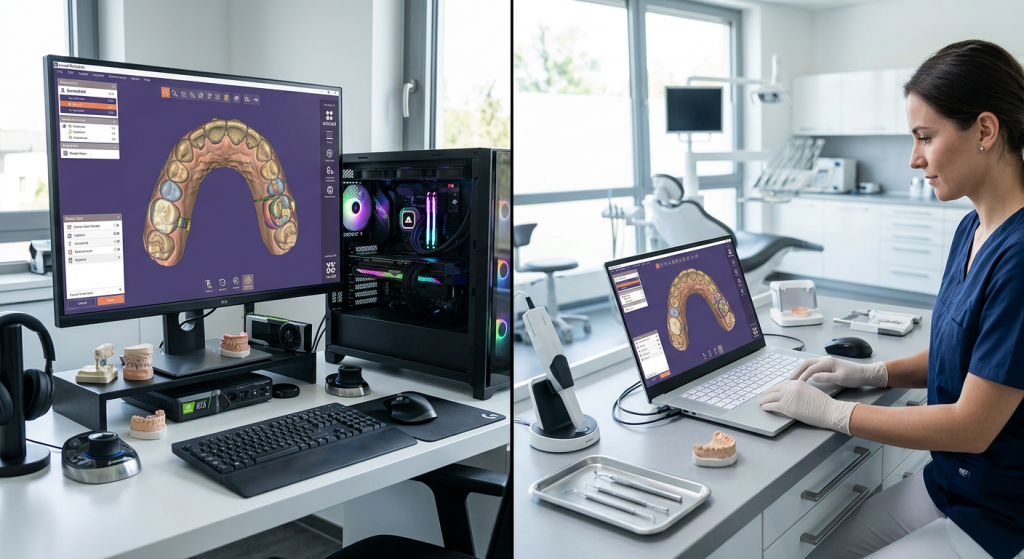
Клавишни комбинации на Exocad за свободен дизайн (свободно моделиране)
Режимът за свободно моделиране е мястото, където вашите артистични и технически умения се обединяват. Той е сърцето на дизайна на зъбната анатомия. Овладяването на контролите на Exocad в тази фаза ви превръща в истински дигитален скулптор, позволявайки ви да добавяте, премахвате, изглаждате и адаптирате морфологията с несравнима скорост и прецизност. Повечето от тези команди се базират на цифровите клавиши и клавиша CTRL (Източник: Exocad Hotkeys and Commands Guide – Scribd).
Извайване на анатомията: добавяне, изтриване и изглаждане
Това са вашите основни инструменти за скулптуриране. Превключването между тях с клавиатурата вместо с мишката ви позволява да работите непрекъснато върху повърхността на зъба.
- 1 / 2: Превключва между инструмента за добавяне/премахване на материал и инструмента за изглаждане.
- F1, F2, F3: Обикновено са присвоени на различни видове или форми на четки, въпреки че това може леко да варира.
Движение и позициониране на зъби
Когато работите с библиотечни анатомии или трябва да направите глобални корекции, тези бързи клавиши са най-добрите ви съюзници:
- 3 / 4: Активира инструментите за преместване на туберкули или части от зъба.
- 5 / 6: Активира инструментите за преместване на целия зъб или билото.
Контроли за адаптиране и прецизност
Свободното моделиране има интелигентни функции за защита на определени анатомични зони, докато правите промени. Управлението им с клавиатурата е знак за майсторство:
- CTRL + T: Activa/desactiva la opción „Mantener Puntas de Cúspide“ (Hold Cusp Tips). Предотвратява засягането на върховете на туберкулите от инструмента за изглаждане или адаптиране.
- CTRL + Q: Activa/desactiva la opción „Mantener Ecuador“ (Hold Equator). Предпазва линията на протетичния екватор на зъба.
- CTRL + M: Ограничава движението на анатомията само в оклузалната равнина (Occlusal Mдвижение само).
Изрязване на пресичания като професионалист
La herramienta de „Cortar Intersecciones“ es vital para ajustar los contactos. En lugar de seleccionarlo en el menú, puedes aplicar cortes específicos con estos comandos:
- CTRL + A: Срязва пресичанията само с Aантагониста.
- CTRL + N: Срязва пресичанията само със съседните зъби (Nсъседни/Adjacents).
- CTRL + G: Срязва пресичанията само с гингивата (Gгингива).
- CTRL + X: Изпълнява пълен срез спрямо всичко (Антагонист, гингива и съседни).
Лист с трикове: всички клавишни комбинации на Exocad с един поглед
Знаем, че това е много информация за усвояване наведнъж. Затова сме събрали всички клавишни комбинации на Exocad, споменати в това ръководство, в един "пищов" или "Cheat Sheet". Препоръчваме ви да го разпечатате и да го държите подръка на работното си място. С времето и практиката тези команди ще се превърнат във втора природа за вас.
Навигация и обща визуализация
- Десен бутон на мишката: Завъртане на изгледа
- Ляв+Десен бутон на мишката: Преместване на изгледа
- Колелце на мишката: Мащабиране
- Натискане на колелцето на мишката / Клавиш Home: Центриране на изгледа
- Клавиши със стрелки: Преместване на изгледа
- F11: Режим на цял екран
- Alt (задръж): Временно покажи всички обекти
- CTRL + Среден бутон на мишката: Скрий обекта под курсора
- CTRL + SHIFT + Среден бутон на мишката: Покажи последния скрит обект
- SHIFT + Натискане на колелцето на мишката: Превключване на прозрачността на обекта
Показване и скриване на групи
- A: Антагонист
- S: Сканирания (Scans)
- G: Венец (Gingiva)
- W: Восъчен моделаж (Waxup)
- P: Предоперативен
- F: Пълен контур (Full)
- R: Редуциран
- B: Основи (Bottoms)
- C: Конектори
Асистент и основни инструменти
- CTRL + интервал: Следваща стъпка
- CTRL + Лява стрелка: Предишна стъпка
- CTRL + R: Инструмент за измерване
- CTRL + P: Равнина на срязване
- CTRL + D: Инструмент за разстояния
- CTRL + Z: Отмени
- CTRL + Y: Повтори
- CTRL + S: Запази
Свободен дизайн (свободно моделиране)
- 1 / 2: Добавяне/Премахване / Изглаждане
- 3 / 4: Преместване на туберкули / части
- 5 / 6: Преместване на цял зъб
- CTRL + T: Запазване на върховете на туберкулите
- CTRL + Q: Запазване на екватора
- CTRL + M: Само оклузално движение
- CTRL + A: Изрязване спрямо Антагонист
- CTRL + N: Изрязване спрямо Съседни
- CTRL + G: Изрязване спрямо Венец
- CTRL + X: Изрязване спрямо Всичко
Често задавани въпроси относно клавишните комбинации на Exocad
Естествено е да имате въпроси, когато възприемате нов начин на работа. Тук отговаряме на някои от най-често срещаните въпроси относно контролите и клавишните комбинации на Exocad.
Могат ли да се персонализират клавишните комбинации в Exocad?
Това е много често задаван въпрос. Въз основа на официалната документация, налична в предоставените източници, като Wiki на Exocad, не съществува вградена функция или просто меню за настройки, което да позволява на крайния потребител да персонализира или преназначава клавишните комбинации.
Бързите клавиши са предварително дефинирани от софтуера, за да се гарантира стандартизирано и последователно потребителско изживяване при всички инсталации. Това гарантира, че един дизайнер може да работи на всяка система с Exocad, без да е необходимо да учи контролите наново.
Тези клавишни комбинации работят ли във всички версии на Exocad?
По-голямата част от основните клавишни комбинации, особено тези, свързани с 3D навигацията и основните инструменти, са били последователни в много версии на Exocad. Въпреки това, с всяка нова версия (например Galway, Plovdiv, Rijeka), Exocad може да въведе нови функции и съответно нови клавишни комбинации, или леко да промени съществуващите.
Официалната Wiki на Exocad е отличен ресурс, тъй като често уточнява версията на софтуера, за която се отнася документацията, и предоставя връзки към информация за предишни версии. Като общо правило, командите в това ръководство са широко приложими, но винаги е добра идея да се консултирате с документацията за вашата конкретна версия, ако откриете някакви несъответствия.
Кой е най-важният пряк път за начинаещ?
Ако трябваше да изберем само едно, абсолютното овладяване на навигацията с мишката (въртене, преместване, мащабиране и центриране) е най-критичното и основно умение. Без него всичко останало е невъзможно. Веднага след това, най-въздействащата група клавишни комбинации за начинаещ е тази за Показване/Скриване на групи (особено клавиш ‘A’ за антагониста и ‘S’ за сканиранията). Възможността да изчистите изгледа, за да се съсредоточите върху препарационната граница или оклузалната анатомия без разсейващи елементи, е радикална промяна, която ускорява работния процес и намалява фрустрацията от първия ден.
Овладяването на контролите и клавишните комбинации на Exocad е пътуване, а не дестинация. Започнете с интегрирането на две или три нови команди в работния си процес всяка седмица. Първо се съсредоточете върху навигацията и визуализацията, а след това преминете към инструментите за свободен дизайн. Скоро ще откриете, че не само работите по-бързо, но и мислите и проектирате по-плавно, интуитивно и креативно.
В Prodecad, ние сме ангажирани да насърчаваме дигиталната стоматология чрез обучение и технологии. Вярваме, че добре оборудваният дизайнер е ключът към създаването на изключителни естетични и функционални възстановявания. Надяваме се, че това ръководство ще ти послужи като ценен ресурс по пътя ти към майсторството в Exocad. И ако, пускайки мишката, откриеш, че бавният е компютърът, прегледай нашето ръководство за компютри за Exocad; ако искаш да ускориш моделирането, започни с нашите 3D библиотеки по дентална анатомия.