Как установить библиотеку имплантов в exocad, шаг за шагом
Какую папку из пакета производителя нужно скопировать, куда идет каждая, что говорит config.xml и как исправляются наиболее распространенные ошибки. С реальными скриншотами exocad DentalCAD 3.3.
Установка библиотека имплантов в exocad это одна из тех задач, которые кажутся тривиальными, пока случай не открыт, пациент записан на прием, а соединение, требуемое рецептом, не появляется ни в одном выпадающем списке. В лаборатории мы устанавливаем библиотеки почти каждую неделю, поэтому вот метод, которому мы следуем, с реальными скриншотами нашего exocad DentalCAD 3.3.
Вы увидите, какую папку из пакета производителя нужно скопировать, куда идет каждая, что говорит config.xml и как исправляются наиболее часто повторяющиеся ошибки.
Что такое библиотека имплантов (и что ею не является)
Библиотека имплантов — это папка, которую производитель подготавливает для exocad с геометрией своих компонентов: соединение импланта, Ti-основание или интерфейс, сканбоди и винт. Благодаря ей exocad знает, где находится имплант на основе отсканированного сканбоди и может проектировать поверх с использованием реальной детали.
Не следует смешивать ее с двумя другими вещами, которые также называются «библиотекой»:
- Библиотеки зубов: это анатомии для проектирования коронок и мостов. Они устанавливаются в другую папку и имеют собственное руководство: как установить библиотеку зубов в exocad.
- Аналоги для Model Creator: служат для печати модели с отверстием для аналога. Обычно они поставляются в том же пакете от производителя, но идут в другую папку (мы рассмотрим это ниже).
Прежде чем начать: получите официальную библиотеку производителя
Каждая компания-производитель имплантов публикует свои библиотеки для exocad на своем сайте, обычно в разделе «цифровые библиотеки». Некоторые скачиваются напрямую; другие требуют заполнения формы и отправляют их по почте. Всегда скачивайте официальная библиотека и не доверяйте копиям, которые распространяются в группах: библиотека с ошибочными размерами не выдает ошибку, она просто приводит к тому, что прилегание во рту не будет таким, как вы ожидали.
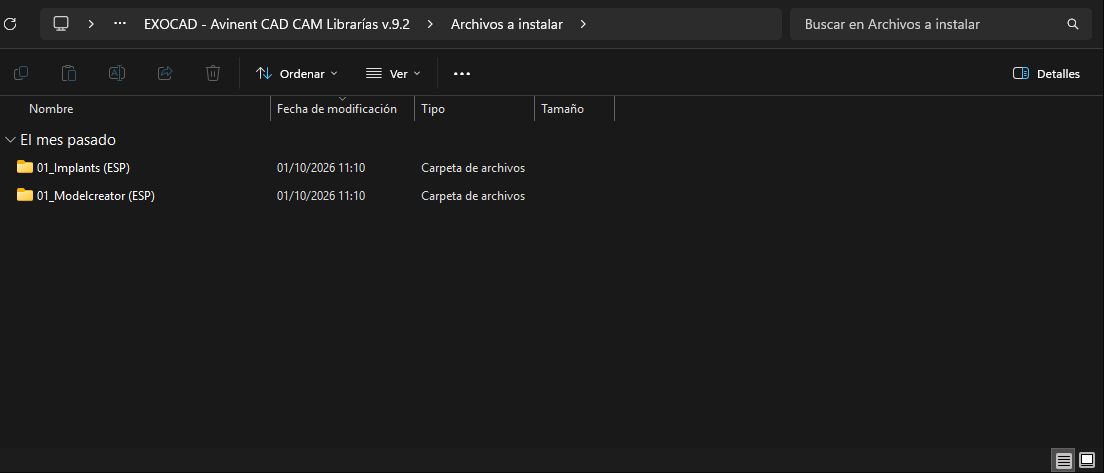
При распаковке пакета посмотрите, как он организован. На скриншоте у вас есть пакет Avinent (версия 9.2): он разделяет то, что идет в библиотеку имплантатов, от того, что идет в Model Creator.
Шаг за шагом: установка библиотеки имплантатов вручную
Это метод, который работает с любым производителем, независимо от того, находится ли он в онлайн-каталоге exocad или нет.
- Полностью закройте exocad. exocad считывает библиотеки при запуске, поэтому закройте все открытые окна DentalCAD. Сохраните то, что вы проектируете, перед этим.
- Откройте папку имплантатов пакета. Внутри вы увидите одну папку для каждой системы и типа детали. Avinent, например, предлагает 46: прямые к имплантату, Ti-base, Ti-base с коррекцией угла и обтачиваемые Ti-base для каждой совместимой марки.
- Выберите только ту папку, которая вам нужна. Посмотрите в рецепте, какая система, какое соединение и какая деталь требуется для случая, и оставьте себе эту папку. Не нужно копировать весь пакет.
- Скопируйте ее в
DentalCADApp\library\implant\, в папке, где установлен exocad. В нашем случае этоC:\exocad-DentalCAD3.3-SR2-2026-10-27\DentalCADApp\library\implant\. - Убедитесь, что
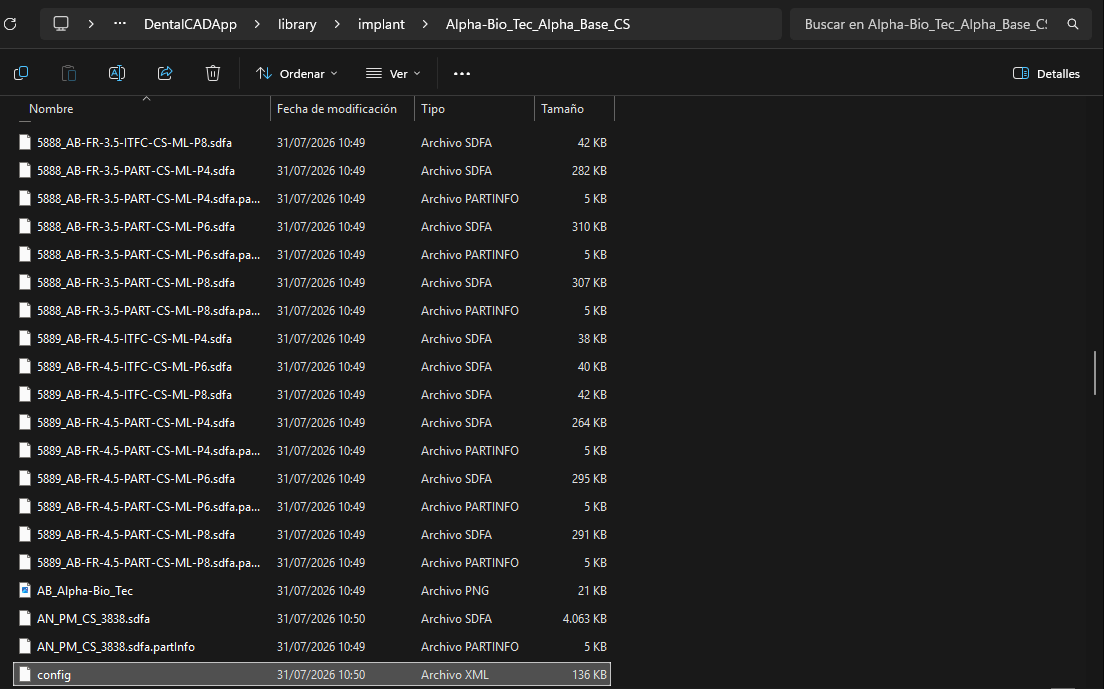
config.xmlостается на первом уровне. Внутриimplantдолжна быть одна папка на каждую библиотеку, а внутри каждой —config.xmlрядом с деталями. Если при копировании одна папка оказалась внутри другой, exocad ее не увидит. - Откройте exocad. В первый раз это занимает немного больше времени: появляется уведомление «Подождите, пока создается локальный кэш библиотеки имплантатов», которое появляется только после установки или обновления библиотек.
- Найдите ее на шаге имплантатов. В 3.3 выбор имплантата — это каталог с поисковиком: введите марку и выберите библиотеку, тип и подтип. Имя, которое вы увидите, — это то, которое производитель указывает в
config.xml, а не название папки.
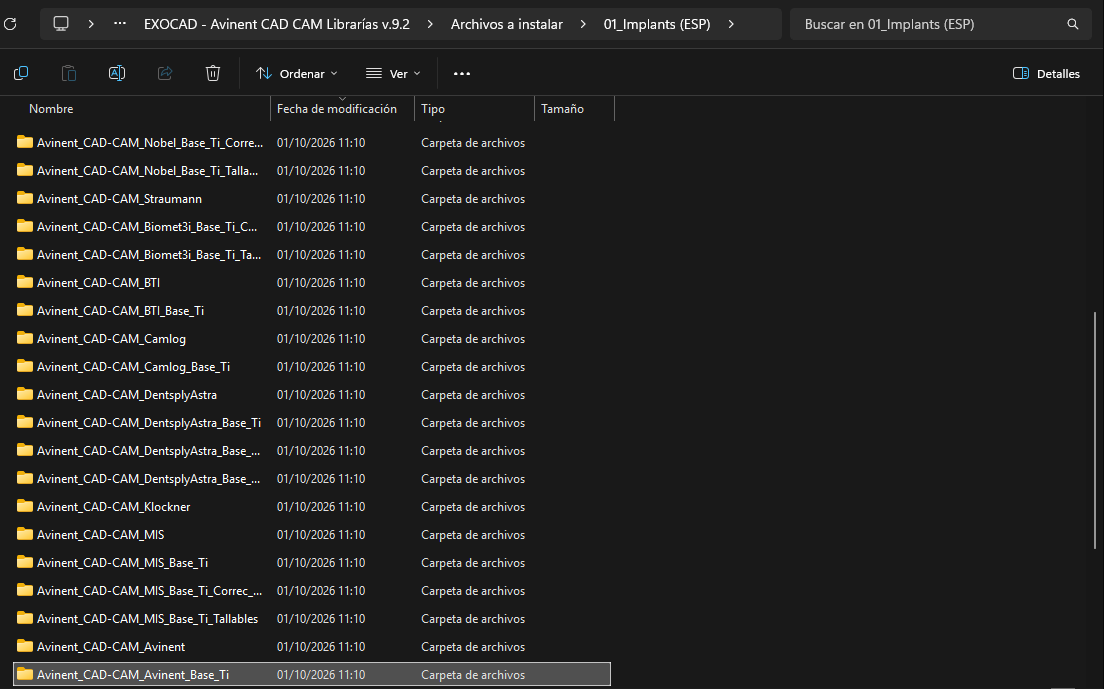
Устанавливайте только ту папку, которую собираетесь использовать. С полным пакетом выпадающие списки и поисковик заполняются почти одинаковыми опциями, и легче выбрать неправильную в спешке. Полный пакет сохраните отдельно: то, что вы не устанавливаете сегодня, вы возьмете оттуда, когда появится случай, требующий этого.
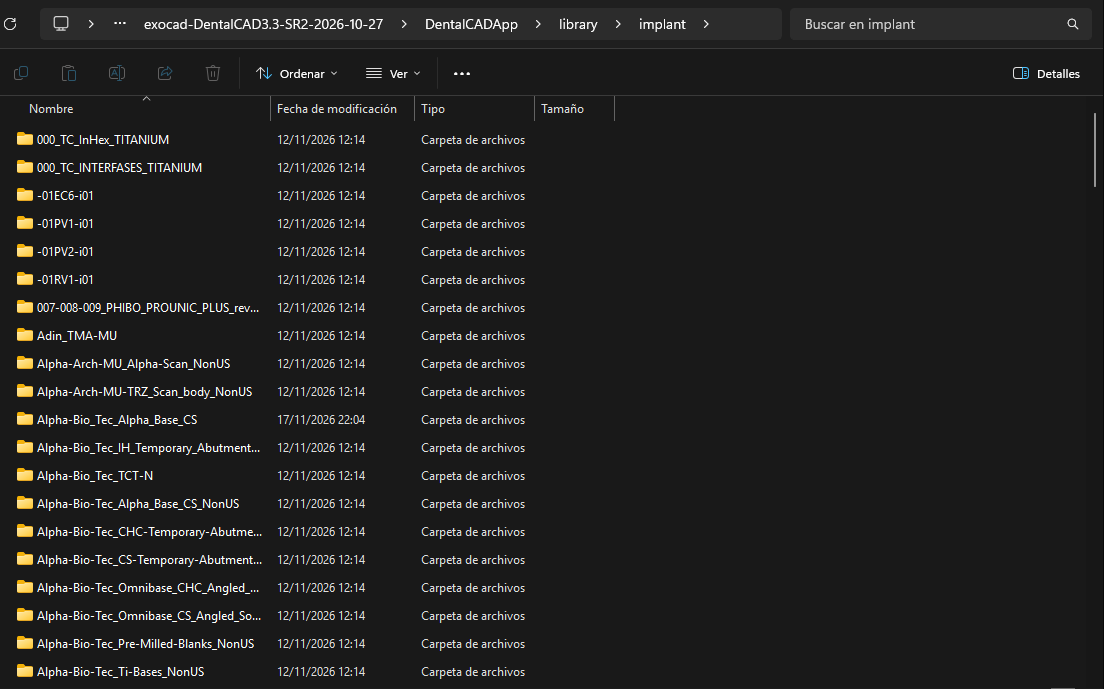
Не знаете, где установлен exocad? Щелкните правой кнопкой мыши по ярлыку DentalCAD и выберите «Открыть расположение файла». Это приведет вас к DentalCADApp\bin; поднимитесь на один уровень вверх, и там будет library.
Что находится внутри библиотеки имплантатов exocad
При открытии уже установленной библиотеки вы увидите три типа файлов:
.sdfa: детали (имплантат, интерфейс, сканбоди, винт) в формате exocad..partInfo: информация о каждой детали.config.xml: файл, который объединяет все и сообщает exocad, какая деталь является какой.
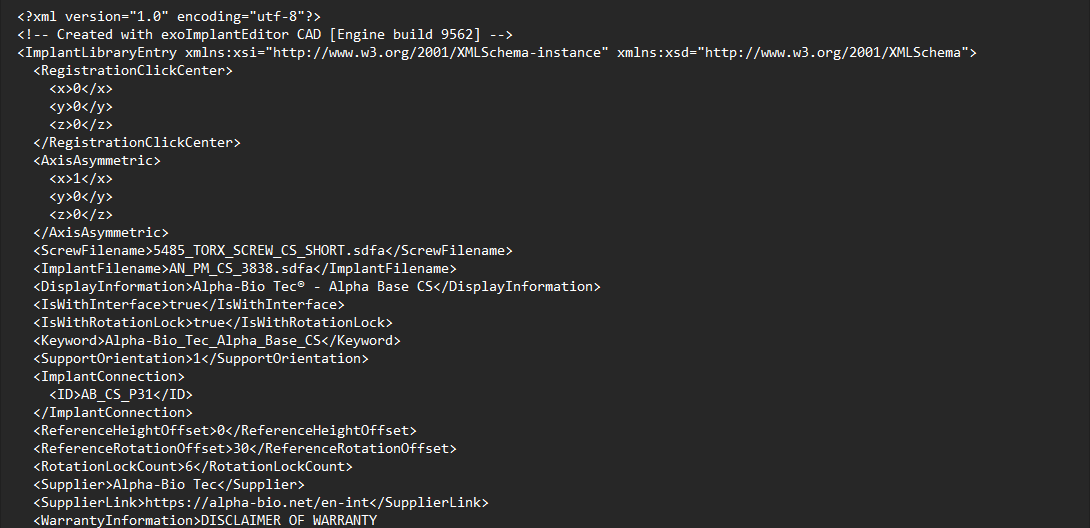
Если вы откроете config.xml с Блокнотом (только для чтения), есть четыре строки, которые избавят вас от многих сомнений:
| Метка | Для чего это нужно |
|---|---|
DisplayInformation | Имя, которое вы увидите в exocad при поиске библиотеки. Здесь: «Alpha-Bio Tec® – Alpha Base CS». |
Keyword | Внутренний идентификатор библиотеки. Не может быть двух библиотек с одинаковым. |
Supplier | Производитель. |
ImplantFilename y ScrewFilename | Какие файлы .sdfa использует в качестве имплантата и в качестве винта. |
Не редактируйте config.xml официальной библиотеки, чтобы «исправить» что-то, не сохранив предварительно копию оригинала. Небольшое изменение может привести к тому, что exocad перестанет загружать всю библиотеку или, что еще хуже, загрузит ее с позицией, отличной от реальной.
Аналоги идут в другой папке: Model Creator
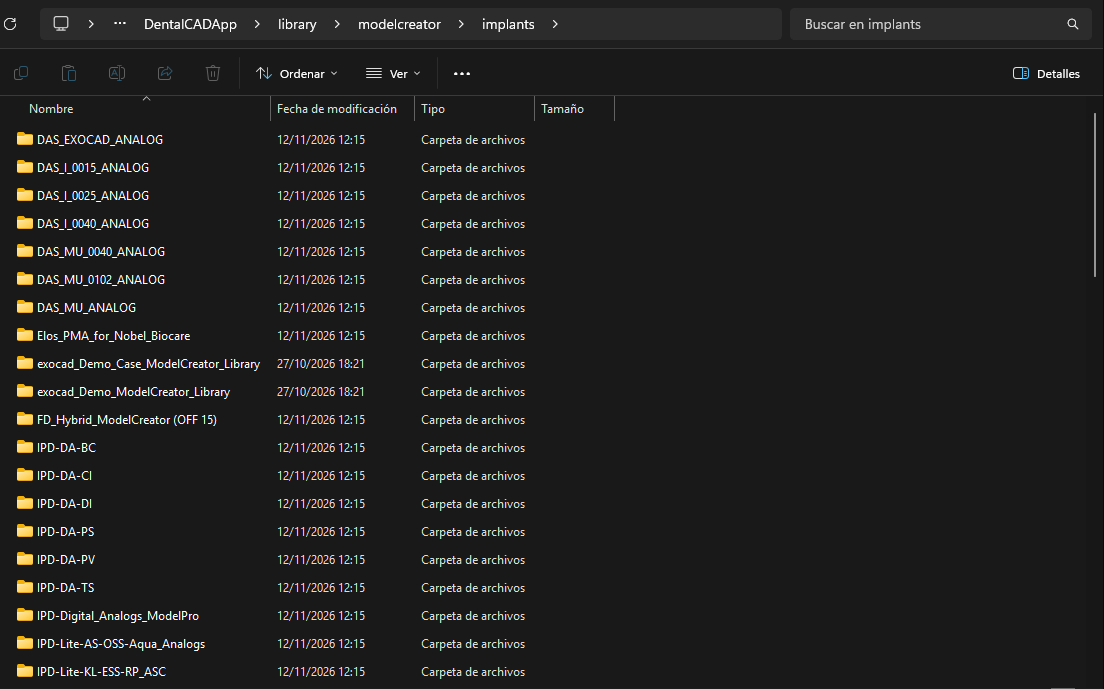
Если вы также собираетесь печатать модель с аналогами, пакет обычно содержит отдельную папку для Model Creator. Эти библиотеки не идут в implant, а в DentalCADApp\library\modelcreator\implants\. Процедура та же: exocad закрыт, только папка этого производителя и убедиться, что config.xml остается на первом уровне.
Установить ее из exocad 3.3 с помощью «Загрузить больше библиотек…»
Начиная с 3.3 есть другой способ для библиотек, которые находятся в онлайн-каталоге exocad. В списке библиотек на шаге имплантатов появляется опция «Загрузить больше библиотек…», которая открывает каталог в браузере. Загрузку и копирование выполняет exocad Library Manager, которая также предупреждает, если у вас уже была предыдущая версия, и позволяет обновить ее или пропустить. Производители, работающие таким образом, появляются в страница библиотек имплантатов exocad.
По завершении сама программа напоминает, что необходимо перезапустить exocad, чтобы загрузить новую библиотеку. Для того, чего нет в этом каталоге (многие производители публикуют свой пакет только на своем сайте), ручной метод, описанный выше, по-прежнему является правильным.
В списке библиотек вы можете отметить те, которые используете как избранные и скрыть остальную часть выпадающего списка. При 150 установленных библиотеках, как у нас, это разница между нахождением нужной за две секунды или за две минуты.
Типичные ошибки при установке библиотеки имплантатов в exocad
Вот сообщения, которые мы видим чаще всего, и что стоит за каждым из них:
| Что вы видите | Почему это происходит | Как это исправить |
|---|---|---|
| Библиотека не отображается | Папка оказалась внутри другой, или exocad был открыт во время копирования | Оставьте config.xml на первом уровне implant и перезапустите exocad |
| «Ошибка загрузки библиотеки имплантатов из-за дублирующегося имени папки» | Одна и та же библиотека установлена дважды, например, старая и новая версии | Оставьте только одну. Другую — вне library\implant (недостаточно переименовать ее внутри) |
| Предупреждение о том, что путь к программному обеспечению слишком длинный | exocad установлен слишком глубоко в папках или с очень длинными именами | Попросите вашего дистрибьютора оставить exocad рядом с корневым каталогом диска, например, в C:\ |
| «Версия библиотеки имплантатов, использованная ранее, не установлена на этом компьютере» | Случай был разработан на другом ПК с другой версией библиотеки | Установите одну и ту же версию на все компьютеры в лаборатории |
| Ошибка: рыночные правила требуют действительную подпись библиотеки | Библиотека не является официальной или была изменена | Переустановите официальную библиотеку производителя |
Наш протокол с exocad в лаборатории
То, что избавило нас от большинства проблем, — это не какой-то трюк exocad, а порядок:
- Оригинальный zip-архив всегда архивируется в общей папке по производителю, как есть. Папка «Загрузки» предназначена для одного ПК и не синхронизируется.
- Каждая загрузка записывается в историю: дата, производитель, версия пакета, откуда он был получен и на каких компьютерах установлен.
- Одна и та же версия на всех ПК. Если случай открывается на другом компьютере, библиотека должна быть абсолютно такой же.
- Модифицированная нами библиотека сохраняется отдельно, с изменением имени папки, чтобы никогда не спутать ее с официальной.
Если вы учитесь проектировать на имплантатах, в нашем онлайн-курс по exocad мы видим этот полный рабочий процесс на реальных случаях: от выбора правильной библиотеки до регистрации сканбоди и проектирования структуры.
Часто задаваемые вопросы о библиотеке имплантов в exocad
Нужно ли перезапускать exocad после установки библиотеки?
Да. exocad загружает библиотеки при запуске, поэтому при открытой программе вы не увидите новую. После копирования закройте все окна DentalCAD и откройте снова.
Где находится папка library exocad?
Внутри папки установки, в DentalCADApp\library. Библиотеки имплантатов находятся в library\implant и аналоги Model Creator в library\modelcreator\implants.
Нужно ли устанавливать все папки из пакета?
Нет. Скопируйте только ту, что относится к системе и детали, используемой в вашем случае. Остальное сохраните с оригинальным zip-архивом на случай, если понадобится позже.
Как удалить библиотеку, которую я больше не использую?
При закрытом exocad извлеките ее папку из library\implant и сохраните ее в другом месте вместо удаления. Если какой-либо старый случай потребует ее, вы сможете вернуть ее.
Библиотека имплантатов — это то же самое, что и библиотека зубов?
Нет. Библиотека имплантатов содержит детали производителя (соединение, титановое основание, сканбоди); библиотека зубов содержит анатомии для проектирования. Если вы ищете зубы, у нас есть свои собственные библиотеки зубов для Exocad.
Equipo de Prodecad Academy
Técnicos dentales que diseñan en exocad todos los días para laboratorios y clínicas. Cada truco de este blog se ha hecho y comprobado en exocad antes de publicarlo; las capturas son de nuestro propio programa.
Academia Prodecad
Diseña en exocad con criterio, no a base de tutoriales sueltos
Todo el flujo, de cero a experto, explicado desde el trabajo real de un laboratorio. Entra, mira el primer módulo y decide después.
- 5 cursos, de cero a experto
- Más de 230 lecciones
- Corrección de casos en directo cada martes
Sigue aprendiendo exocad
 Análogos exocad para Model Creator: cómo instalarlos y para qué sirven 9 min de lectura
 Лучшие биосовместимые стоматологические смолы 2026 года: как выбрать свою биосовместимую стоматологическую смолуTutorial de exocad
 10 лучших стоматологических 3D-принтеров 2026 года: руководство по выбору вашего стоматологического 3D-принтераTutorial de exocad