Analogi exocad dla Model Creator: jak je zainstalować i do czego służą
Gdzie instaluje się analogi Model Creator, jak exocad wybiera je dla każdego implantu, co mówi ich config.xml i jak reguluje się luz modelu drukowanego. Z rzeczywistymi zrzutami ekranu z exocad DentalCAD 3.3.
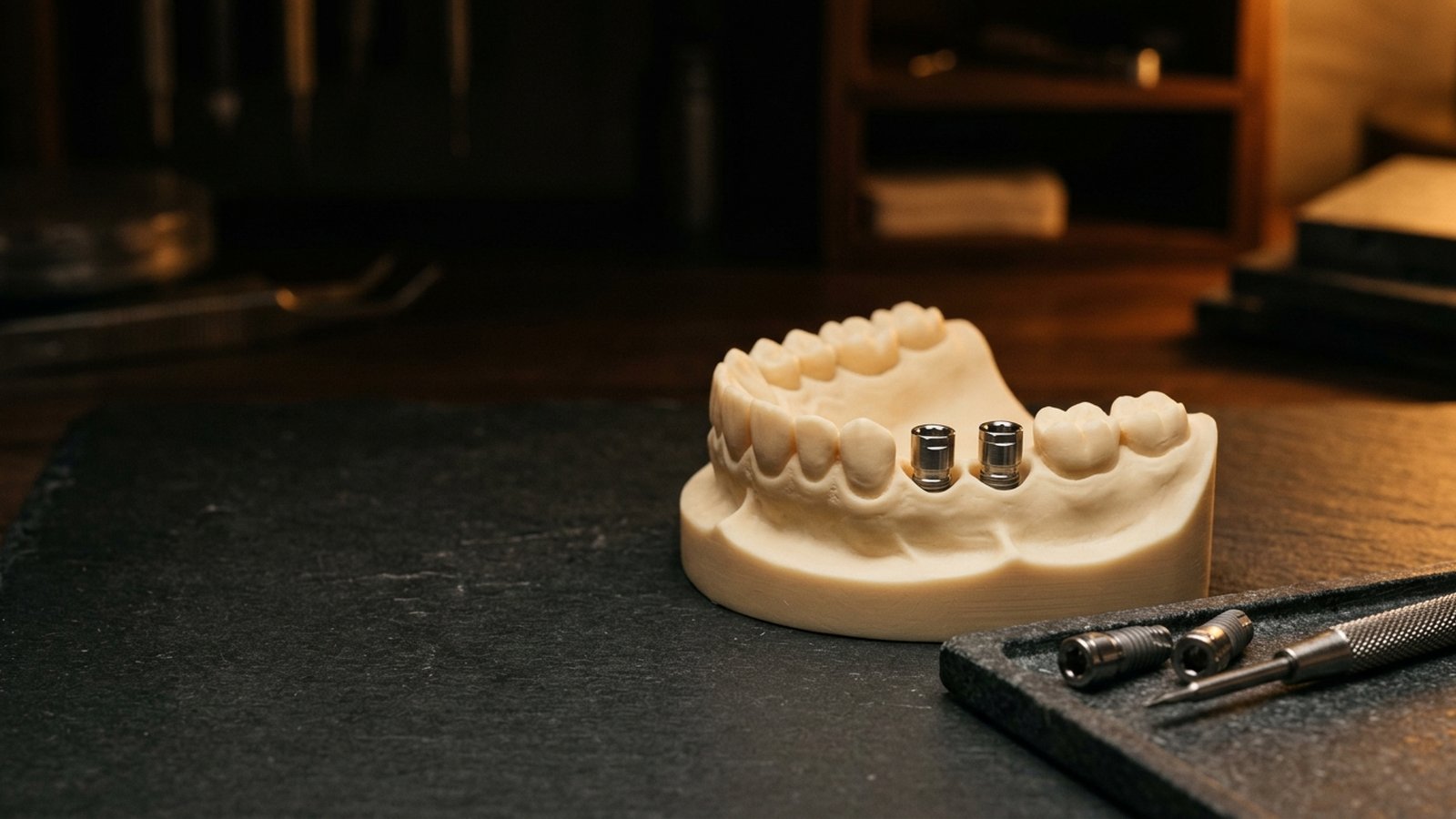
Te analogi w Model Creator są elementem, który przekształca model drukowany w model roboczy dla implantów: bez nich exocad drukuje dziąsło i zęby, ale nie pozostawia miejsca, gdzie ma być umieszczona replika implantu. Aby to działało, biblioteka analogów musi być zainstalowana, musi odpowiadać Twojemu implantowi i pozostawiać odpowiednią replikę w żywicy.
Oto co robią analogi exocad w modelu, gdzie są instalowane, jak wybiera je program, jak reguluje się luz i co oznaczają najczęściej pojawiające się komunikaty. Z rzeczywistymi zrzutami ekranu z exocad DentalCAD 3.3.
Co robią analogi exocad w modelu drukowanym
Analog laboratoryjny to metalowa replika implantu (lub filaru, jeśli pracujesz na multiunit), która jest osadzona w modelu. Za jego pomocą przykręcasz Ti-base lub strukturę, sprawdzasz osadzenie, kontakty i wyłanianie, i oddajesz pracę sprawdzoną na rzeczywistej pozycji implantu.
W gipsie, analog jest umieszczany ręcznie przez technika. W modelu drukowanym umieszcza go projekt: Model Creator przyjmuje pozycję każdego implantu, która wynikła z rejestracji scanbody, i otwiera w modelu odpowiednie miejsce, aby replika weszła tam, a nie gdzie indziej. Do tego potrzebuje dwóch geometrii każdego analogu, które znajdują się w osobnej bibliotece, innej niż biblioteka implantów:
- Analog (
ModelLabAnalogFile): element taki, jaki jest, ten, który widzisz na ekranie. - Retencja (
ModelLabAnalogRetentionFile, «Retencja analogu» w exocad): kształt otworu. Niektórzy producenci nazywają ją «tuleją» lub «hole» w nazwie pliku.
Jeśli tej biblioteki brakuje, exocad ostrzega w kroku «Analogi», a jeśli będziesz kontynuować bez niej, gniazdo nie zostanie utworzone w tych zębach.
Gdzie się instaluje: folder modelcreator\implants
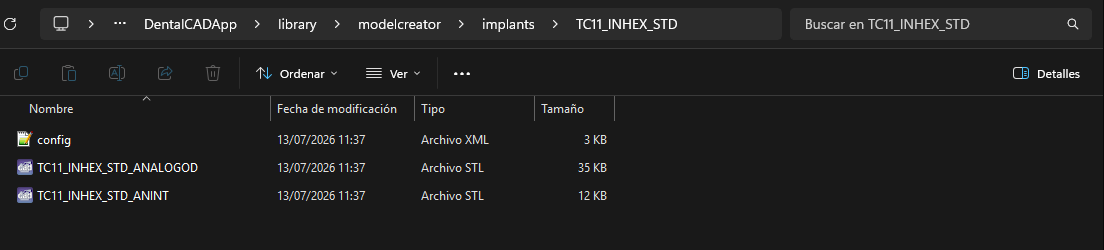
Biblioteki analogów exocad nie idą z bibliotekami implantów (library\implant), lecz w DentalCADApp\library\modelcreator\implants, wewnątrz folderu, w którym zainstalowany jest exocad.
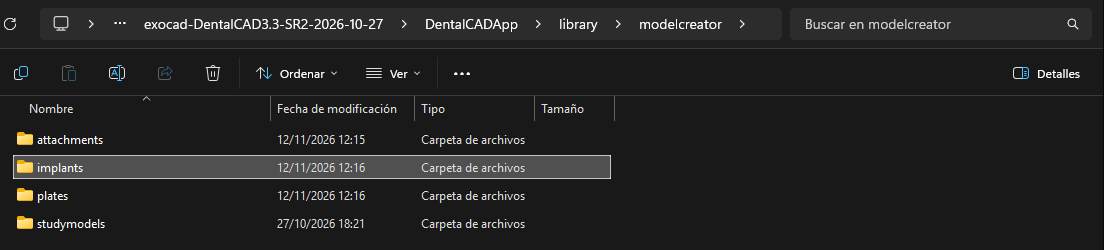
Wewnątrz implants jest jeden folder na bibliotekę z jej config.xml na pierwszym poziomie, jak biblioteki demonstracyjne, które zawiera exocad. To ta sama zasada co z biblioteki implantów w exocad.
Przed rozpoczęciem: biblioteka analogów producenta
Analogi do Model Creator są publikowane przez każdą firmę implantologiczną. Zawsze pozyskuj je z oficjalnej strony producenta lub za pośrednictwem swojego dystrybutora. Czasami są one w tym samym pakiecie co biblioteki implantów, w osobnym folderze; innym razem, w osobnym pakiecie, a są firmy, które wysyłają je pocztą po wypełnieniu formularza.
Pakiet Avinent (wersja 9.2), na przykład, zawiera w «01_Modelcreator (ESP)» 16 bibliotek analogów, po jednej dla każdej kompatybilnej marki:
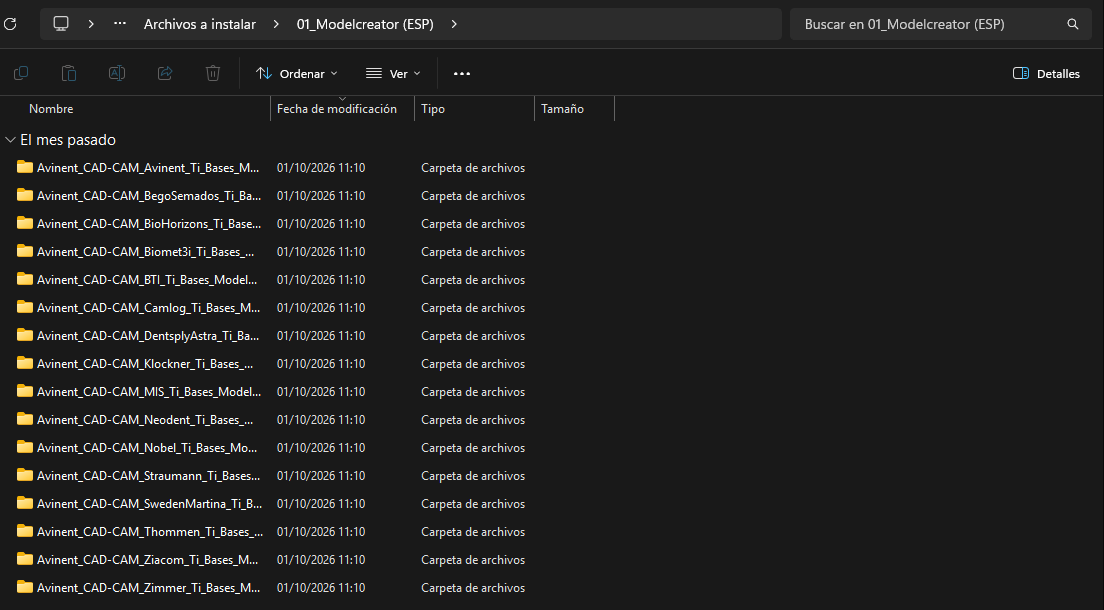
Przed wyborem, zasada: biblioteka analogów musi być tej samej firmy co biblioteka implantów, z którą projektujesz. Jeśli korona ma być na bazie tytanowej Avinent dla połączenia Nobel, analog jest od Avinent dla Nobel, a nie od Nobel Biocare.
Krok po kroku: instalowanie analogów w Model Creatorze exocad
- Zamknij DentalCAD. Zapisz to, co projektujesz, zanim dotkniesz folderu
library, jak z każdą biblioteką. - Wyszukaj w pakiecie folder analogów. Zazwyczaj nazywa się «Modelcreator» lub zawiera «Analogs» w nazwie. Jeśli pakiet już zawiera ścieżkę exocad (
modelcreator\implants\…), kopiuje się foldery z jegoimplants, a nie cały pakiet. - Wybierz tylko bibliotekę dla swojego przypadku. Firmy i połączenia, którego wymaga recepta.
- Skopiuj ją do
library\modelcreator\implants. Sprawdź, czyconfig.xmlpozostaje w środku, obok plików STL lub sdfa. - Pozwól exocadowi wybrać. W kroku «Analogi» w Model Creator, exocad samodzielnie wyszukuje analog kompatybilny z każdym implantem. Jeśli jest ich kilka, pyta, którego użyć dla każdego zęba.
- Sprawdź model przed eksportem. Każdy implant, z własnym gniazdem, i żaden analog nie wystaje z cokołu ani z boków.
Co mówi config.xml biblioteki analogów
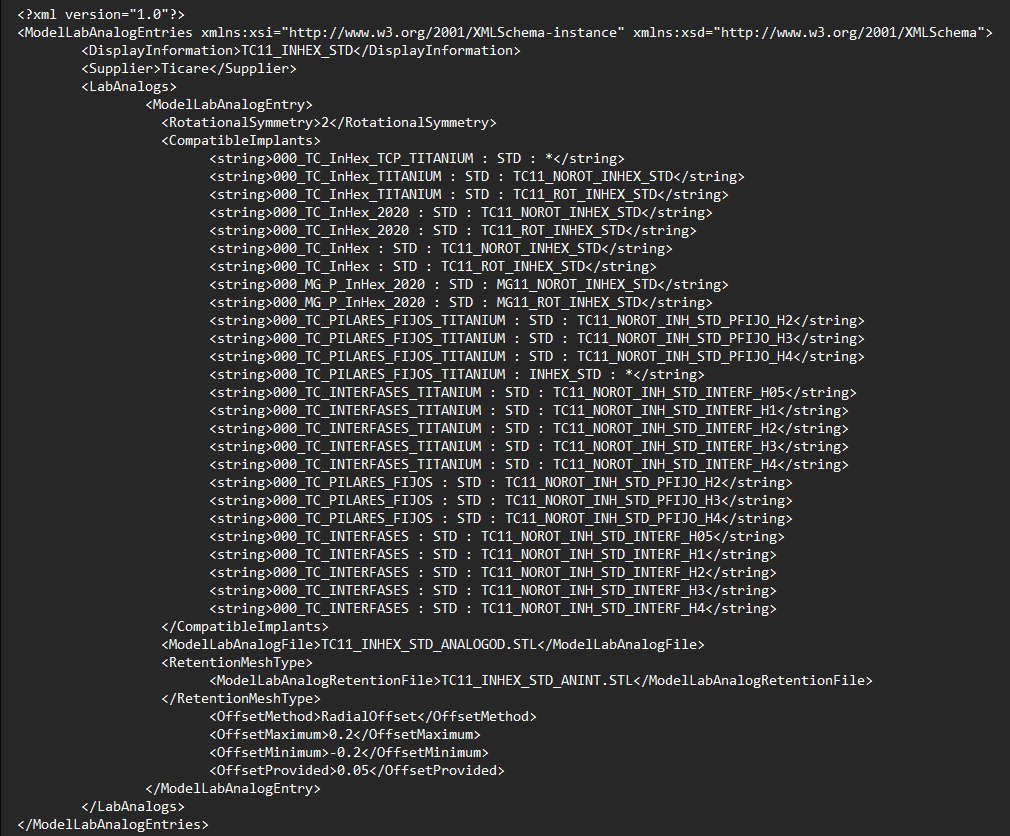
Otwarty w Notatniku (tylko do odczytu), config.xml wyjaśnia prawie wszystkie problemy z analogami exocad. To jest ten od Ticare dla ich połączenia InHex STD:
| Etykieta | Do czego służy |
|---|---|
CompatibleImplants | Do jakich implantów pasuje analog. Każda linia: biblioteka implantów, typ i podtyp, oddzielone «:». Gwiazdka oznacza wszystkie. |
ModelLabAnalogFile y ModelLabAnalogRetentionFile | Analog i jego retencja, kształt otworu. |
OffsetMethod | Jak stosuje się kompensację. We wszystkich zainstalowanych, które ją definiują, RadialOffset: luz wokół analogu. |
OffsetMinimum y OffsetMaximum | Jej margines. W tym przypadku, od −0,2 do 0,2 mm. |
OffsetProvided | Kompensacja, którą zawiera biblioteka. W tym przypadku, 0,05 mm. |
Jedna z linii CompatibleImplants jest 000_TC_InHex_TITANIUM : STD : TC11_NOROT_INHEX_STD: biblioteka «000_TC_InHex_TITANIUM» (jej folder w library\implant), typ «STD» i podtyp «TC11_NOROT_INHEX_STD». Jeśli biblioteka implantów, z którą projektowałeś, nie znajduje się na tej liście, exocad nie znajdzie analogu, nawet jeśli jest zainstalowany.
Stąd zasada tej samej firmy: biblioteka analogów Avinent dla Nobel wymienia tylko cztery biblioteki Avinent dla tego połączenia (bezpośrednie, baza Ti, do frezowania i korekcja kąta), w ponad 1200 liniach, a biblioteka połączenia stożkowego Nobel Biocare wymienia tylko biblioteki Nobel Biocare.
Nie «naprawiaj» analogu, który się nie pojawia, dodając linie do CompatibleImplants na oko. Jeśli nie jest to ten dla twojego systemu, model wyjdzie z otworem, który nie pasuje do twojej repliki, i to nie zgłasza błędu: odkryjesz to, gdy replika nie wejdzie lub nie osiądzie. Poproś producenta o właściwą bibliotekę.
Luz analogów w Model Creator
Między repliką, która wchodzi na wcisk, a tą, która tańczy, zmienia się tylko luz. exocad kontroluje to w dwóch miejscach: w bibliotece, za pomocą wartości Offset… którą właśnie widzieliśmy, oraz w projekcie modelu. W kroku «Projekt modelu bez płytki», zakładka «Implanty», grupa «Model implantów», znajdują się «Kompensacja pozioma» (domyślnie, 0,05 mm, między −0,2 a 0,2) i «Kompensacja pionowa» (domyślnie, 0, z tym samym marginesem).
Według wiki exocad na temat projektowania modeli, to przesunięcie można zmienić tylko wtedy, gdy biblioteka analogów ma je skonfigurowane. Ta sama strona zaleca dostosowanie «Szerokości» «Wsporników analogu modelu» (domyślnie, 1,0 mm), aby zapewnić minimalną ilość materiału wokół analogu.
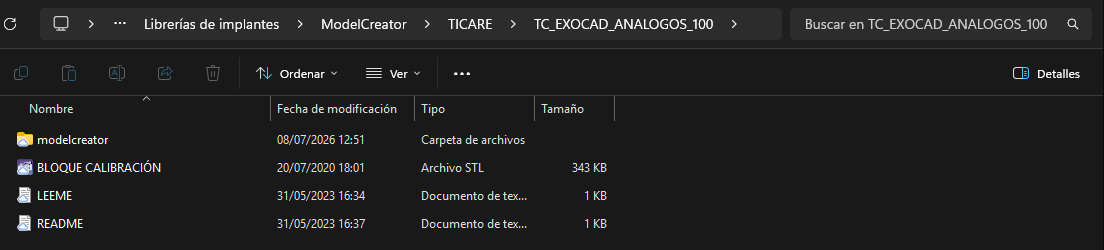
Większa kompensacja to większy luz: replika wchodzi luźniej. Dobra wartość zależy od tego, jak drukuje Twoja drukarka i Twoja żywica, i dlatego są producenci, którzy dają element testowy. Ticare zawiera «BLOK KALIBRACYJNY» z instrukcją (LE RadialOffset do tego wymiaru. Galimplant wysyła «Próbkę Sprawdzającą Repliki» w tym samym celu.
Zmieniaj kompensację stopniowo, wydrukuj próbę i zanotuj wartość, która działa z każdą drukarką i każdą żywicą. Są laboratoria, które pracują z kompensacją na 0, ponieważ ich drukarki są skalibrowane i, z luzem, replika jest dla nich za luźna. Jeśli nadal wybierasz sprzęt, masz nasze porównanie dentystyczne drukarki 3D.
Typowe błędy z analogami w exocad
Komunikaty Model Creatora dotyczące analogów, z dokładnym tekstem exocad 3.3 w języku hiszpańskim:
| Co widzisz | Dlaczego tak się dzieje | Jak to naprawić |
|---|---|---|
| «Info: Nie udało się załadować niektórych modeli analogów.» | Nie ma bibliot CompatibleImplants | Zainstaluj tę od tego samego producenta co implanty. Z opcją «Ignoruj» model wychodzi bez gniazda w tych zębach |
| «Dla wybranego analogu modelu dostępnych jest kilka analogów modelu.» | Jest więcej niż jeden kompatybilny analog wśród zainstalowanych bibliotek | Wybierz ten dla swojej fizycznej repliki i, jeśli zostanie jakaś biblioteka, usuń ją z implants |
| «Niektóre analogi są umieszczone zbyt blisko granicy modelu.» | Analogi przebiłyby cokoł lub wyszłyby poza model | Wybierz «Ponowne wyrównanie modelu» i przestaw model |
| «Błąd: Nie można zastosować jednego z analogów do modelu.» | exocad nie jest w stanie otworzyć gniazda z taką formą skanowania lub profilu wyłaniania | Wygładź skanowanie w pobliżu implantów lub zmień krzywe profili wyłaniania |
| «Format pliku konfiguracyjnego analogu został zmieniony.» | Biblioteka w starym formacie, którego exocad przestanie obsługiwać | Poproś o aktualną wersję producenta lub swojego dystrybutora |
Jak to robimy z exocad w laboratorium
- Oryginalny pakiet jest archiwizowany tak jak przychodzi, w folderze współdzielonym przez producenta i z analogami oddzielnie od bibliotek implantów. W ten sposób, gdy pojawia się przypadek z modelem, w kilka sekund widać, czy mamy już te od tego producenta.
- Instaluje się tylko analogi producenta danego przypadku, i tylko jeśli przypadek może wymagać modelu. Żadnego instalowania 16 bibliotek z pakietu «na wszelki wypadek».
- Każda instalacja jest odnotowywana: data, producent, pakiet i jaki dokładnie folder został zainstalowany na każdym komputerze.
- Ta sama wersja na wszystkich komputerach PC, aby przypadek wyszedł tak samo, niezależnie od tego, kto go zakończy.
Jeśli chcesz opanować ten proces od początku do końca, w naszym kurs exocad jest moduł stałych uzupełnień na implantach i moduł modeli cyfrowych do druku, w tym model z analogiem i ruchomą dziąsłem.
Często zadawane pytania dotyczące exocad
Gdzie jest folder analogów exocad?
W folderze instalacyjnym, w DentalCADApp\library\modelcreator\implants, jeden folder na bibliotekę z jej config.xml.
Dlaczego mój wydrukowany model wychodzi bez otworu na analog?
Ponieważ exocad nie znalazł kompatybilnego analogu i kontynuowano z «Ignoruj». Zainstaluj bibliotekę analogów od tego samego producenta co implanty i wróć do kroku «Analogi».
Jaką kompensację ustawić w analogach?
exocad proponuje 0,05 mm kompensacji poziomej, ale właściwą wartość daje wydrukowana próba z Twojej drukarki i Twojej żywicy. Jeśli producent dołącza blok kalibracyjny, wydrukuj go przed pierwszym przypadkiem.
Equipo de Prodecad Academy
Técnicos dentales que diseñan en exocad todos los días para laboratorios y clínicas. Cada truco de este blog se ha hecho y comprobado en exocad antes de publicarlo; las capturas son de nuestro propio programa.
Academia Prodecad
Diseña en exocad con criterio, no a base de tutoriales sueltos
Todo el flujo, de cero a experto, explicado desde el trabajo real de un laboratorio. Entra, mira el primer módulo y decide después.
- 5 cursos, de cero a experto
- Más de 230 lecciones
- Corrección de casos en directo cada martes
Sigue aprendiendo exocad
 Jak zainstalować bibliotekę implantów w exocad, krok po kroku 9 min de lectura
 Najlepsze biokompatybilne żywice dentystyczne 2026: jak wybrać swoją biokompatybilną żywicę dentystycznąTutorial de exocad
 10 najlepszych drukarek 3D dentystycznych 2026: przewodnik po wyborze drukarki 3D dentystycznejTutorial de exocad