Análogos exocad para Model Creator: cómo instalarlos y para qué sirven
Де встановлюються аналоги Model Creator, як exocad вибирає їх для кожного імпланта, що говорить його config.xml і
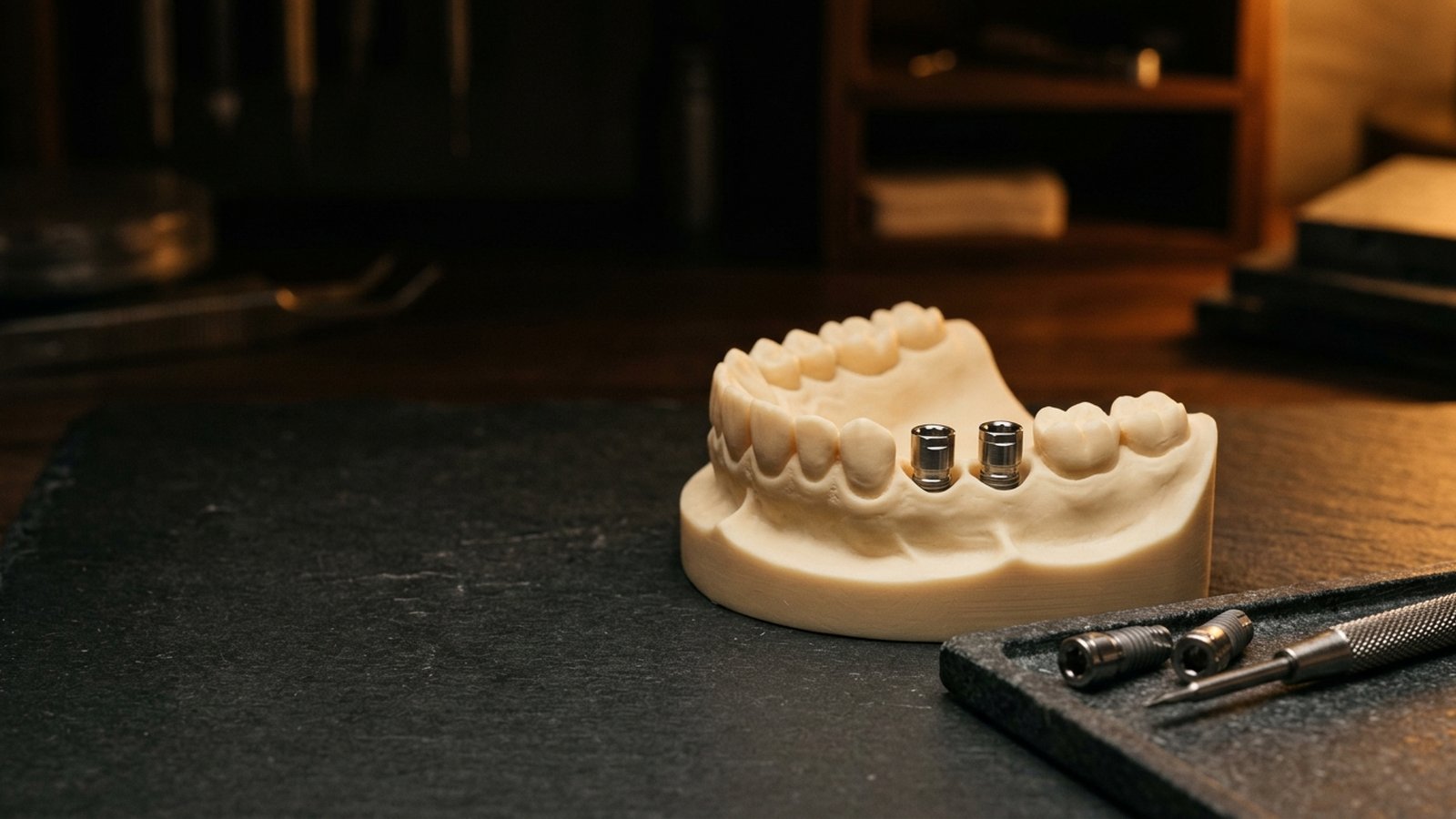
Вони аналоги в Model Creator це деталь, яка перетворює друковану модель на робочу модель для імплантів: без них exocad друкує ясна та зуби, але не залишає гнізда, куди вставляється репліка імпланта. Щоб це працювало, бібліотека аналогів має бути встановлена, відповідати твоєму імпланту та забезпечувати точне розміщення репліки в смолі.
Тут ти дізнаєшся, що роблять аналоги exocad у моделі, де вони встановлюються, як їх вибирає програма, як регулюється зазор і що означають найчастіші попередження. З реальними скріншотами exocad DentalCAD 3.3.
Що роблять аналоги exocad у друкованій моделі
Лабораторний аналог — це металева репліка імпланта (або абатмента, якщо працюєш з мульти-юнітом), яка вставляється в модель. З ним ти прикручуєш Ti-основу або структуру, перевіряєш посадку, контакти та вихід, і здаєш роботу, перевірену на реальній позиції імпланта.
У гіпсі аналог встановлює технік вручну. У друкованій моделі його встановлює дизайн: Model Creator бере позицію кожного імпланта, яка була отримана з реєстрації сканбоді, і відкриває в моделі точний отвір, щоб репліка увійшла туди, а не в інше місце. Для цього йому потрібні дві геометрії кожного аналога, які постачаються в окремій бібліотеці від бібліотеки імплантів:
- Аналог (
ModelLabAnalogFile): сама деталь, та, яку ти бачиш на екрані. - Утримання (
ModelLabAnalogRetentionFile, «Утримання аналога» в exocad): форма отвору. Деякі виробники називають її «сорочкою» або «отвором» у назві файлу.
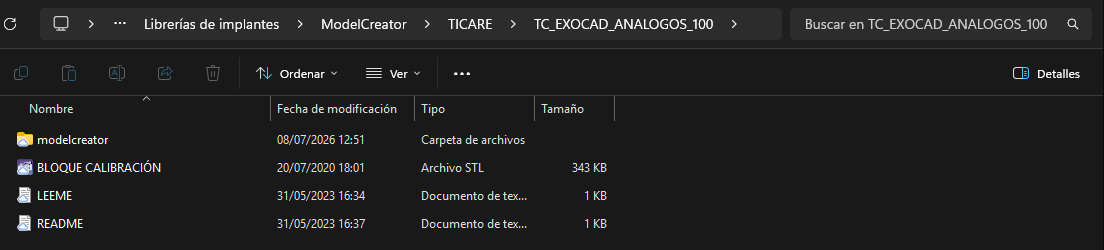
Якщо цієї бібліотеки немає, exocad попереджає на кроці «Аналоги», і якщо ти продовжиш без неї, гніздо в цих зубах не буде створено.
Де вони встановлюються: папка modelcreator\implants
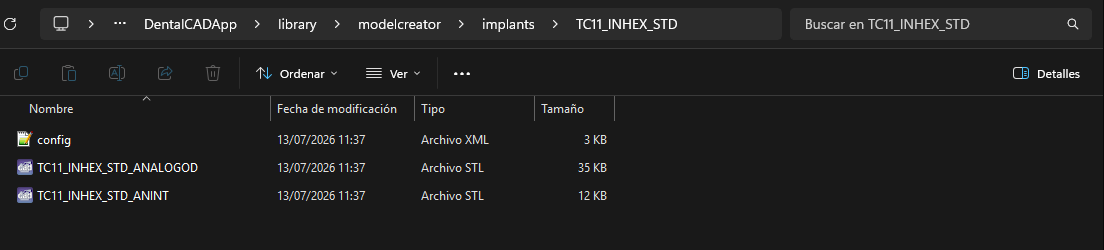
Бібліотеки аналогів exocad не знаходяться разом з бібліотеками імплантів (library\implant), а в DentalCADApp\library\modelcreator\implants, всередині папки, де встановлено exocad.
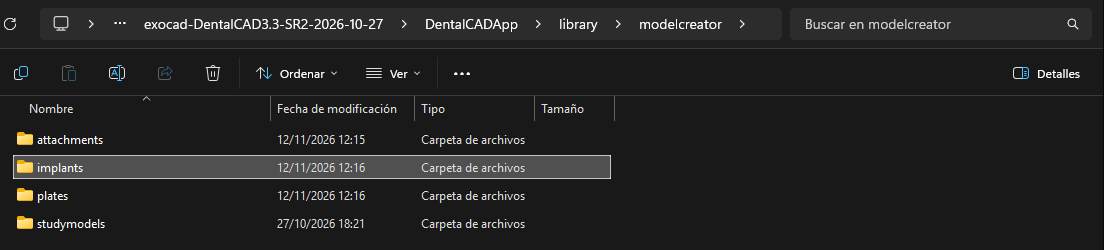
Усередині implants є папка для кожної бібліотеки зі своїм config.xml на першому рівні, як демонстраційні бібліотеки, що постачаються з exocad. Це те саме правило, що й з бібліотеки імплантів в exocad.
Перед початком: бібліотека аналогів від виробника
Аналоги для Model Creator публікує кожен виробник імплантів. Завжди отримуй їх з офіційного веб-сайту виробника або через свого дистриб'ютора. Іноді вони постачаються в тому ж пакеті, що й бібліотеки імплантів, в окремій папці; інколи — у власному пакеті, а деякі компанії надсилають їх поштою після заповнення форми.
Пакет Avinent (версія 9.2), наприклад, містить у «01_Modelcreator (ESP)» 16 бібліотек аналогів, по одній для кожної сумісної марки:
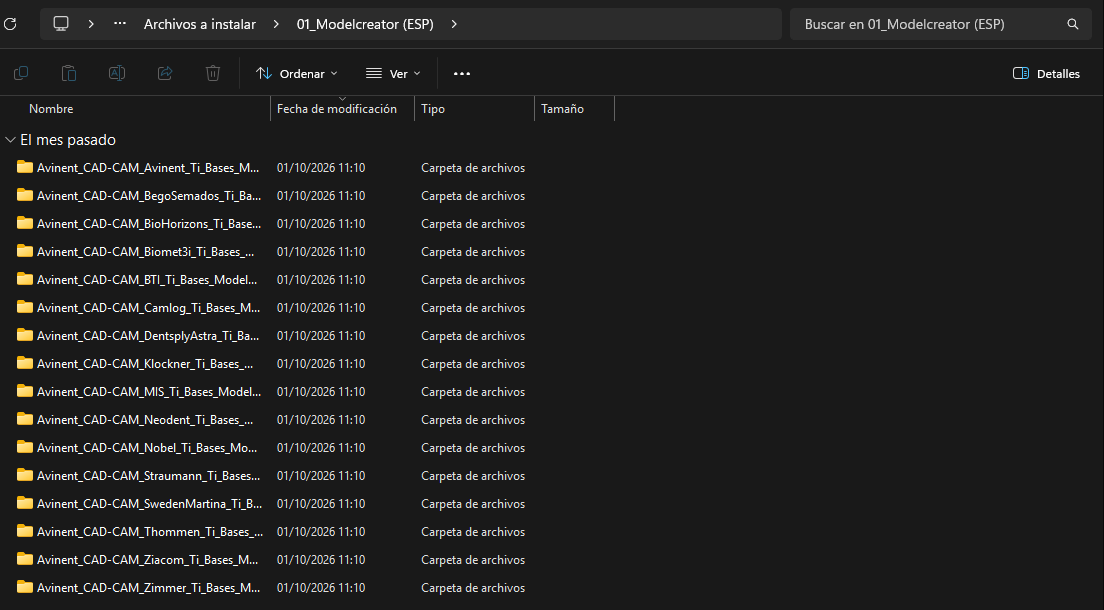
Перед вибором, одне правило: бібліотека аналогів має бути від тієї ж компанії, що й бібліотека імплантів, з якою ти проектуєш. Якщо коронка встановлюється на Ti-основу Avinent для з'єднання Nobel, аналог — це Avinent для Nobel, а не Nobel Biocare.
Крок за кроком: встановити аналоги у Model Creator exocad
- Закрий DentalCAD. Збережи те, що ти проектуєш, перед тим, як торкатися папки
library, як і з будь-якою бібліотекою. - Знайди в пакеті папку аналогів. Зазвичай називається «Modelcreator» або містить «Analogs» у назві. Якщо пакет вже містить шлях до exocad (
modelcreator\implants\…), копіюються папки йогоimplants, а не весь пакет. - Вибери лише бібліотеку для твого випадку. Від компанії та з'єднання, яке вимагає рецепт.
- Скопіюй її в
library\modelcreator\implants. Перевірте, щоconfig.xmlзалишається всередині, поруч з STL або sdfa. - Дозволь exocad вибрати. На кроці «Аналоги» в Model Creator exocad самостійно шукає сумісний аналог для кожного імпланта. Якщо їх кілька, він запитує, який використовувати для кожного зуба.
- Перевір модель перед експортом. Кожен імплант, зі своїм гніздом, і жодного аналога, що виступає з цоколя чи з боків.
Що говорить config.xml бібліотеки аналогів
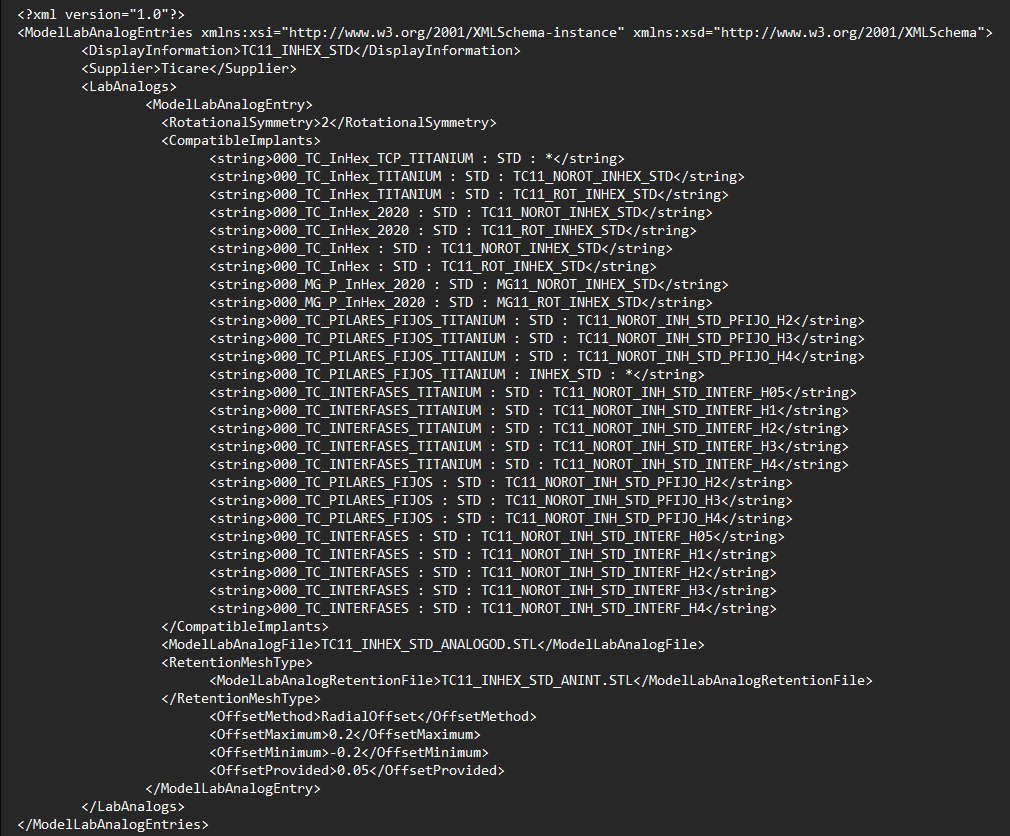
Відкрито за допомогою Блокнота (лише для читання), файл config.xml пояснює майже всі проблеми з аналогами exocad. Це аналог від Ticare для їхнього з'єднання InHex STD:
| Мітка | Для чого це потрібно |
|---|---|
CompatibleImplants | Для яких імплантів підходить аналог. Кожен рядок: бібліотека імплантів, тип і підтип, розділені «:». Одна зірочка означає всі. |
ModelLabAnalogFile y ModelLabAnalogRetentionFile | Аналог та його ретенція, форма отвору. |
OffsetMethod | Як застосовується компенсація. У всіх встановлених нами, що її визначають, RadialOffset: люфт навколо аналога. |
OffsetMinimum y OffsetMaximum | Її діапазон. У цій, від −0,2 до 0,2 мм. |
OffsetProvided | Компенсація, яку містить бібліотека. У цій, 0,05 мм. |
Один з рядків CompatibleImplants є 000_TC_InHex_TITANIUM : STD : TC11_NOROT_INHEX_STD: бібліотека «000_TC_InHex_TITANIUM» (її папка в library\implant), тип «STD» та підтип «TC11_NOROT_INHEX_STD». Якщо бібліотека імплантатів, з якою ви проектували, не відображається в цьому списку, exocad не знайде аналог, навіть якщо він встановлений.
Звідси правило того ж виробника: бібліотека аналогів Avinent для Nobel згадує лише чотири бібліотеки Avinent для цього з'єднання (пряме, Base Ti, фрезеровані та корекція кута), у понад 1200 рядках, а бібліотека конічного з'єднання Nobel Biocare згадує лише бібліотеки Nobel Biocare.
Не «виправляйте» аналог, який не відображається, додаючи рядки до CompatibleImplants на око. Якщо це не для вашої системи, модель виходить з отвором, який не відповідає вашій репліці, і це не викликає помилки: ви виявляєте це, коли репліка не входить або не сідає. Запитайте у виробника правильну бібліотеку.
Люфт аналогів у Model Creator
Між реплікою, що входить щільно, і тією, що хитається, змінюється лише люфт. exocad контролює його у двох місцях: у бібліотеці, зі значеннями Offset… яку ми щойно бачили, та в дизайні моделі. На кроці «Дизайн моделі без пластини», вкладка «Імплантати», група «Модель імплантатів», є «Горизонтальна компенсація» (за замовчуванням, 0,05 мм, між −0,2 та 0,2) та «Вертикальна компенсація» (за замовчуванням, 0, з тим же діапазоном).
Згідно з wiki exocad про дизайн моделей, цю компенсацію можна змінити лише в тому випадку, якщо бібліотека аналогів її налаштувала. Та ж сторінка рекомендує налаштувати «Ширину» «Опор аналога моделі» (за замовчуванням, 1,0 мм), щоб забезпечити мінімальну кількість матеріалу навколо аналога.
Більша компенсація означає більший люфт: репліка входить вільніше. Правильне значення залежить від того, як друкують ваш принтер і ваша смола, тому деякі виробники надають тестову деталь. Ticare включає «КАЛІБРУВАЛЬНИЙ БЛОК» з інструкцією з трьох кроків: надрукувати блок, перевірити за допомогою репліки, який з трьох налаштувань (0,98, 1 або 1,02) вам підходить, і налаштувати RadialOffset до цього розміру. Galimplant надсилає «Пробник для перевірки реплік» з тією ж метою.
Змінюйте компенсацію поступово, друкуйте пробний зразок і записуйте значення, яке працює з кожним принтером і кожною смолою. Є лабораторії, які працюють з компенсацією 0, тому що їхні принтери відкалібровані, і з люфтом репліка виходить занадто вільною. Якщо ви все ще вибираєте обладнання, у нас є наше порівняння стоматологічні 3D-принтери.
Типові помилки з аналогами в exocad
Попередження Model Creator щодо аналогів, з точним текстом exocad 3.3 іспанською:
| Що ви бачите | Чому це відбувається | Як це виправити |
|---|---|---|
| «Інформація: Деякі моделі аналогів не вдалося завантажити.» | Немає бібліотеки аналогів для цього імплантата, або вона не згадується в CompatibleImplants | Встановіть бібліотеку від того ж виробника, що й імплантати. З «Ігнорувати» модель виходить без гнізда в цих зубах |
| «Для вибраного аналога моделі доступно кілька аналогів моделі.» | Серед встановлених бібліотек є більше одного сумісного аналога | Виберіть той, що відповідає вашій фізичній репліці, і, якщо є зайва бібліотека, видаліть її з implants |
| «Деякі аналоги розташовані занадто близько до межі моделі.» | Аналоги пройшли б крізь цоколь або вийшли б за межі моделі | Виберіть «Перевирівнювання моделі» та перемістіть модель |
| «Помилка: Неможливо застосувати один з аналогів до моделі.» | exocad не може відкрити гніздо з такою формою сканування або профілю прорізування | Згладьте сканування поблизу імплантатів або змініть криві профілів прорізування |
| «Формат файлу конфігурації аналога змінився.» | Бібліотека у старому форматі, який exocad перестане підтримувати | Запитайте поточну версію у виробника або вашого дистриб'ютора |
Як ми це робимо з exocad у лабораторії
- Оригінальний пакет архівується як є, у спільній папці за виробником і з аналогами окремо від бібліотек імплантатів. Таким чином, коли надходить випадок з моделлю, за лічені секунди видно, чи є у нас вже аналоги від цього виробника.
- Встановлюються лише аналоги від виробника, що відповідає випадку, і лише якщо випадок може потребувати моделі. Жодних встановлень 16 бібліотек з пакета «про всяк випадок».
- Кожна інсталяція записується: дата, виробник, пакет і яка саме папка була встановлена на кожному комп'ютері.
- Однакова версія на всіх ПК, щоб випадок виходив однаковим, незалежно від того, хто його завершує.
Якщо хочеш опанувати цей потік від початку до кінця, у нашому Курс з exocad є модуль фіксованих на імплантатах та інший для цифрових моделей для друку, включаючи модель з аналогом та знімною ясенною маскою.
Часті запитання про exocad
Де знаходиться папка аналогів exocad?
У папці встановлення, в DentalCADApp\library\modelcreator\implants, одна папка на бібліотеку з її config.xml.
Чому моя надрукована модель виходить без отвору для аналога?
Тому що exocad не знайшов сумісного аналога і продовжив з «Ігнорувати». Встановіть бібліотеку аналогів від того ж виробника, що й імплантати, і поверніться до кроку «Аналоги».
Яку компенсацію встановити для аналогів?
exocad пропонує 0,05 мм горизонтальної компенсації, але правильне значення дає пробний друк на вашому принтері та вашій смолі. Якщо виробник включає калібрувальний блок, надрукуйте його перед першим випадком.
Equipo de Prodecad Academy
Técnicos dentales que diseñan en exocad todos los días para laboratorios y clínicas. Cada truco de este blog se ha hecho y comprobado en exocad antes de publicarlo; las capturas son de nuestro propio programa.
Academia Prodecad
Diseña en exocad con criterio, no a base de tutoriales sueltos
Todo el flujo, de cero a experto, explicado desde el trabajo real de un laboratorio. Entra, mira el primer módulo y decide después.
- 5 cursos, de cero a experto
- Más de 230 lecciones
- Corrección de casos en directo cada martes
Sigue aprendiendo exocad
 Як встановити бібліотеку імплантатів в exocad, крок за кроком 9 min de lectura
 Найкращі біосумісні стоматологічні смоли 2026 року: як вибрати свою біосумісну стоматологічну смолуTutorial de exocad
 10 найкращих стоматологічних 3D-принтерів 2026 року: посібник з вибору вашого стоматологічного 3D-принтераTutorial de exocad