Obsah blogu
Určite ste v bode, keď potrebujete vylepšiť svoje digitálne návrhy s tvary prirodzených a estetických zubov. Na to potrebujete dobrú zubná knižnica pre Exocad.
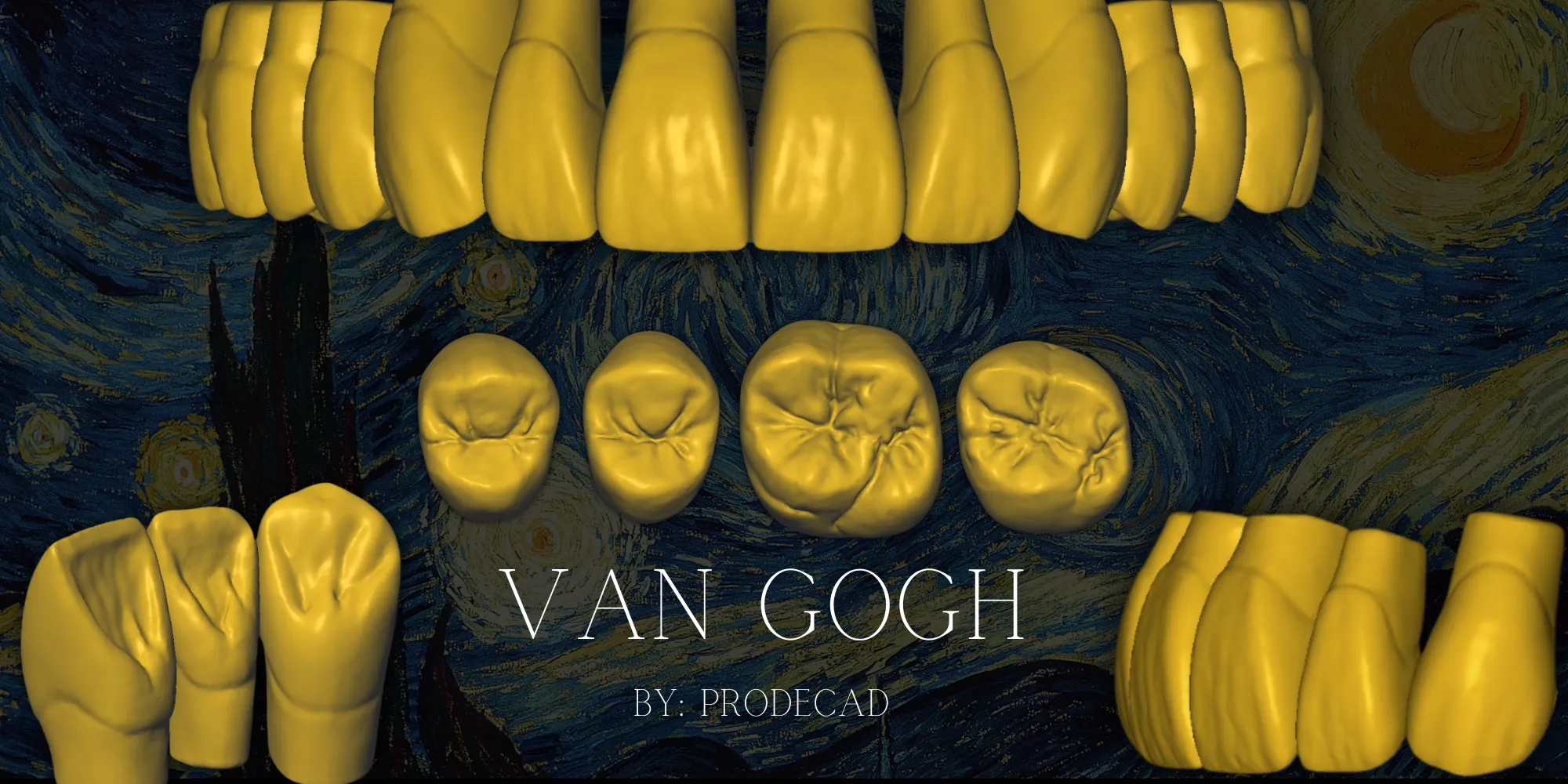
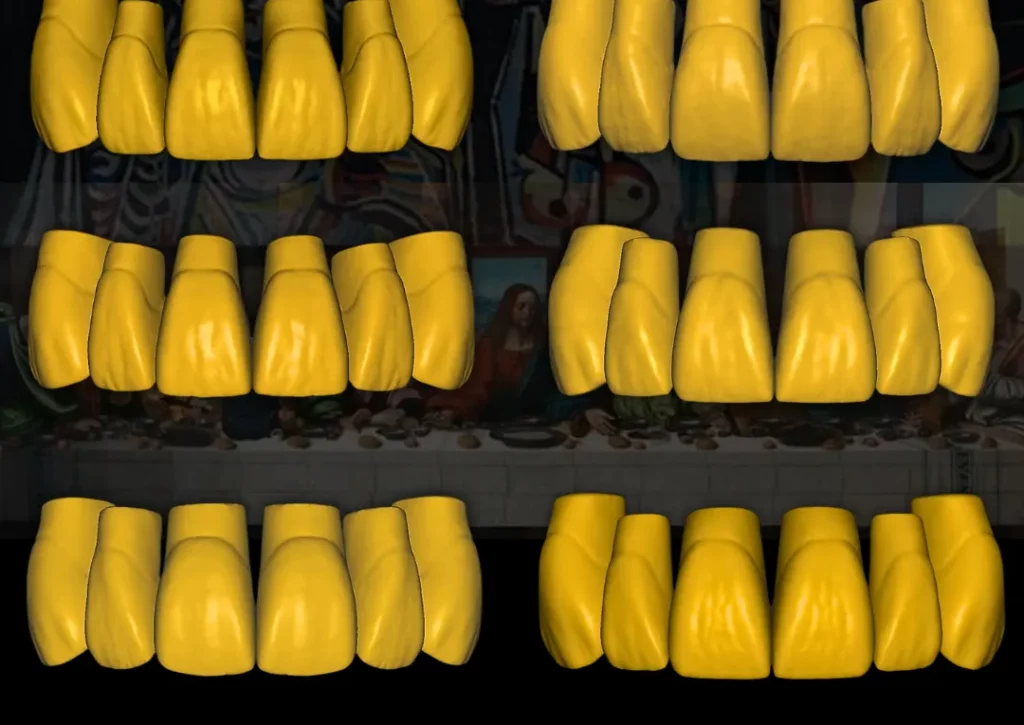
V tejto príručke sa krok za krokom naučíte, ako nainštalovať knižnica zubnej anatómie v Exocade, aby ste mohli pracovať s digitálne tvary prirodzené a zrýchliť váš pracovný postup. Okrem toho v tomto článku objavíte digitálny stomatologický portál, kde nájdete knižnice vysokej zubnej estetiky.
Čo je to zubná knižnica pre Exocad?
Jedna digitálna knižnica zubov je to súbor súborov, ktoré obsahujú rôzne 3D tvary zubov pre dentálny CAD dizajn. Tieto tvary sa používajú v programoch ako Exocad, zirkonzahn alebo iných softvéroch pre dentálny CAD dizajn na vytváranie estetických a funkčných náhrad.
Knižnice môžeme identifikovať a rozdeliť do troch kategórií:
Typy dentálnych knižníc
- Originálna dentálna knižnica Exocad: dodáva sa s predinštalovanými základnými tvarmi, sú to dosť všeobecné anatómie zubov, ktoré vám môžu pomôcť, ak ste začiatočník, založené na pomerne štandardnej úrovni dizajnu a estetiky.
Pirátske knižnice zubov: nelegálna a neodporúčaná praktika, často sú náchylné na podvody a nájsť skutočne dobrú anatómiu môže byť ako hľadať ihlu v kope sena.
Personalizované dentálne knižnice: ponúkajú anatómie pre Exocad realistickejšie a prirodzenejšie, založené na štúdiách morfología dental y función oclusal dental.
Čo obsahuje dobrá digitálna knižnica zubov?
Dobrá knižnica zubov pre exocad musí obsahovať:
Predná frontálna skupina s rezákmi, očnými zubami a zadná skupina s črenovými zubami a stoličkami.
Varianty podľa pohlavia, tvaru, veku a opotrebovania.
Kompatibilné súbory vo formáte
.eoffpre Exocad.Referenčné PDF digitálna zubná anatómia a morfológia.
Ako nainštalovať dentálnu knižnicu v Exocade
1. Stiahnite si knižnicu zubnej anatómie
Hľadajte dentálnu knižnicu Exocad kvalitnú. Vyhnite sa neúplným alebo neovereným súborom. Vždy sťahujte z dôveryhodného zdroja.
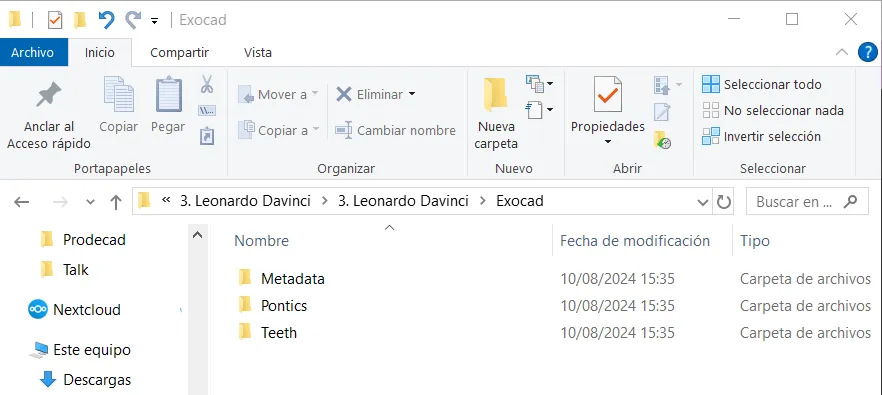
Uistite sa, že súbory, ktoré ste získali, obsahujú nasledujúce priečinky:
- Metadata
- Teeth
- Pontics
2. Prejdite do inštalačného priečinka Exocadu
Ak chcete nainštalovať svoje nové tvary digitálnych zubov:
Otvorte prieskumníka súborov Windows.
Otvorte disk (C:) alebo (D:) a nájdite priečinok exocad.
Prejdite do inštalačného priečinka Exocadu. Zvyčajne:
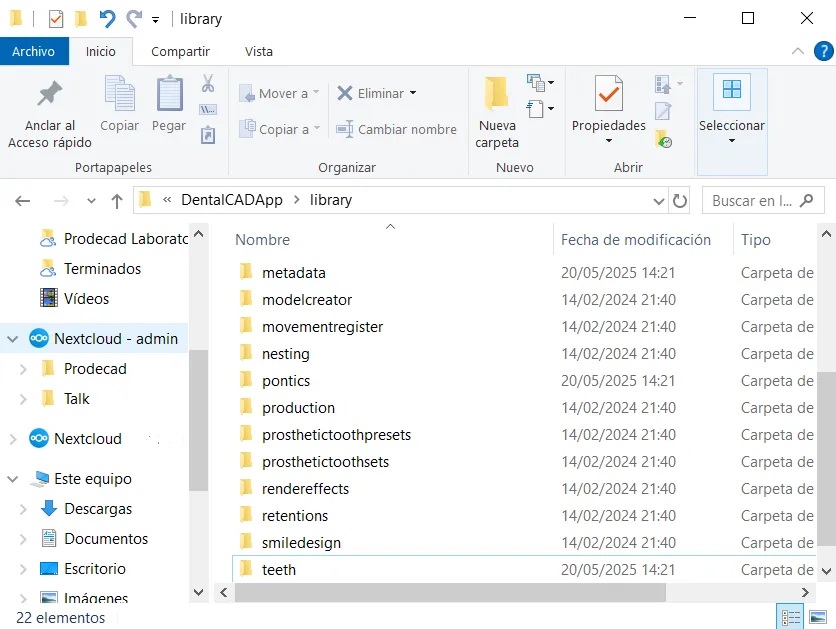
C:\Program Files\exocad-DentalCAD\DentalCADApp\library\
3. Skopírujte vaše nové knižnice do príslušných priečinkov
Skopírujte priečinky Metadata, teeth a pontics z vašej novej zubnej knižnice.
Vložte ju do priečinka DentalCADApp
/library/Exocadu.Skontrolujte, či priečinky obsahujú lowerjaw a upperjaw a či sa nachádzajú vnútri spolu so súbormi .eoff.
4. Aktivujte knižnicu v softvéri
Otvorte Exocad.
Spustite nový prípad.
Vo fáze návrhu kliknite na „zmeniť tvar“.
Vyhľadajte názov svojej knižnica zubnej anatómie.
Vyberte ju a aplikujte na svoj návrh.
Tip: ak sa nezobrazí, uistite sa, že ste reštartovali Exocad, alebo si pozorne skontrolujte všetky predchádzajúce kroky.
Záver: Zlepšite svoj digitálny estetický workflow s dobrou zubnou knižnicou pre Exocad
Inštalácia digitálnej knižnice zubov v Exocade je nevyhnutným krokom pre každé laboratórium alebo dizajnéra, ktorý chce urýchliť svoju prácu bez straty kvality. Čím lepšia je zubná knižnica pre Exocad, tým ľahšie bude dosiahnuť prirodzené a efektívne výsledky.
Ak chceš kolekciu šiestich digitálnych dentálnych anatómií s tvarmi založenými na našich skúsenostiach s navrhovaním prípadov za posledných 8 rokov, môžeš nájsť naše anatómie pre Exocad kliknutím sem.