Содержание блога
Вероятно, вы находитесь на том этапе, когда вам нужно улучшить свои цифровые дизайны с помощью форма естественных и эстетичных зубов. Если это ваш случай, недостающий шаг — это установить библиотеку зубов в Exocad.
В этом руководстве вы шаг за шагом узнаете, как установить библиотека анатомии зубов в exocad, чтобы вы могли работать с цифровыми формами естественными и ускорить ваш рабочий процесс. Кроме того, в этой статье вы откроете для себя стоматологический цифровой портал, где сможете найти библиотеки для высокоэстетичной стоматологии.
Что такое библиотека зубов для Exocad?
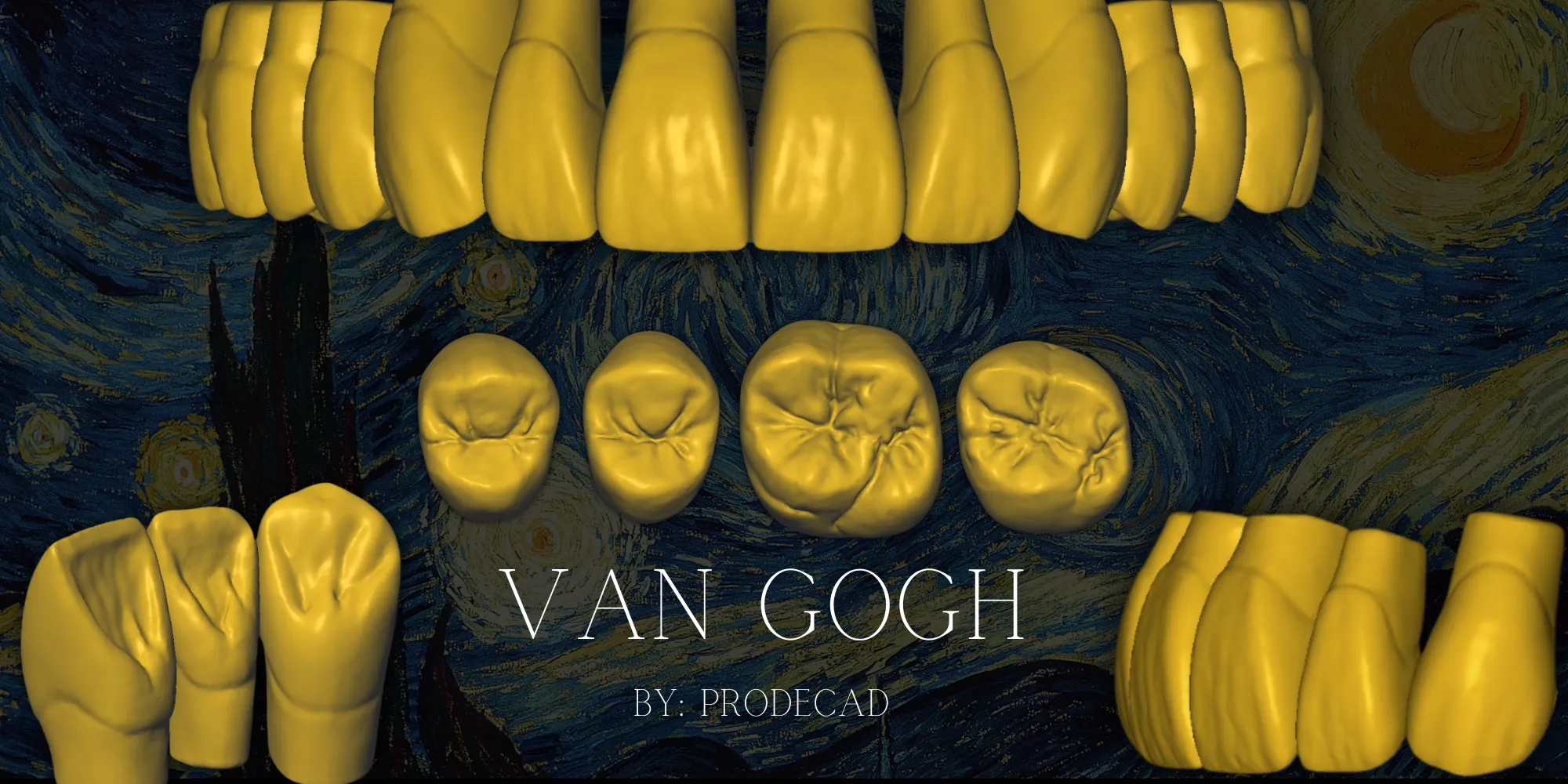
Одна цифровая библиотека зубов это набор файлов, содержащих различные 3D-формы зубов для стоматологического CAD-дизайна. Эти формы используются в таких программах, как exocad, zirkonzahn или другом ПО для стоматологического CAD-дизайна, для создания эстетичных и функциональных реставраций.
Библиотеки можно выделить и классифицировать по трём категориям:
Типы стоматологических библиотек
- Оригинальная стоматологическая библиотека exocad: поставляется с предустановленными базовыми формами, это довольно общие анатомии зубов, которые могут выручить вас, если вы новичок, и основаны на довольно стандартном уровне дизайна и эстетики.
Пиратские библиотеки зубов: незаконная и нерекомендуемая практика, они часто подвержены мошенничеству, и найти действительно хорошую анатомию может быть всё равно что искать иголку в стоге сена.
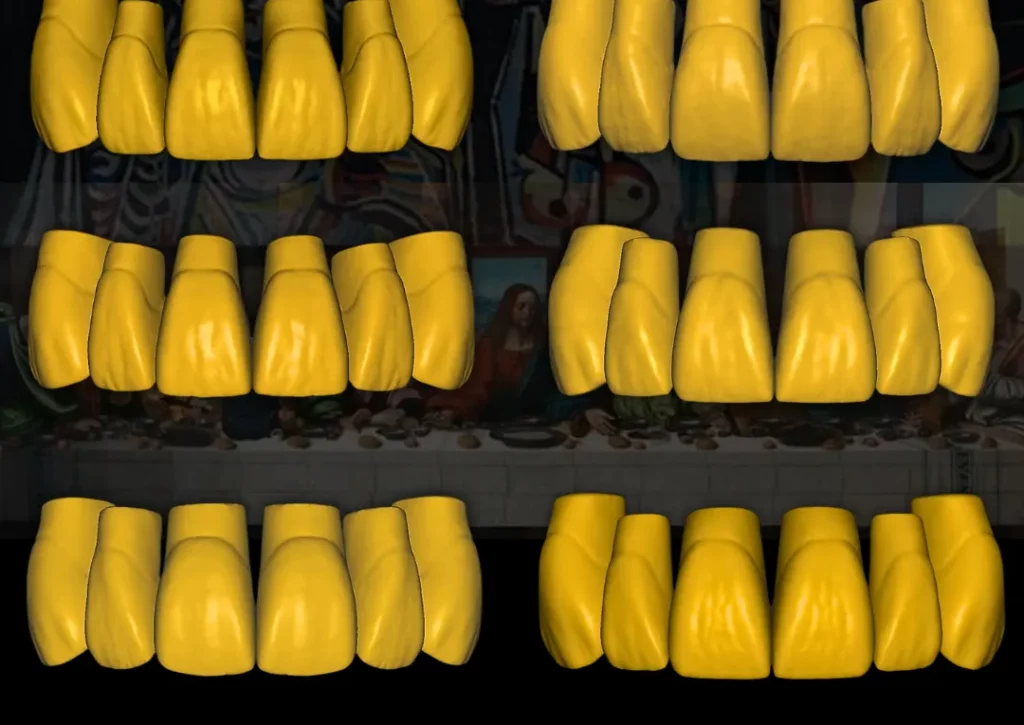
Персонализированные стоматологические библиотеки: предлагают анатомии для exocad более реалистичные и естественные, основанные на исследованиях морфология зубов и окклюзионная функция зубов.
Что включает в себя хорошая цифровая библиотека зубов?
Хорошая библиотека зубов для exocad должна включать:
Передняя фронтальная группа с резцами, клыками и задняя группа с премолярами и молярами.
Варианты по полу, форме, возрасту и степени стираемости.
Совместимые файлы в формате
.eoffдля exocad.Справочный PDF-файл от цифровая анатомия и морфология зубов.
Как установить библиотеку зубов в exocad
1. Загрузите библиотеку зубов, которую собираетесь установить
Перед установкой библиотека зубов в Exocad, убедитесь, что она качественная. Избегайте неполных или непроверенных файлов. Всегда загружайте из надёжного источника.
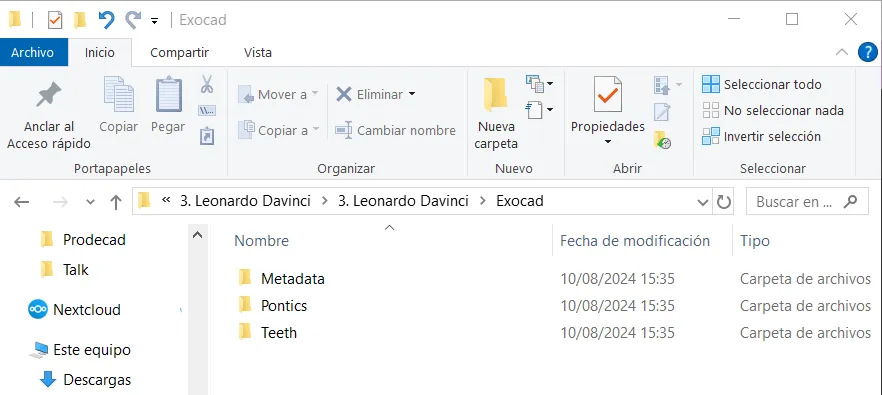
Убедитесь, что приобретаемые вами файлы содержат следующие папки:
- Metadata
- Teeth
- Pontics
2. Перейдите в папку установки exocad
Чтобы установить ваши новые цифровые формы зубов:
Откройте Проводник Windows.
Откройте ваш диск (C:) или (D:) и найдите вашу папку exocad.
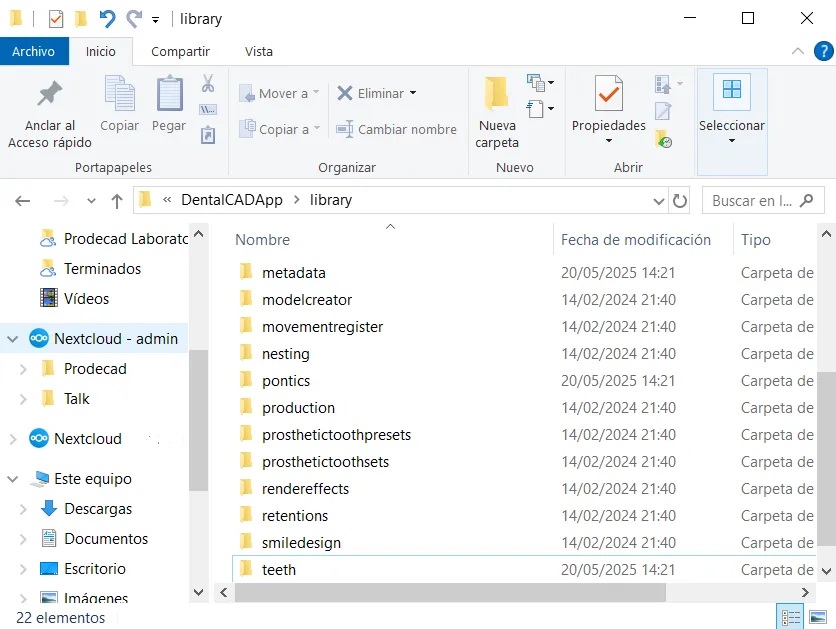
Перейдите в папку установки Exocad; если ваша не совпадает, путь указан в официальной документации exocad.com. Как правило:
C:\Program Files\exocad-DentalCAD\DentalCADApp\library\
3. Скопируйте ваши новые библиотеки в соответствующие папки
Скопируйте папки Metadata, teeth и pontics из вашей новой зубная библиотека.
Вставьте её в папку DentalCADApp
/library/exocad.Убедитесь, что папки содержат lowerjaw и upperjaw и находятся внутри вместе с файлами .eoff.
4. Активируйте библиотеку из Exocad
Откройте exocad.
Начните новый заказ.
На этапе проектирования, нажмите на «изменить форму».
Найдите название вашей библиотека анатомии зубов.
Выберите её и примените к вашему дизайну.
Совет: если она не появляется, обязательно перезапустите exocad или внимательно проверьте все предыдущие шаги.
Вывод: установка библиотеки зубов в Exocad меняет вашу цифровую эстетику
Установка цифровой библиотеки зубов в exocad — это важный шаг для любой лаборатории или дизайнера, которые хотят ускорить свою работу без потери качества. Чем лучше библиотека зубов для exocad, тем легче будет достичь естественных и эффективных результатов.
Если вы хотите коллекцию из шести цифровых анатомий зубов с формами, основанными на нашем 8-летнем опыте проектирования случаев, вы можете посмотреть их в наших библиотеки зубов для Exocad, или приобрести их напрямую в магазин стоматологических библиотек.