Зміст блогу
Напевно, ви перебуваєте на етапі, коли вам потрібно покращити свої цифрові дизайни за допомогою форми натуральних та естетичних зубів. Якщо це твій випадок, крок, якого тобі бракує, це встановити бібліотеку зубів в Exocad.
У цьому посібнику ви крок за кроком дізнаєтеся, як встановити бібліотеку анатомії зубів в Exocad, щоб ви могли працювати з цифрові форми природними та прискорити ваш робочий процес. Крім того, у цій статті ви відкриєте для себе стоматологічний цифровий портал, де зможете знайти бібліотеки високої стоматологічної естетики.
Що таке бібліотека зубів для Exocad?
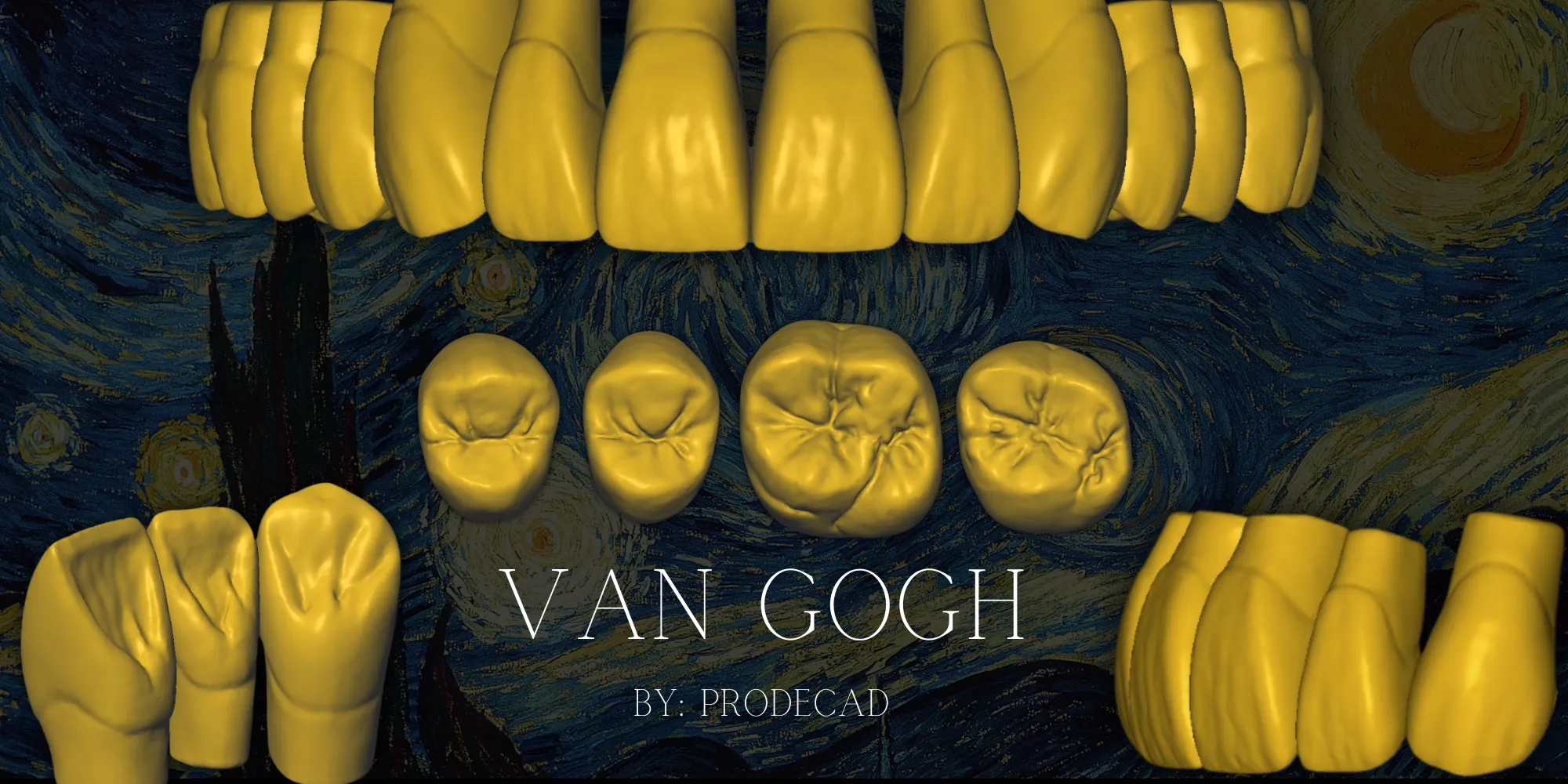
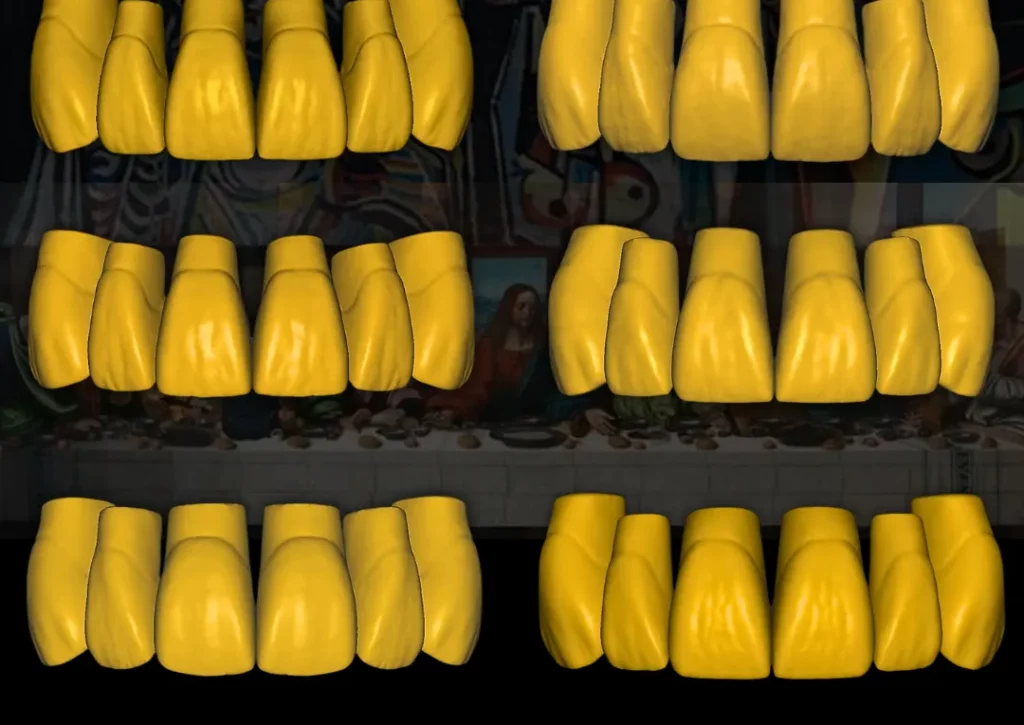
Одна цифрова бібліотека зубів це набір файлів, що містять різні 3D-форми зубів для стоматологічного CAD-дизайну. Ці форми використовуються в таких програмах, як Exocad, zirkonzahn або іншому програмному забезпеченні для стоматологічного CAD-дизайну, для виконання естетичних та функціональних реставрацій.
Ми можемо визначити бібліотеки та класифікувати їх за трьома категоріями:
Типи зубних бібліотек
- Оригінальна бібліотека зубів Exocad: постачається з попередньо встановленими базовими формами, це досить загальні анатомії зубів, які можуть виручити, якщо ви початківець, і базуються на досить стандартному рівні дизайну та естетики.
Піратські бібліотеки зубів: незаконна та нерекомендована практика, вони часто схильні до шахрайства, і знайти справді хорошу анатомію може бути як шукати голку в копиці сіна.
Індивідуальні бібліотеки зубів: пропонують анатомії для Exocad більш реалістичні та природні, засновані на дослідженнях морфологія зубів та оклюзійна функція зубів.
Що включає в себе хороша цифрова бібліотека зубів?
Хороша бібліотека зубів для exocad повинна містити:
Передня фронтальна група з різцями, іклами та задня група з премолярами та молярами.
Варіанти за статтю, формою, віком та зносом.
Сумісні файли у форматі
.eoffдля Exocad.довідковий PDF з цифрова анатомія та морфологія зубів.
Як встановити бібліотеку зубів в Exocad
1. Завантаж бібліотеку зубів, яку збираєшся встановити
Перед встановленням бібліотека зубів в Exocad, переконайся, що вона якісна. Уникайте неповних або неперевірених файлів. Завжди завантажуйте з надійного джерела.
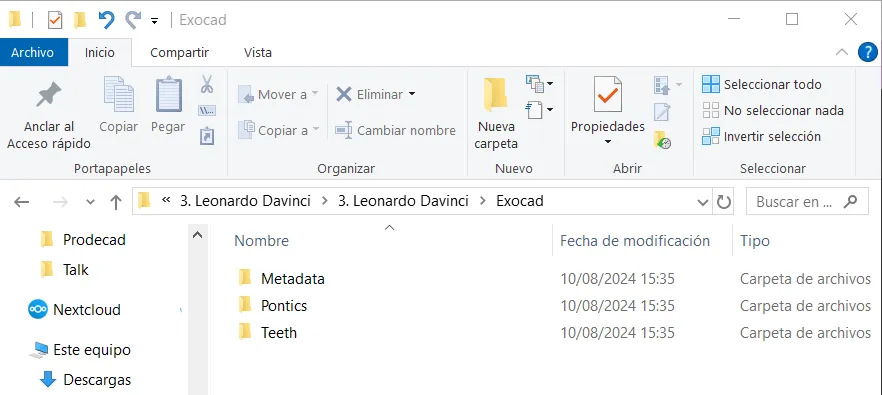
Переконайтеся, що файли, які ви отримуєте, містять наступні папки:
- Metadata
- Teeth
- Pontics
2. Перейдіть до папки встановлення Exocad
Щоб встановити ваші нові цифрові форми зубів:
Відкрийте провідник файлів Windows.
Відкрийте ваш диск (C:) або (D:) і знайдіть вашу папку exocad.
Перейди до папки встановлення Exocad; якщо твоя не збігається, шлях є в офіційній документації exocad.com. Зазвичай:
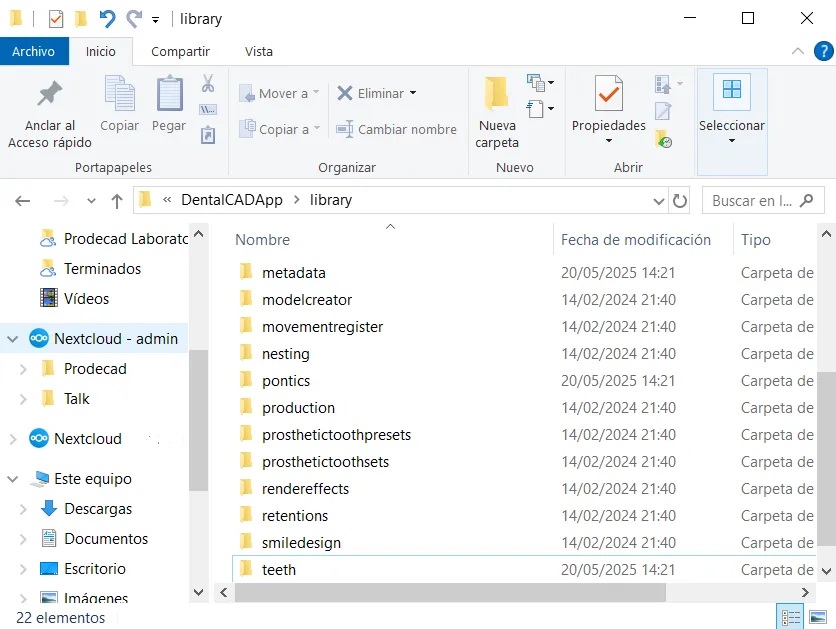
C:\Program Files\exocad-DentalCAD\DentalCADApp\library\
3. Скопіюйте ваші нові бібліотеки у відповідні папки
Скопіюйте папки Metadata, teeth та pontics з вашої нової зубна бібліотека.
Вставте її у папку DentalCADApp
/library/Exocad.Переконайтеся, що папки містять lowerjaw та upperjaw і знаходяться всередині разом з файлами .eoff.
4. Активуй бібліотеку з Exocad
Відкрийте Exocad.
Розпочніть новий випадок.
На етапі дизайну, натисніть «змінити форму».
Знайдіть назву вашої бібліотеку анатомії зубів.
Виберіть її та застосуйте до свого дизайну.
Порада: якщо вона не з’являється, перезапустіть Exocad або уважно перегляньте всі попередні кроки.
Висновок: встановлення бібліотеки зубів в Exocad змінює твою цифрову естетику
Встановлення цифрова бібліотека зубів в Exocad є важливим кроком для будь-якої лабораторії чи дизайнера, які прагнуть прискорити свою роботу без втрати якості. Чим кращою буде стоматологічну бібліотеку для Exocad, тим легше буде досягти природних та ефективних результатів.
Якщо ви бажаєте отримати колекцію з шести цифрових стоматологічних анатомій з формами, заснованими на нашому досвіді проектування випадків за останні 8 років, ви можете переглянути їх у наших бібліотеки зубів для Exocad, або придбати їх безпосередньо в магазин стоматологічних бібліотек.