Análogos exocad para Model Creator: cómo instalarlos y para qué sirven
Dónde se instalan los análogos de Model Creator, cómo los elige exocad para cada implante, qué dice su config.xml y cómo se ajusta la holgura del modelo impreso. Con capturas reales de exocad DentalCAD 3.3.
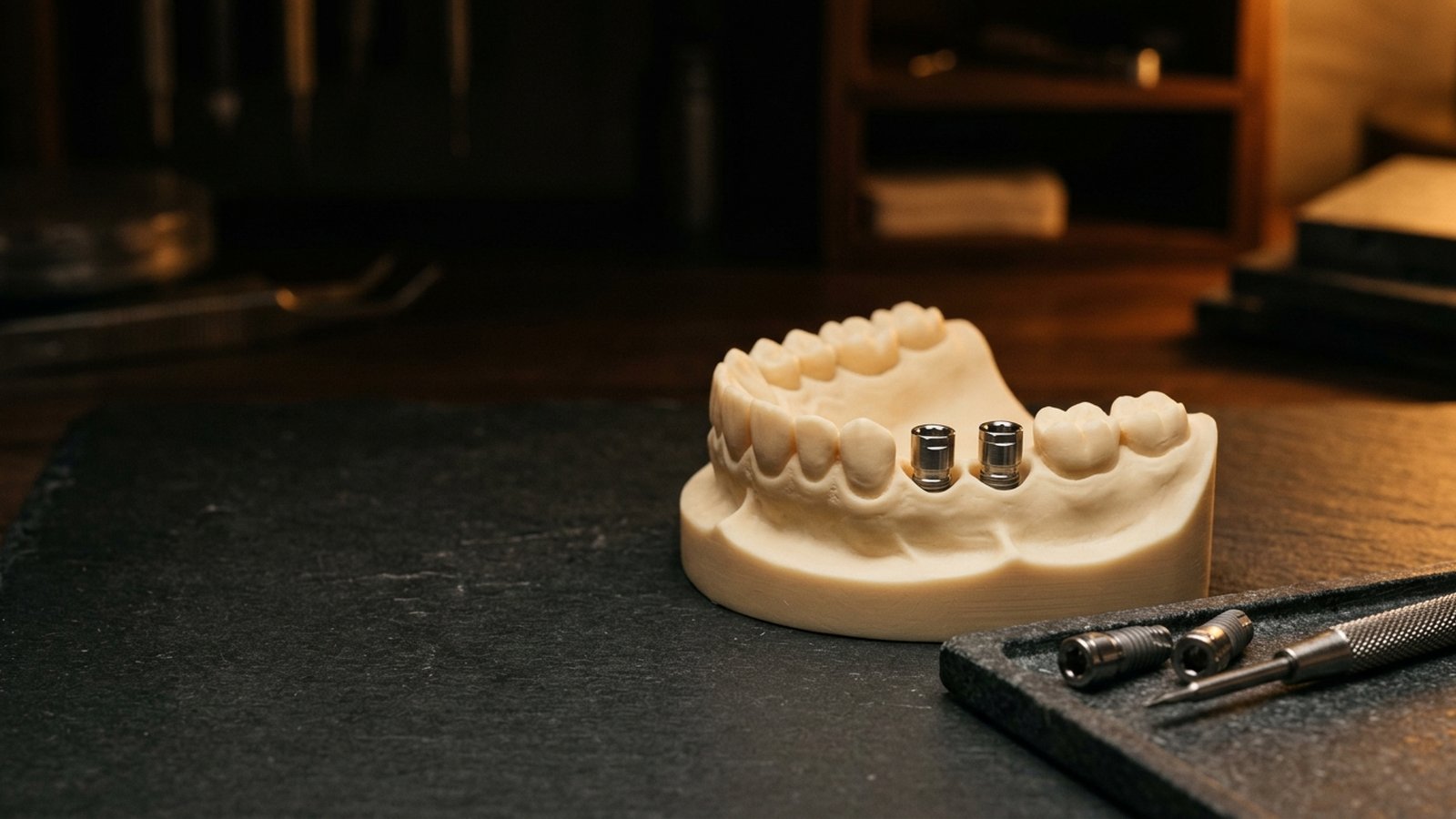
Los análogos en Model Creator son la pieza que convierte un modelo impreso en un modelo de trabajo para implantes: sin ellos, exocad imprime la encía y los dientes, pero no deja el alojamiento donde va la réplica del implante. Para que funcione, la librería de análogos tiene que estar instalada, ser la que corresponde a tu implante y dejar la réplica justa en la resina.
Aquí tienes qué hacen los análogos de exocad en el modelo, dónde se instalan, cómo los elige el programa, cómo se ajusta la holgura y qué significan los avisos que más salen. Con capturas reales de exocad DentalCAD 3.3.
Qué hacen los análogos de exocad en el modelo impreso
El análogo de laboratorio es una réplica metálica del implante (o del pilar, si trabajas sobre multiunit) que va metida en el modelo. Con él atornillas la Ti-base o la estructura, compruebas asiento, contactos y emergencia, y entregas el trabajo probado sobre la posición real del implante.
En escayola, el análogo lo coloca el técnico a mano. En un modelo impreso lo coloca el diseño: Model Creator toma la posición de cada implante, la que salió del registro del scanbody, y abre en el modelo el hueco justo para que la réplica entre ahí y no en otro sitio. Para eso necesita dos geometrías de cada análogo, que vienen en una librería aparte de la de implantes:
- El análogo (
ModelLabAnalogFile): la pieza tal cual, la que ves en pantalla. - La retención (
ModelLabAnalogRetentionFile, «Retención análogo» en exocad): la forma del hueco. Hay fabricantes que la llaman «camisa» o «hole» en el nombre del fichero.
Si esa librería falta, exocad avisa en el paso «Análogos», y si sigues sin ella no se creará el alojamiento en esos dientes.
Dónde se instalan: la carpeta modelcreator\implants
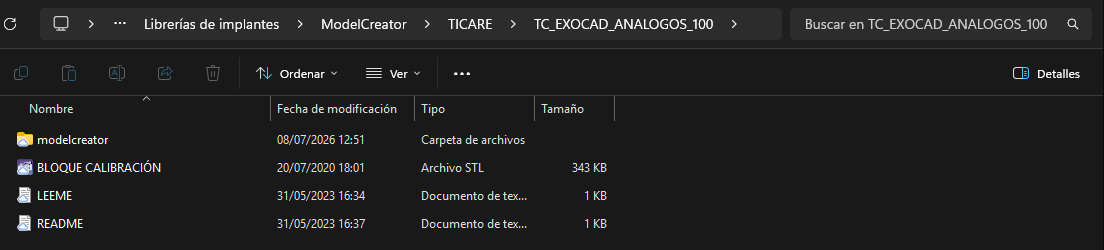
Las librerías de análogos de exocad no van con las de implantes (library\implant), sino en DentalCADApp\library\modelcreator\implants, dentro de la carpeta donde está instalado exocad.
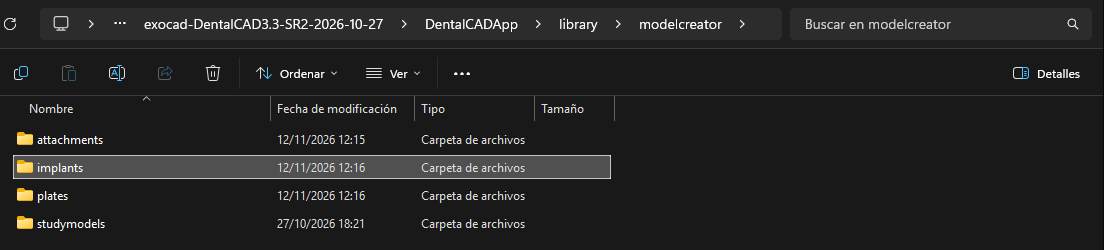
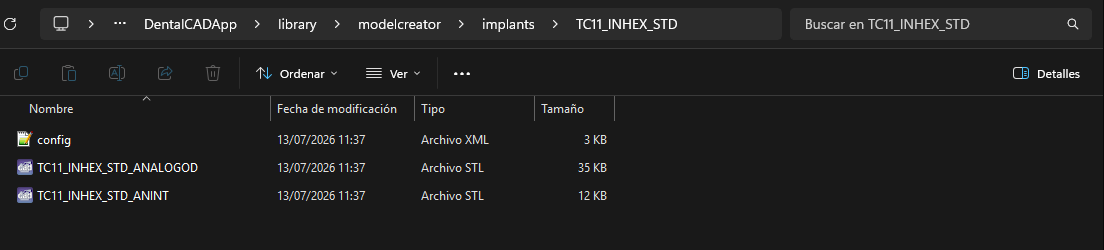
Внутри implants hay una carpeta por librería con su config.xml en el primer nivel, como las librerías de demostración que trae exocad. Es la misma regla que con las librerías de implantes en exocad.
Antes de empezar: la librería de análogos del fabricante
Los análogos para Model Creator los publica cada casa de implantes. Consíguelos siempre desde la web oficial del fabricante o a través de tu distribuidor. Unas veces vienen en el mismo paquete que las librerías de implantes, en una carpeta aparte; otras, en un paquete propio, y hay casas que te los mandan por correo tras un formulario.
Пакет Avinent (версия 9.2), например, содержит в «01_Modelcreator (ESP)» 16 библиотек аналогов, по одной для
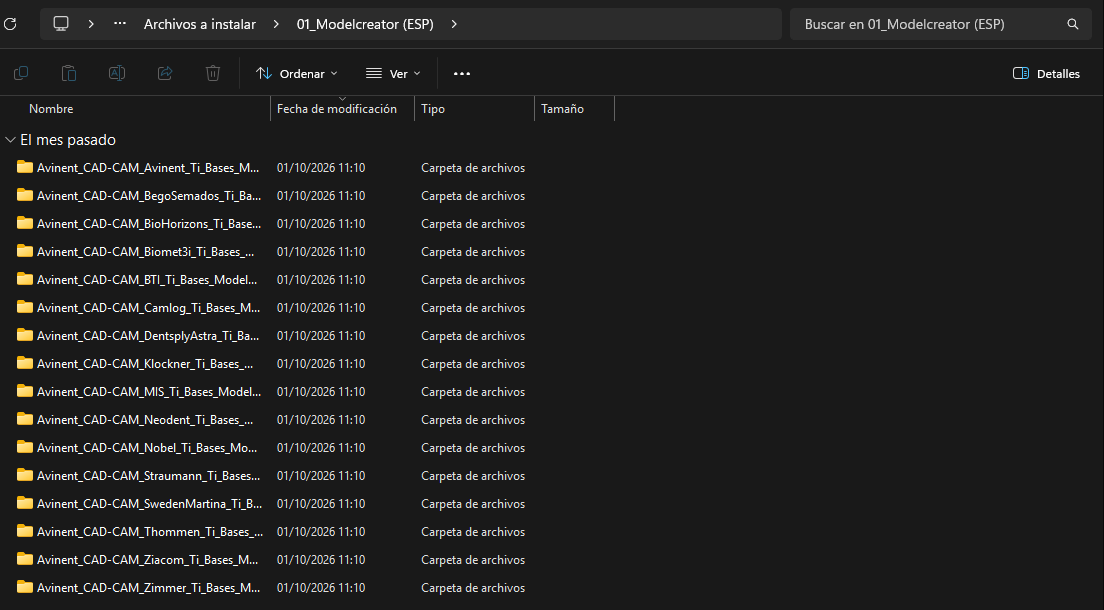
Прежде чем выбирать, одно правило: библиотека аналогов должна быть от того же производителя, что и библиотека имплантатов, с которой вы работаете. Если коронка устанавливается на титановое основание Avinent для соединения Nobel, то аналог — это аналог Avinent для Nobel, а не Nobel Biocare.
Пошагово: установка аналогов в Model Creator exocad
- Закройте DentalCAD. Сохраните то, что вы проектируете, прежде чем трогать папку
library, как и с любой библиотекой. - Найдите в пакете папку аналогов. Обычно называется «Modelcreator» или содержит «Analogs» в названии. Если пакет уже содержит путь к exocad (
modelcreator\implants\…), копируются папки егоimplants, а не весь пакет целиком. - Выбирайте только библиотеку для вашего случая. От производителя и соеди
- Скопируйте ее в
library\modelcreator\implants. Убедитесь, чтоconfig.xmlостается внутри, рядом с файлами STL или sdfa. - Позвольте exocad выбрать. На шаге «Аналоги» в Model Creator exocad самостоятельно ищет аналог, совместимый с каждым имплантатом. Если их несколько, он спрашивает, какой использовать для каждого зуба.
- Проверьте модель перед экспортом. Каждый имплантат, со своим посадочным местом, и ни один аналог не выступает из ц
Что говорит config.xml библиотеки аналогов
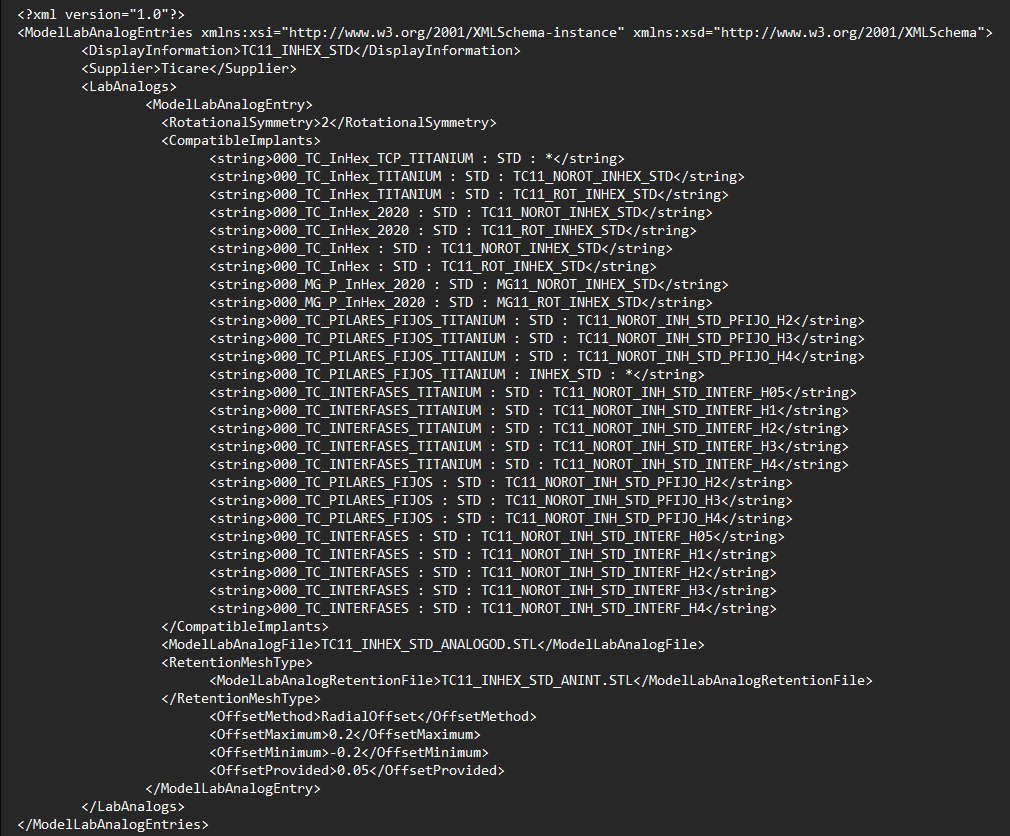
Открытый с помощью Блокнота (только для чтения), файл config.xml объясняет почти все проблемы с аналогами exocad. Это аналог Ticare для соединения InHex STD:
| Метка | Для чего это нужно |
|---|---|
CompatibleImplants | Для каких имплантатов подходит аналог. Каждая строка: библиотека имплантатов, тип и подтип, разделенные «:». Один символ * означает все. |
ModelLabAnalogFile y ModelLabAnalogRetentionFile | Аналог и его ретенция, форма отверстия. |
OffsetMethod | Как применяется компенсация. Во всех установленных нами, которые ее определяют, RadialOffset: зазор вокруг аналога. |
OffsetMinimum y OffsetMaximum | Ее диапазон. В этой — от −0,2 до 0,2 мм. |
OffsetProvided | Компенсация, которая идет с библиотекой. В этой — 0,05 мм. |
Одна из строк CompatibleImplants это 000_TC_InHex_TITANIUM : STD : TC11_NOROT_INHEX_STD: библиотека «000_TC_InHex_TITANIUM» (ее папка в library\implant), тип «STD» и подтип «TC11_NOROT_INHEX_STD». Если библиотека имплантатов, с которой вы проектировали, не отображается в этом списке, exocad не найдет аналог, даже если он установлен.
Отсюда правило одного производителя: библиотека аналогов Avinent для Nobel упоминает только четыре библиотеки Avinent для этого соединения (прямое, Base Ti, обтачиваемые и коррекция угла), более чем в 1200 строках, а библиотека для конического соединения Nobel Biocare упоминает только библиотеки Nobel Biocare.
Не «исправляйте» аналог, который не отображается, добавляя строки в CompatibleImplants на глаз. Если это не для вашей системы, модель выйдет с отверстием, которое не соответствует вашей реплике, и это не вызовет ошибки: вы обнаружите это, когда реплика не войдет или не сядет. Запросите у производителя правильную библиотеку.
Зазор аналогов в Model Creator
Между репликой, которая входит с натягом, и той, что болтается, меняется только зазор. exocad контролирует его в двух местах: в библиотеке, со значениями Offset… которую мы только что видели, и в дизайне модели. На шаге «Дизайн модели без пластины», вкладка «Имплантаты», группа «Модель имплантатов», находятся «Горизонтальная компенсация» (по умолчанию 0,05 мм, от −0,2 до 0,2) и «Вертикальная компенсация» (по умолчанию 0, с тем же диапазоном).
Согласно вики exocad по проектированию моделей, эту компенсацию можно изменить только в том случае, если она настроена в библиотеке аналогов. Та же страница рекомендует регулировать «Ширину» «Опор аналога модели» (по умолчанию 1,0 мм), чтобы обеспечить минимальное количество материала вокруг аналога.
Большая компенсация означает больший зазор: реплика входит свободнее. Правильное значение зависит от того, как печатают ваш принтер и ваша смола, поэтому некоторые производители предоставляют тестовую деталь. Ticare включает «КАЛИБРОВОЧНЫЙ БЛОК» с инструкцией из трех шагов: распечатать блок, проверить с репликой, какой из трех настроек (0,98, 1 или 1,02) вам подходит, и настроить RadialOffset к этому размеру. Galimplant отправляет «Пробник для проверки реплик» с той же целью.
Изменяйте компенсацию постепенно, печатайте тест и записывайте значение, которое работает с каждым принтером и каждой смолой. Есть лаборатории, которые работают с компенсацией 0, потому что их принтеры откалиброваны, и с зазором реплика получается слишком свободной. Если вы все еще выбираете оборудование, у нас есть наше сравнение стоматологические 3D-принтеры.
Типичные ошибки с аналогами в exocad
Предупреждения Model Creator об аналогах, с точным текстом exocad 3.3 на испанском:
| Что вы видите | Почему это происходит | Как это исправить |
|---|---|---|
| «Информация: Не удалось загрузить некоторые модели аналогов.» | Нет библиотеки аналогов для этого имплантата, или она не упоминает его в CompatibleImplants | Установите библиотеку от того же производителя, что и имплантаты. При выборе «Игнорировать» модель выйдет без посадочного места в этих зубах |
| «Для выбранного аналога модели доступно несколько аналогов модели.» | Среди установленных библиотек есть более одного совместимого аналога | Выберите тот, что соответствует вашей физической реплике, и если есть лишняя библиотека, удалите ее из implants |
| «Некоторые аналоги расположены слишком близко к границе модели.» | Аналоги пройдут сквозь цоколь или выйдут за пределы модели | Выберите «Перевыравнивание модели» и перепозиционируйте модель |
| «Ошибка: Невозможно применить один из аналогов к модели.» | exocad не может открыть посадочное место с такой формой сканирования или профиля прорезывания | Сгладьте сканирование около имплантатов или измените кривые профилей прорезывания |
| «Формат файла конфигурации аналога изменился.» | Библиотека в старом формате, который exocad перестанет поддерживать | Запросите текущую версию у производителя или вашего дистрибьютора |
Как мы это делаем с exocad в лаборатории
- Оригинальный пакет архивируется в том виде, в каком он поступает, в папке, общей для производителя, и с аналогами отдельно от библиотек имплантатов. Таким образом, когда поступает случай с моделью, за секунды видно, есть ли у нас уже аналоги этого производителя.
- Устанавливаются только аналоги от производителя, соответствующего случаю, и только если случай может потребовать модель. Никакой установки всех 16 библиотек из пакета «на всякий случай».
- Каждая установка записывается: дата, производитель, пакет и какая именно папка была установлена на каждом компьютере.
- Одна и та же версия на всех ПК, чтобы результат работы над случаем был одинаковым, независимо от того, кто ее завершает.
Если вы хотите освоить этот рабочий процесс от начала до конца, в нашем курс по exocad есть модуль для несъемных протезов на имплантатах и другой для цифровых моделей для печати, включая модель с аналогом и съемной десной.
Часто задаваемые вопросы об exocad
Где находится папка аналогов exocad?
В папке установки, в DentalCADApp\library\modelcreator\implants, одна папка на библиотеку с ее config.xml.
Почему моя напечатанная модель выходит без отверстия для аналога?
Потому что exocad не нашел совместимый аналог и продолжил с «Игнорировать». Установите библиотеку аналогов от того же производителя, что и имплантаты, и вернитесь к шагу «Аналоги».
Какую компенсацию мне установить для аналогов?
exocad предлагает 0,05 мм горизонтальной компенсации, но правильное значение даст тестовая печать на вашем принтере и вашей смоле. Если производитель включает калибровочный блок, распечатайте его перед первым случаем.
Equipo de Prodecad Academy
Técnicos dentales que diseñan en exocad todos los días para laboratorios y clínicas. Cada truco de este blog se ha hecho y comprobado en exocad antes de publicarlo; las capturas son de nuestro propio programa.
Academia Prodecad
Diseña en exocad con criterio, no a base de tutoriales sueltos
Todo el flujo, de cero a experto, explicado desde el trabajo real de un laboratorio. Entra, mira el primer módulo y decide después.
- 5 cursos, de cero a experto
- Más de 230 lecciones
- Corrección de casos en directo cada martes
Sigue aprendiendo exocad
 Как установить библиотеку имплантов в exocad, шаг за шагом 9 min de lectura
 Лучшие биосовместимые стоматологические смолы 2026 года: как выбрать свою биосовместимую стоматологическую смолуTutorial de exocad
 10 лучших стоматологических 3D-принтеров 2026 года: руководство по выбору вашего стоматологического 3D-принтераTutorial de exocad