Análogos exocad para Model Creator: cómo instalarlos y para qué sirven
Dónde se instalan los análogos de Model Creator, cómo los elige exocad para cada implante, qué dice su config.xml y cómo se ajusta la holgura del modelo impreso. Con capturas reales de exocad DentalCAD 3.3.
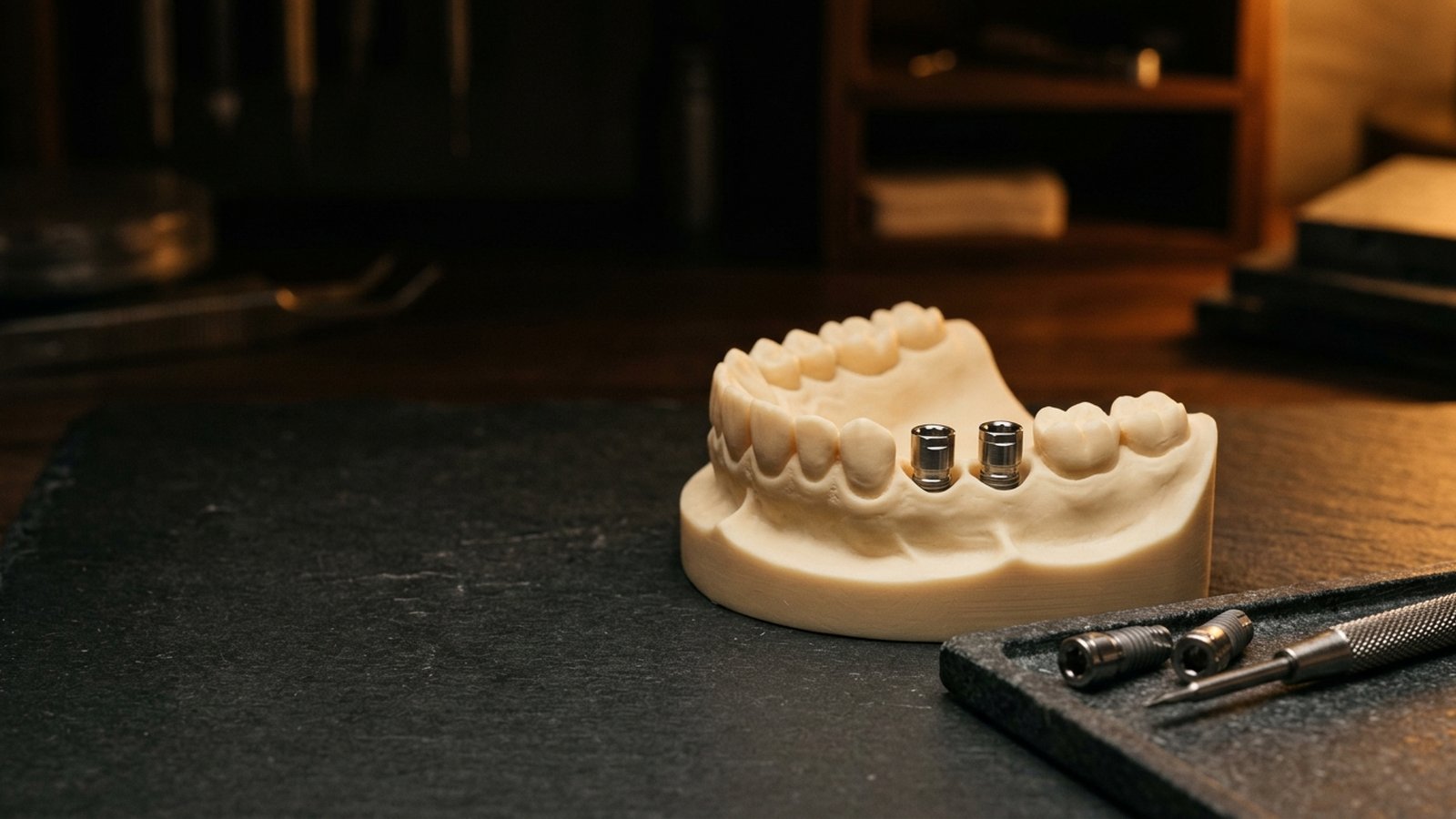
Los análogos en Model Creator son la pieza que convierte un modelo impreso en un modelo de trabajo para implantes: sin ellos, exocad imprime la encía y los dientes, pero no deja el alojamiento donde va la réplica del implante. Para que funcione, la librería de análogos tiene que estar instalada, ser la que corresponde a tu implante y dejar la réplica justa en la resina.
Aquí tienes qué hacen los análogos de exocad en el modelo, dónde se instalan, cómo los elige el programa, cómo se ajusta la holgura y qué significan los avisos que más salen. Con capturas reales de exocad DentalCAD 3.3.
Qué hacen los análogos de exocad en el modelo impreso
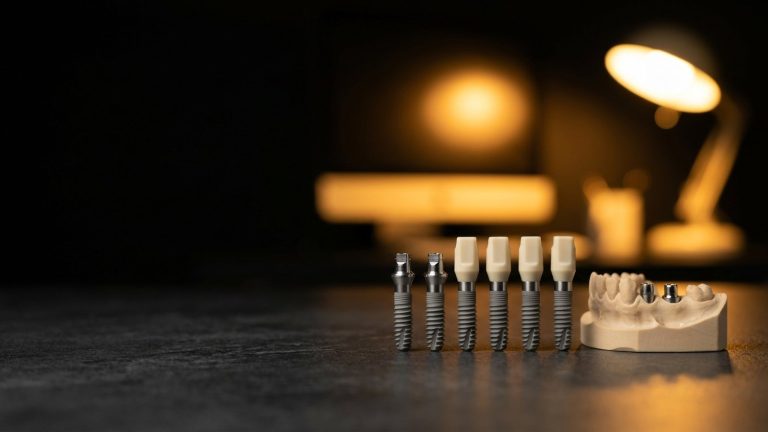
El análogo de laboratorio es una réplica metálica del implante (o del pilar, si trabajas sobre multiunit) que va metida en el modelo. Con él atornillas la Ti-base o la estructura, compruebas asiento, contactos y emergencia, y entregas el trabajo probado sobre la posición real del implante.
En escayola, el análogo lo coloca el técnico a mano. En un modelo impreso lo coloca el diseño: Model Creator toma la posición de cada implante, la que salió del registro del scanbody, y abre en el modelo el hueco justo para que la réplica entre ahí y no en otro sitio. Para eso necesita dos geometrías de cada análogo, que vienen en una librería aparte de la de implantes:
- El análogo (
ModelLabAnalogFile): la pieza tal cual, la que ves en pantalla. - La retención (
ModelLabAnalogRetentionFile, «Retención análogo» en exocad): la forma del hueco. Hay fabricantes que la llaman «camisa» o «hole» en el nombre del fichero.
Si esa librería falta, exocad avisa en el paso «Análogos», y si sigues sin ella no se creará el alojamiento en esos dientes.
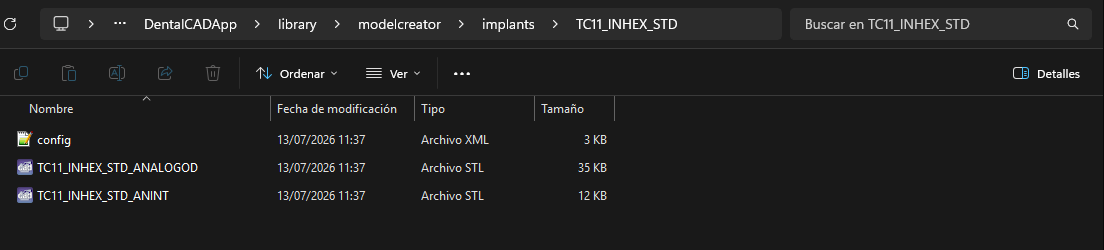
Dónde se instalan: la carpeta modelcreator\implants
Las librerías de análogos de exocad no van con las de implantes (library\implant), sino en DentalCADApp\library\modelcreator\implants, dentro de la carpeta donde está instalado exocad.
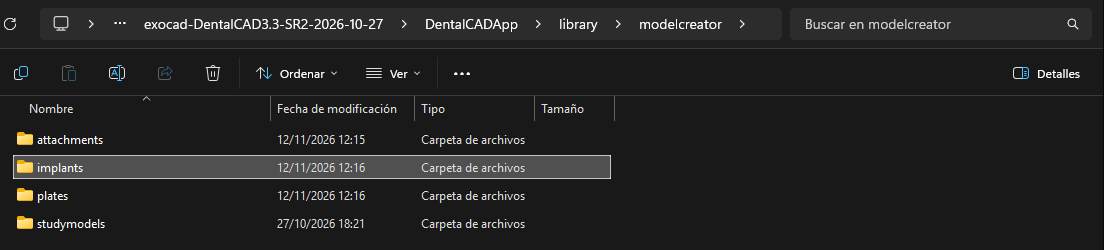
Dentro de implants hay una carpeta por librería con su config.xml en el primer nivel, como las librerías de demostración que trae exocad. Es la misma regla que con las librerías de implantes en exocad.
Antes de empezar: la librería de análogos del fabricante
Los análogos para Model Creator los publica cada casa de implantes. Consíguelos siempre desde la web oficial del fabricante o a través de tu distribuidor. Unas veces vienen en el mismo paquete que las librerías de implantes, en una carpeta aparte; otras, en un paquete propio, y hay casas que te los mandan por correo tras un formulario.
El paquete de Avinent (versión 9.2), por ejemplo, trae en «01_Modelcreator (ESP)» 16 librerías de análogos, una por marca compatible:
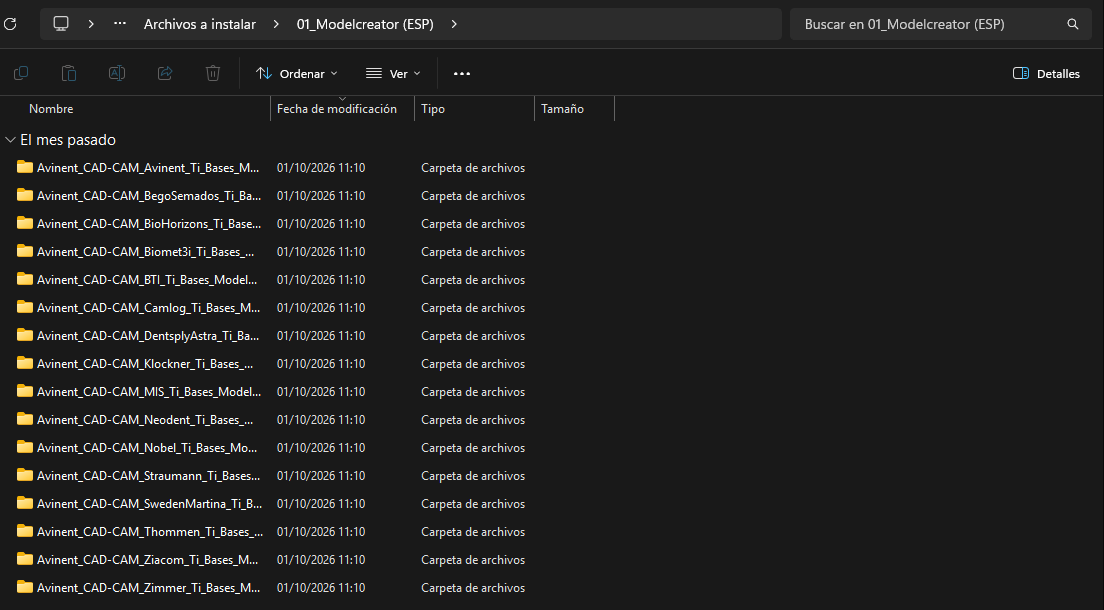
Antes de elegir, una regla: la librería de análogos tiene que ser de la misma casa que la librería de implantes con la que diseñas. Si la corona va sobre una Ti-base de Avinent para conexión Nobel, el análogo es el de Avinent para Nobel, no el de Nobel Biocare.
Paso a paso: instalar los análogos en el Model Creator de exocad
- Cierra DentalCAD. Guarda lo que estés diseñando antes de tocar la carpeta
library, como con cualquier librería. - Busca en el paquete la carpeta de análogos. Suele llamarse «Modelcreator» o llevar «Analogs» en el nombre. Si el paquete ya trae dentro la ruta de exocad (
modelcreator\implants\…), se copian las carpetas de suimplants, no el paquete entero. - Elige solo la librería de tu caso. La de la casa y la conexión que pide la receta.
- Cópiala en
library\modelcreator\implants. Comprueba que elconfig.xmlqueda dentro, junto a los STL o sdfa. - Deja que exocad elija. En el paso «Análogos» de Model Creator, exocad busca por su cuenta el análogo compatible con cada implante. Si hay varios, te pregunta cuál usar en cada diente.
- Revisa el modelo antes de exportarlo. Cada implante, con su alojamiento, y ningún análogo asomando por el zócalo ni por los lados.
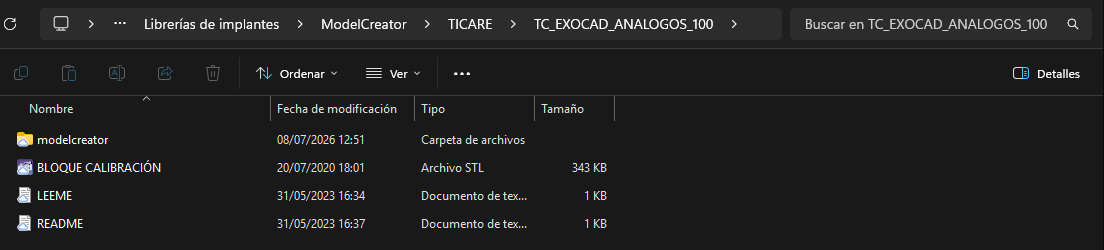
Qué dice el config.xml de una librería de análogos
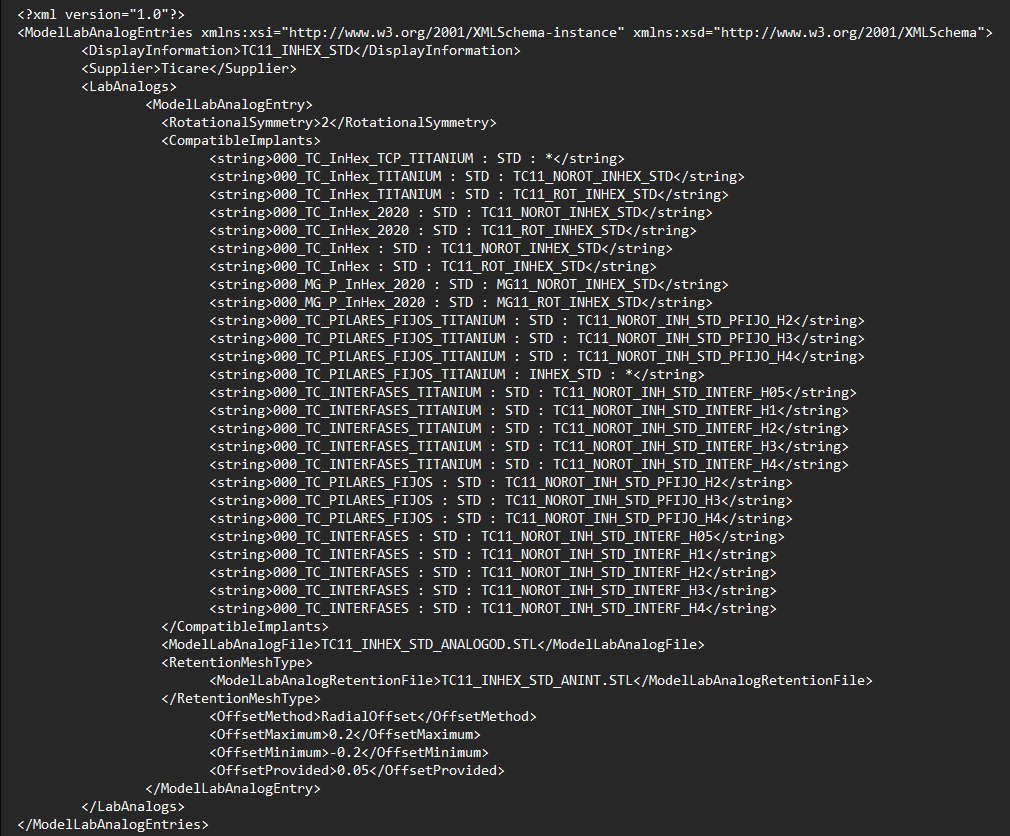
Abierto con el Bloc de notas (solo para leer), el config.xml explica casi todos los problemas con los análogos de exocad. Este es el de Ticare para su conexión InHex STD:
| Etiqueta | Para qué sirve |
|---|---|
CompatibleImplants | Para qué implantes vale el análogo. Cada línea: librería de implantes, tipo y subtipo, separados por «:». Un asterisco vale para todos. |
ModelLabAnalogFile y ModelLabAnalogRetentionFile | El análogo y su retención, la forma del hueco. |
OffsetMethod | Cómo se aplica la compensación. En todas las que tenemos instaladas que la definen, RadialOffset: holgura alrededor del análogo. |
OffsetMinimum y OffsetMaximum | Su margen. En esta, de −0,2 a 0,2 mm. |
OffsetProvided | La compensación que trae la librería. En esta, 0,05 mm. |
Una de las líneas de CompatibleImplants es 000_TC_InHex_TITANIUM : STD : TC11_NOROT_INHEX_STD: librería «000_TC_InHex_TITANIUM» (su carpeta en library\implant), tipo «STD» y subtipo «TC11_NOROT_INHEX_STD». Si la librería de implantes con la que diseñaste no sale en esa lista, exocad no encontrará el análogo aunque esté instalado.
De ahí la regla de la misma casa: la librería de análogos de Avinent para Nobel solo nombra las cuatro librerías de Avinent para esa conexión (directa, Base Ti, tallables y corrección de ángulo), en más de 1.200 líneas, y la de conexión cónica de Nobel Biocare solo nombra librerías de Nobel Biocare.
No «arregles» un análogo que no aparece añadiendo líneas a CompatibleImplants a ojo. Si no es el de tu sistema, el modelo sale con un hueco que no es el de tu réplica, y eso no da error: lo descubres cuando la réplica no entra o no asienta. Pide al fabricante la librería correcta.
La holgura de los análogos en Model Creator
Entre una réplica que entra a presión y una que baila solo cambia la holgura. exocad la controla en dos sitios: en la librería, con los valores Offset… que acabamos de ver, y en el diseño del modelo. En el paso «Diseño de modelo sin placa», pestaña «Implantes», grupo «Modelo de implantes», están «Compensación horizontal» (de serie, 0,05 mm, entre −0,2 y 0,2) y «Compensación vertical» (de serie, 0, con el mismo margen).
Según la wiki de exocad sobre el diseño de modelos, esa compensación solo se puede cambiar si la librería de análogos la tiene configurada. La misma página recomienda ajustar el «Ancho» de «Soportes del análogo de modelo» (de serie, 1,0 mm) para asegurar un mínimo de material alrededor del análogo.
Más compensación es más holgura: la réplica entra más suelta. El valor bueno depende de cómo imprimen tu impresora y tu resina, y por eso hay fabricantes que dan una pieza de prueba. Ticare incluye un «BLOQUE CALIBRACIÓN» con un LEEME de tres pasos: imprimir el bloque, probar con una réplica cuál de sus tres ajustes (0,98, 1 o 1,02) te convence y ajustar RadialOffset a esa medida. Galimplant manda una «Probeta Comprobacion Replicas» con el mismo fin.
Cambia la compensación poco a poco, imprime una prueba y apunta el valor que funciona con cada impresora y cada resina. Hay laboratorios que trabajan con la compensación a 0 porque sus impresoras van calibradas y, con holgura, la réplica les queda floja. Si aún estás eligiendo equipo, tienes nuestra comparativa de impresoras 3D dentales.
Errores típicos con los análogos en exocad
Los avisos de Model Creator sobre análogos, con el texto exacto de exocad 3.3 en español:
| Lo que ves | Por qué pasa | Cómo se arregla |
|---|---|---|
| «Info: No se han podido cargar algunos modelos análogos.» | No hay librería de análogos para ese implante, o no lo nombra en CompatibleImplants | Instala la de la misma casa que la de implantes. Con «Ignorar», el modelo sale sin alojamiento en esos dientes |
| «Para el análogo de modelo seleccionado, hay disponibles varios análogos de modelo.» | Hay más de un análogo compatible entre las librerías instaladas | Elige el de tu réplica física y, si sobra una librería, sácala de implants |
| «Algunos análogos están posicionados demasiado cerca al limite del modelo.» | Los análogos atravesarían el zócalo o se saldrían del modelo | Elige «Realineación del modelo» y recoloca el modelo |
| «Error: No es posible aplicar uno de los análogos al modelo.» | exocad no consigue abrir el alojamiento con esa forma de escaneo o de perfil de emergencia | Suaviza el escaneo cerca de los implantes o cambia las curvas de los perfiles de emergencia |
| «El formato del archivo de configuración del análogo ha cambiado.» | Librería en el formato antiguo, que exocad dejará de admitir | Pide la versión actual al fabricante o a tu distribuidor |
Cómo lo hacemos con exocad en el laboratorio
- El paquete original se archiva tal cual llega, en una carpeta compartida por fabricante y con los análogos aparte de las librerías de implantes. Así, cuando entra un caso con modelo, se ve en segundos si ya tenemos los de esa casa.
- Solo se instalan los análogos de la casa del caso, y solo si el caso puede necesitar modelo. Nada de instalar las 16 librerías de un paquete «por si acaso».
- Cada instalación se apunta: fecha, fabricante, paquete y qué carpeta exacta se instaló en cada ordenador.
- Misma versión en todos los PC, para que un caso salga igual lo termine quien lo termine.
Si quieres dominar este flujo de principio a fin, en nuestro curso de exocad hay un módulo de fija sobre implante y otro de modelos digitales para impresión, incluido el modelo con análogo y encía removible.
Preguntas frecuentes sobre exocad
¿Dónde está la carpeta de análogos de exocad?
En la carpeta de instalación, en DentalCADApp\library\modelcreator\implants, una carpeta por librería con su config.xml.
¿Por qué mi modelo impreso sale sin el agujero del análogo?
Porque exocad no encontró un análogo compatible y se siguió con «Ignorar». Instala la librería de análogos de la misma casa que la de implantes y vuelve al paso «Análogos».
¿Qué compensación pongo en los análogos?
exocad propone 0,05 mm de compensación horizontal, pero el valor bueno lo da una prueba impresa con tu impresora y tu resina. Si el fabricante incluye un bloque de calibración, imprímelo antes del primer caso.
Equipo de Prodecad Academy
Técnicos dentales que diseñan en exocad todos los días para laboratorios y clínicas. Cada truco de este blog se ha hecho y comprobado en exocad antes de publicarlo; las capturas son de nuestro propio programa.
Academia Prodecad
Diseña en exocad con criterio, no a base de tutoriales sueltos
Todo el flujo, de cero a experto, explicado desde el trabajo real de un laboratorio. Entra, mira el primer módulo y decide después.
- 5 cursos, de cero a experto
- Más de 230 lecciones
- Corrección de casos en directo cada martes