
Jedna z najčastejších otázok, ktoré v Prodecad dostávame, či už od študentov našej akadémie alebo od kolegov z odboru, je: «Aký počítač potrebujem pre Exocad?». A odpoveď, hoci je jednoduchá, má dôležité nuansy: závisí od zložitosti vašej práce. Nie je to isté navrhovať samostatnú korunku ako plánovať kompletnú rekonštrukciu na implantátoch s chirurgickými šablónami.
Vybrať si počítač pre Exocad vhodný nie je výdavok, je to priama investícia do vašej produktivity, efektivity a v konečnom dôsledku do kvality finálneho výsledku, ktorý ponúkate svojim pacientom. Pomalé zariadenie alebo zariadenie s neustálym zamŕzaním sa premieta do stratených hodín, frustrácie a úzkeho miesta, ktoré brzdí potenciál vášho laboratória alebo zubnej kliniky. Preto sme vytvorili tohto definitívneho sprievodcu, založeného na oficiálnych požiadavkách a našich každodenných skúsenostiach, aby sme vám pomohli vybrať tie najlepšie počítače pre Exocad a posunúť váš digitálny pracovný postup na ďalšiu úroveň.
Aký počítač skutočne potrebujete pre Exocad?
Exocad je mimoriadne výkonný softvér, ale tento výkon si vyžaduje svoju daň na úrovni hardvéru. Nehovoríme o jednoduchom textovom editore; Exocad spracováva 3D siete s miliónmi polygónov, vykonáva zložité booleovské operácie v reálnom čase a renderuje fotorealistické vizualizácie. To všetko si vyžaduje značný výpočtový a grafický výkon.

Prečo je výber hardvéru kľúčový pre dentálny CAD dizajn
Výber vašej pracovnej stanice priamo ovplyvňuje každú fázu vášho digitálneho pracovného postupu:
- Rýchlosť načítania: Otvorenie objemných intraorálnych skenov alebo projektov s viacerými súbormi STL môže byť okamžité alebo môže trvať niekoľko minút.
- Plynulosť pri navrhovaní: Pohybovanie, otáčanie a modelovanie 3D modelov by malo byť plynulé a bez sekania (lag). Nedostatočný hardvér spôsobuje trhanie a pomalú odozvu, čo sťažuje presnosť.
- Výpočtové časy: Operácie ako generovanie konektorov, výpočet návrhov anatómie alebo nesting pre frézu závisia priamo od výkonu procesora. Dobré PC skracuje tieto čakacie doby z minút na sekundy.
- Stabilita: Nie je nič frustrujúcejšie ako «zamrznutie» programu uprostred zložitého návrhu. Robustný a dobre nakonfigurovaný hardvér minimalizuje riziko chýb a straty práce.
V skratke, počítač pre Exocad dobre dimenzovaný vám umožní sústrediť sa na to, na čom skutočne záleží: na estetiku a funkciu náhrady, a nie na boj s technológiou.
Rozdiely podľa typu práce: od jednoduchých koruniek po kompletné rekonštrukcie
Hardvérové požiadavky nie sú rovnaké pre všetkých používateľov Exocadu. Vaša špecializácia a objem práce určia ideálnu konfiguráciu pre vás.
- Jednoduché prípady (Korunky, inlaye, malé mostíky): Ak sa vaša práca zameriava na samostatné rekonštrukcie alebo malé mostíky, môžete začať s odporúčanou alebo dokonca strednou konfiguráciou. Súbory nie sú príliš veľké a výpočty sú relatívne rýchle.
- Stredne zložité prípady (Návrh úsmevu, viaceré rekonštrukcie): Pri práci s modulom Smile Creator, kombinovaní viacerých skenov alebo navrhovaní viacerých koruniek v jednom prípade sa množstvo dát zvyšuje. Tu sa pre plynulý zážitok stáva kľúčovou väčšia pamäť RAM (16 GB alebo viac) a výkonná grafická karta.
- Zložité prípady (Mostíky na implantátoch, celkové protézy, chirurgické dlahy): Toto je oblasť vysokovýkonných pracovných staníc. Spracovanie veľkých knižníc, zarovnávanie viacerých skenov (modely, voskové modelácie, CT) a výpočty pre zložité štruktúry, ako sú mostíky alebo hybridné protézy, si vyžadujú špičkový procesor (Intel Core i7/i9 alebo AMD Ryzen 7/9), minimálne 32 GB RAM a výkonnú grafickú kartu.
Oficiálne požiadavky Exocad: Minimálne vs. Odporúčané
Samotná spoločnosť Exocad poskytuje jasné usmernenia týkajúce sa potrebného hardvéru. Je nevyhnutné rozlišovať medzi „minimálnymi“ požiadavkami (aby program fungoval) a „odporúčanými“ (pre profesionálnu a efektívnu prácu). Nižšie uvádzame oficiálne špecifikácie. (Zdroj: exocad.com)
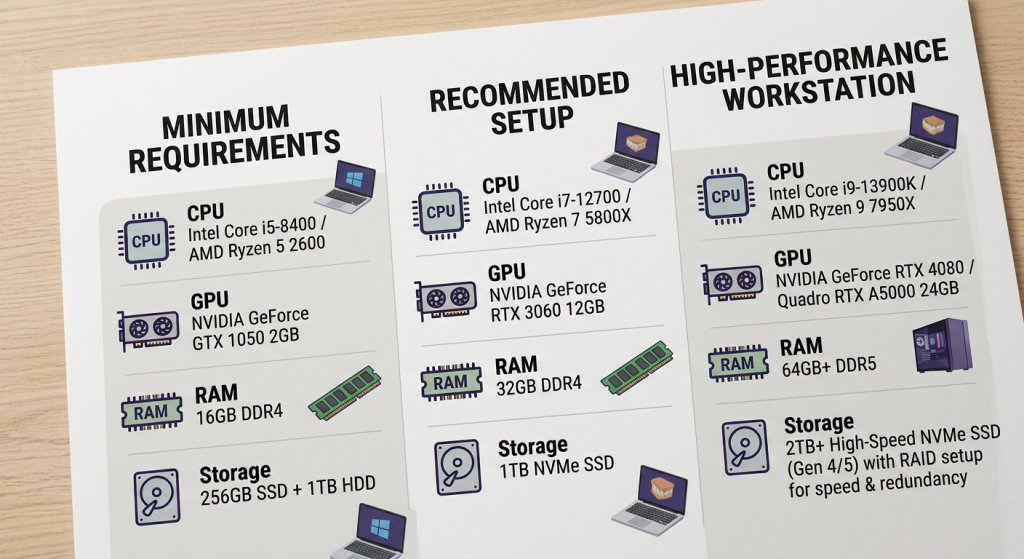
Minimálna konfigurácia na začiatok
Táto konfigurácia vám umožní otvoriť Exocad a vykonávať základné práce, ale je pravdepodobné, že pri veľkých súboroch alebo zložitých úlohách zaznamenáte spomalenie. Je to vhodná voľba pre študentov alebo na veľmi občasné použitie.
- CPU (Procesor): Štyri jadrá s frekvenciou 2,8 GHz. Musí mať architektúru Intel alebo AMD x64.
- Pamäť RAM: 8 GB.
- GPU (Grafická karta): Dedikovaná karta so 4 GB video pamäte (VRAM). Vyžaduje sa minimálna úroveň CUDA 3.0 alebo OpenCL 1.2. Dôležité: integrované grafické čipy Intel nie sú kompatibilné s modulmi ako PartialCAD.
- Rozlíšenie obrazovky: 1080p (1920×1080) so škálovaním DPI 100 %.
Odporúčaná konfigurácia pre plynulý pracovný postup
Toto je konfigurácia, ktorú v Prodecad považujeme za ideálny východiskový bod pre každého profesionála, ktorý bude Exocad používať pravidelne. Ponúka vynikajúcu rovnováhu medzi cenou a výkonom, čo umožňuje pracovať s väčšinou prípadov agilne a bez úzkych miest.
- CPU (Procesor): Intel Core i5-10400 alebo AMD Ryzen 5 3600.
- Pamäť RAM: 16 GB.
- GPU (Grafická karta): NVIDIA RTX 2060 alebo AMD Radeon RX 5600 XT (obe so 6 GB VRAM alebo viac).
- Rozlíšenie obrazovky: 1080p (1920×1080) alebo vyššie.
Konfigurácia 'Workstation' pre zložité prípady a veľké objemy
Ak ste «power user», pracujete s kompletnými rekonštrukciami, spravujete veľký objem denných prípadov alebo súčasne používate viacero modulov Exocad, toto je vaša konfigurácia. Je navrhnutá tak, aby ponúkala maximálny výkon bez kompromisov.
- CPU (Procesor): Intel Core i7-14700K, Intel Core i9-14900K alebo AMD Ryzen 9 9950X.
- Pamäť RAM: 32 GB DDR5 (alebo dokonca 64 GB, aby ste boli pripravení na budúcnosť, ako navrhujú používatelia na špecializovaných fórach).
- GPU (Grafická karta): NVIDIA RTX 4080 (16 GB) alebo AMD Radeon RX 7900 XT (20 GB).
- Rozlíšenie obrazovky: WQHD (2560×1440), hoci sa odporúča UHD (3840×2160 alebo 4K).
Analýza kľúčových komponentov pre Exocad
Pochopenie toho, čo robí každý komponent, vám pomôže urobiť informované rozhodnutie a neminúť viac na to, čo nepotrebujete, ani menej na to, čo je kritické. Počítač pre Exocad je vyvážený systém, v ktorom každá časť zohráva zásadnú úlohu.
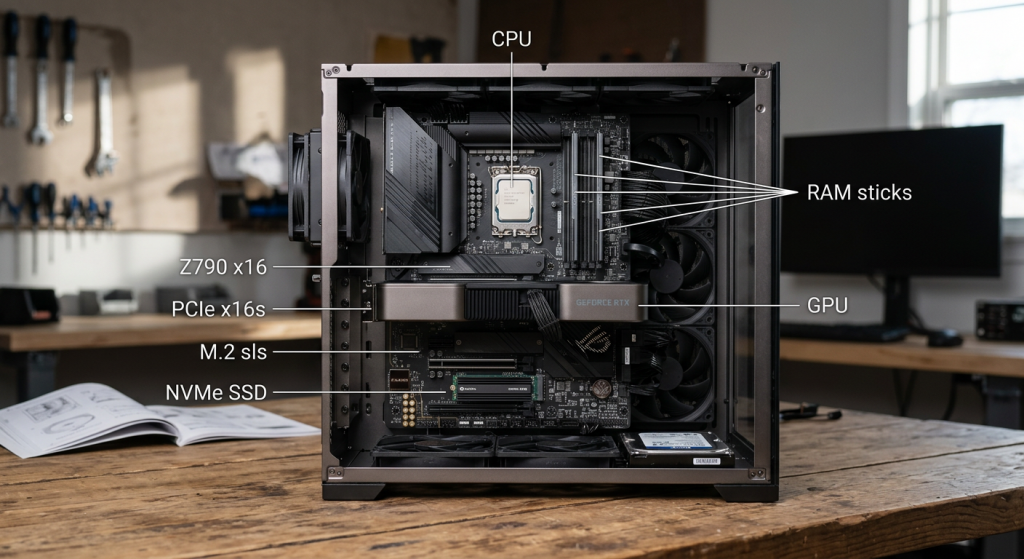
CPU (Procesor): Intel alebo AMD? Koľko jadier potrebujete?
Procesor je mozog vášho počítača. Zodpovedá za všetky zložité výpočty, ako je generovanie návrhov dizajnu alebo prispôsobenie korunky na preparačnú líniu. Pre Exocad existujú dva kľúčové faktory:
Taktovacia frekvencia (GHz): Vyššia taktovacia frekvencia sa premieta do rýchlejších výpočtov pre úlohy, ktoré závisia od jedného jadra.
Počet jadier: Viac jadier pomáha pri multitaskingu a v procesoch, ktoré softvér dokáže paralelizovať (vykonávať na viacerých jadrách naraz).
Intel (Core i5, i7, i9) aj AMD (Ryzen 5, 7, 9) ponúkajú vynikajúce možnosti. Historicky mal Intel miernu výhodu vo výkone na jedno jadro, ale najnovšie generácie AMD sú extrémne konkurencieschopné. Oficiálne odporúčanie Exocadu zahŕňa modely oboch značiek, ako napríklad Intel Core i9-14900K alebo AMD Ryzen 9 9950X pre maximálny výkon. Najdôležitejšie je, aby to bol procesor s architektúrou x64, pretože Exocad nie je kompatibilný s architektúrami ARM, ako sú čipy M1, M2 alebo M3 od Apple.
GPU (Grafická karta): Dôležitosť NVIDIA RTX
Grafická karta (GPU) je zodpovedná za všetko, čo vidíte na obrazovke. Vykresľuje 3D modely, spravuje textúry, tiene a umožňuje plynulú navigáciu v scéne. Pre Exocad je dedikovaná GPU absolútne nevyhnutná.
Hoci sa spomínajú aj karty AMD, všeobecným odporúčaním v odvetví, ktoré podporujeme aj my, je zvoliť si kartu NVIDIA zo série RTX. Ich výkon a stabilita ovládačov pre CAD aplikácie bývajú zvyčajne vyššie. Modely ako NVIDIA RTX 2060 sú vynikajúcim východiskovým bodom, zatiaľ čo NVIDIA RTX 4070 alebo RTX 4080 vám poskytne viac než dostatočný grafický výkon pre najnáročnejšie prípady a najrealistickejšie vizualizácie.
Pamäť RAM: Stačí 16 GB alebo potrebujete 32 GB?
Pamäť RAM je aktívny pracovný priestor vášho počítača. Čím viac pamäte RAM máte, tým viac súborov a programov môžete mať otvorených súčasne bez toho, aby sa systém spomalil. Pre Exocad, ktorý pracuje s veľmi veľkými skenovanými súbormi:
8 GB: Je to absolútne minimum. Stačí na spustenie, ale rýchlo narazíte na obmedzenia.
16 GB: Je to odporúčaný zlatý stred (sweet spot) pre profesionálne použitie. Umožní vám pracovať s väčšinou prípadov bez problémov s výkonom.
32 GB alebo viac: Je to odporúčanie pre vysokovýkonné pracovné stanice. Nevyhnutné, ak pracujete s kompletnými rekonštrukciami, viacerými skenmi alebo ak chcete mať súčasne otvorený Exocad, softvér skenera, dizajnový program a prehliadač.
Úložisko: SSD NVMe ako nevyhnutný štandard
Typ úložného disku má drastický vplyv na celkovú rýchlosť systému. V dnešnej dobe je použitie disku SSD (Solid State Drive) nevyhnutnosťou. Zabudnite na staré mechanické pevné disky (HDD) pre operačný systém a programy.
Rozdiel je priepastný: systém sa spustí za pár sekúnd, programy sa otvoria okamžite a, čo je najdôležitejšie, projekty a súbory Exocad sa načítavajú oveľa rýchlejšie. V rámci SSD diskov je najrýchlejšou technológiou NVMe M.2. Odporúčame konfiguráciu s aspoň jedným 1TB NVMe SSD pre operačný systém a programy, a ak je to možné, druhým SSD (môže byť NVMe alebo SATA) na ukladanie vašej databázy prípadov a knižníc, ako navrhujú na fórach zubárskej komunity (Zdroj: Dental Lab Network).
Rebríček: Najlepšie počítače pre Exocad v roku 2026
Aby sme vám uľahčili výber, vytvorili sme štyri profily PC pre Exocad založené na najbežnejších potrebách a rozpočtoch, s využitím odporúčaných špecifikácií od výrobcu a skúseností komunity.
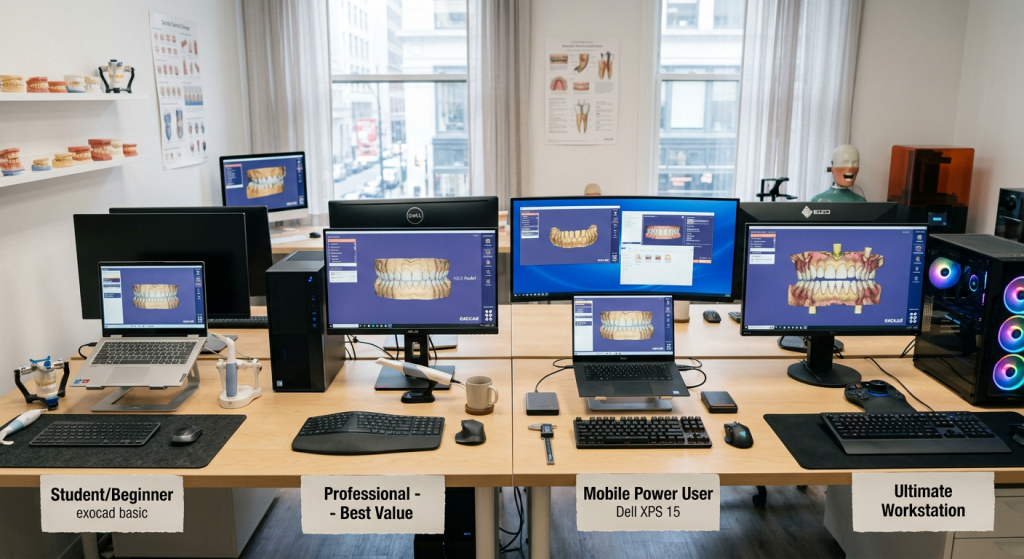
Výkon a možnosť vylepšenia (Stolný počítač)
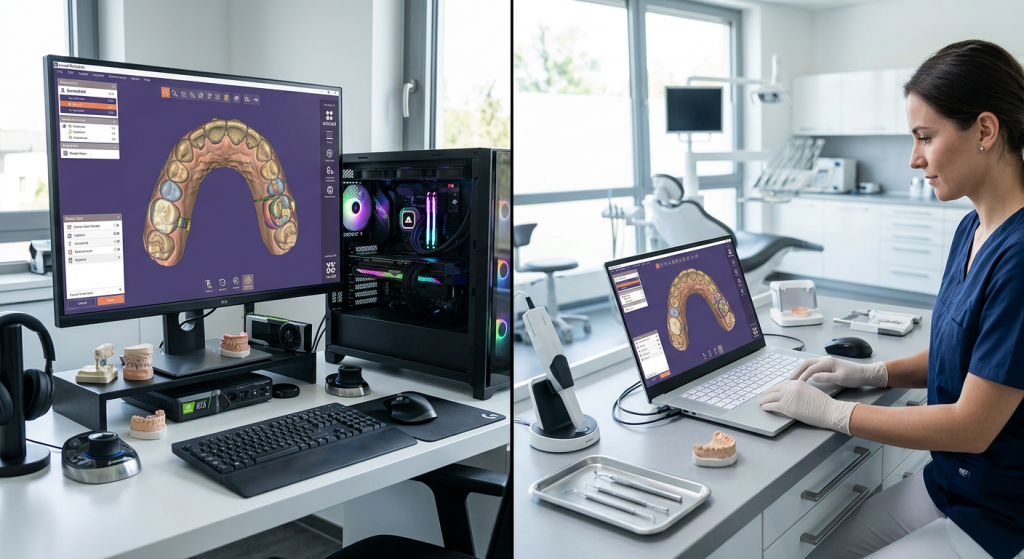
Stolný počítač (alebo desktop) takmer vždy ponúkne vyšší výkon za rovnakú cenu. Komponenty nemajú tepelné a priestorové obmedzenia notebooku, čo umožňuje výkonnejšie CPU a GPU a lepšie chladenie. Navyše, jeho veľkou výhodou je modularita: môžete časom vylepšovať jednotlivé komponenty (viac RAM, nová grafická karta, väčšie úložisko) a predĺžiť tak jeho životnosť. Ako komentujú niektorí technici na fórach, mnohí uprednostňujú stavbu vlastných PC na optimalizáciu nákladov a výkonu.
Flexibilita a prenosnosť (Notebook)
Zrejmou výhodou notebooku je možnosť vziať si prácu so sebou. Je ideálny pre tých, ktorí cestujú, vedú školenia alebo potrebujú ukázať návrhy priamo lekárovi alebo pacientovi. Táto prenosnosť má však svoju cenu: zvyčajne sú drahšie pri rovnakom výkone ako stolný počítač a ich možnosti rozšírenia sú veľmi obmedzené (zvyčajne len RAM a pevný disk).
Zváženie nákladov a chladenia
Chladenie je kritický faktor, najmä v notebooku pre Exocad. Dlhotrvajúce úlohy dizajnu alebo výpočtov môžu generovať veľa tepla, a ak chladiaci systém nie je adekvátny, výkon zariadenia sa zníži (thermal throttling), aby sa ochránili komponenty. Stolné počítače so svojimi väčšími ventilátormi a lepším prúdením vzduchu zvládajú teplo oveľa efektívnejšie. V praxi mnohí skúsení používatelia uprednostňujú spoľahlivosť a trvalý výkon stolnej pracovnej stanice, pričom notebook odsúvajú do vedľajšej úlohy (Zdroj: Dental Lab Network).
Ekonomická voľba pre študentov a začiatočníkov
Zostava určená pre tých, ktorí začínajú vo svete dentálneho CAD, alebo pre študentov akadémie. Spĺňa minimálne požiadavky, ale so spoľahlivými komponentmi pre adekvátny zážitok z učenia.
- CPU: Intel Core i3 (12. gen alebo vyššia) / AMD Ryzen 3 (séria 5000 alebo vyššia)
- RAM: 16 GB DDR4
- GPU: NVIDIA GeForce GTX 1650 (4 GB)
- Úložisko: 512 GB SSD NVMe
- Ideálne pre: Učenie, navrhovanie koruniek a malých mostíkov.
Najlepší stolný počítač v pomere cena/výkon
„Všestranná“ konfigurácia. Založená na oficiálnych odporúčaných špecifikáciách, je to ideálna voľba pre väčšinu laboratórií a kliník. Dostatok výkonu na každodennú prácu bez prehnaných výdavkov.
CPU: Intel Core i5-13400F / AMD Ryzen 5 7600X
RAM: 16 GB DDR5
GPU: NVIDIA GeForce RTX 3060 (12 GB) alebo RTX 4060 (8 GB)
Úložisko: 1 TB SSD NVMe
Ideálne pre: Profesionálny pracovný postup, dizajn úsmevu, viacnásobné rekonštrukcie.
Najlepší notebook pre mobilitu a výkon
Pre profesionála, ktorý potrebuje flexibilitu, prezentácie pre klientov alebo prácu z rôznych miest. Notebook pre Exocad musí byť výkonný, ale pozor na chladenie. Ako varujú niektorí používatelia, procesory i9 v notebookoch sa môžu pri náročných úlohách prehrievať.
CPU: Intel Core i7 (séria H 13. alebo 14. gen) / AMD Ryzen 7 (séria HS/HX)
RAM: 32 GB DDR5
GPU: NVIDIA GeForce RTX 4060 Laptop (8 GB) alebo RTX 4070 Laptop (8 GB)
Úložisko: 1 TB SSD NVMe
Displej: 15-16 palcov QHD (2560×1600) s dobrou kalibráciou farieb.
Ideálne pre: Mobilných dizajnérov, školiteľov, prezentácie na klinike.
Dokonalá pracovná stanica (Maximálny výkon)
Stroj bez kompromisov. Navrhnutý pre produkčné centrá, veľkoobjemové laboratóriá a špecialistov, ktorí pracujú s najzložitejšími prípadmi. Každý komponent je vybraný tak, aby ponúkal maximálnu rýchlosť a spoľahlivosť.
CPU: Intel Core i9-14900K / AMD Ryzen 9 7950X
RAM: 32 GB alebo 64 GB DDR5
GPU: NVIDIA GeForce RTX 4080 (16 GB) alebo RTX 4090 (24 GB)
Úložisko: 2 TB SSD NVMe Gen4 (pre OS a programy) + 2 TB ďalší SSD (pre prípady a knižnice)
Ideálne pre: Kompletné rekonštrukcie, stegové konštrukcie na implantátoch, chirurgické šablóny, intenzívny multitasking.
Stolný počítač alebo notebook pre Exocad? Výhody a nevýhody
Večná otázka. Odpoveď závisí od vášho pracovného postupu a potrieb mobility. Obe sú životaschopné možnosti, ale s kľúčovými rozdielmi.
Vysvetlenie pochybností: Exocad na Macu
Toto je veľmi častá otázka a oficiálna odpoveď od Exocadu je jasná a jednoznačná: Exocad nie je kompatibilný s macOS. Softvér je vyvinutý výhradne pre operačný systém Windows.
Problém s kompatibilitou s čipmi Apple Silicon (M1, M2, M3)
Nekompatibilita presahuje rámec operačného systému. Hardvérové požiadavky Exocadu špecifikujú, že je potrebný procesor s architektúrou x64 (Intel/AMD). Nové počítače od Apple používajú vlastné procesory (M1, M2, M3), ktoré sú založené na architektúre ARM. Sú to úplne odlišné architektúry, takže softvér nemôže bežať natívne.
Alternatívy: Parallels a Boot Camp (a prečo nie sú ideálne)
Existujú virtualizačné riešenia ako Parallels, ktoré umožňujú spustiť Windows na Macu, dokonca aj na modeloch s čipmi M. Toto sa však deje prostredníctvom emulačnej vrstvy, ktorá prekladá inštrukcie z x64 na ARM, čo so sebou prináša stratu výkonu a môže spôsobovať nestabilitu. Pre staršie počítače Mac s procesormi Intel existovala možnosť Boot Camp na natívnu inštaláciu Windowsu, ale táto možnosť už nie je dostupná na nových počítačoch Mac s čipmi Apple Silicon.
Záver: hoci je technicky možné pokúsiť sa spustiť Exocad na Macu prostredníctvom virtualizátorov, nie je odporúčaným ani oficiálne podporovaným riešením pre profesionálne pracovné prostredie. Riziká nízkeho výkonu, grafických chýb a nestability sú príliš vysoké. Pre prácu s Exocadom je jedinou spoľahlivou a zaručenou platformou PC s operačným systémom Windows.
Často kladené otázky (FAQ)
Večná otázka. Odpoveď závisí od vášho pracovného postupu a potrieb mobility. Obe sú životaschopné možnosti, ale s kľúčovými rozdielmi.
Vysvetlenie pochybností: Exocad na Macu
Riešime niektoré z najčastejších pochybností pri výbere počítač pre Exocad.
Môžem použiť herný počítač pre Exocad?
Áno, a v skutočnosti je to vynikajúca voľba. Počítače určené na hranie hier (gaming) zdieľajú mnohé komponenty, ktoré Exocad potrebuje: rýchle procesory s vysokými taktovacími frekvenciami, výkonné grafické karty (najmä NVIDIA RTX), veľké množstvo pamäte RAM a ultrarýchle SSD úložisko. Herný PC strednej až vyššej triedy, ako napríklad Alienware, často spĺňa alebo prekračuje odporúčanú konfiguráciu pre pracovnú stanicu Exocad, a to niekedy za konkurencieschopnejšiu cenu. Hlavný rozdiel je zvyčajne v estetike a v tom, že profesionálne pracovné stanice niekedy používajú špecifické GPU (ako séria NVIDIA Quadro), hoci pre Exocad fungujú karty GeForce RTX perfektne.
Ktorý monitor je najvhodnejší?
Monitor je vaše okno do digitálneho sveta a strávite pred ním hodiny. Minimálne rozlíšenie je 1080p (Full HD), ale pre profesionálnu a pohodlnú prácu dôrazne odporúčame prejsť na monitor s rozlíšením 1440p (QHD alebo 2K). Extra pracovný priestor vám umožní vidieť viac detailov bez namáhania zraku. Pre špičkové pracovné stanice je ideálny 4K (UHD) monitor. Okrem rozlíšenia hľadajte monitor s dobrou reprodukciou farieb (99%+ sRGB) a veľkosťou aspoň 27 palcov pre pohodlné sledovanie.
Ako často by som mal aktualizovať svoj počítač?
Dobre nakonfigurovaný počítač pre Exocad by mal mať produktívnu životnosť 3 až 5 rokov. Po uplynutí tejto doby je pravdepodobné, že nové verzie softvéru a rastúca zložitosť prípadov spôsobia, že sa zariadenie začne zdať pomalé. Ak máte stolný počítač, môžete jeho životnosť predĺžiť strategickými vylepšeniami: pridanie väčšej pamäte RAM alebo výmena grafickej karty po 2-3 rokoch mu môže poskytnúť výrazné zvýšenie výkonu bez nutnosti výmeny celého zariadenia.
Výber najlepšieho počítača pre Exocad je zásadným rozhodnutím pre každého profesionála v digitálnej stomatológii. Dúfame, že vám táto príručka poskytla potrebné informácie na to, aby ste mohli rozumne investovať do najdôležitejšieho nástroja vášho laboratória alebo kliniky. Pamätajte, že výkonný hardvér je len polovica úspechu; druhou polovicou sú znalosti, ako z neho vyťažiť maximum.