
Una de las preguntas que más recibimos en Prodecad, tanto de alumnos de nuestra academia como de colegas del sector, es: “¿Cuáles son los mejores ordenadores para Exocad?”. Y la respuesta, aunque sencilla, tiene matices importantes: depende da complexidade do seu trabalho. Não é a mesma coisa projetar uma coroa unitária do que planejar uma reabilitação completa sobre implantes com guias cirúrgicas.
Escolher o computador para o Exocad adequado não é um gasto, é um investimento direto na sua produtividade, eficiência e, em última análise, na qualidade do resultado final que você oferece aos seus pacientes. Um equipamento lento ou com travamentos constantes se traduz em horas perdidas, frustração e um gargalo que freia o potencial do seu laboratório ou clínica dentária. Por isso, criamos este guia definitivo, baseado nos requisitos oficiais e na nossa experiência diária, para ajudar você a escolher os melhores computadores para o Exocad e levar o seu fluxo de trabalho digital para o próximo nível.
Se você está montando o fluxo digital completo, também lhe interessa a guia de impressoras 3D dentárias e a lista de atalhos de teclado do Exocad. E se o que você quer é extrair o máximo do software, estão os cursos de Exocad online.
Quais são realmente os melhores computadores para Exocad?
Exocad é um software extraordinariamente potente, mas essa potência tem um preço a nível de hardware. Não estamos falando de um simples processador de texto; o Exocad lida com malhas 3D com milhões de polígonos, realiza operações booleanas complexas em tempo real e renderiza visualizações fotorrealistas. Tudo isso exige uma capacidade de cálculo e um desempenho gráfico consideráveis.

Por que o hardware decide quais são os melhores computadores para Exocad
A escolha da sua estação de trabalho impacta diretamente em cada fase do seu fluxo digital:
- Velocidade de carregamento: Abrir escaneamentos intraorais pesados ou projetos com múltiplos arquivos STL pode ser instantâneo ou uma espera de vários minutos.
- Fluidez no design: Mover, rotacionar e esculpir modelos 3D deve ser uma experiência suave e sem travamentos (lag). Um hardware insuficiente provoca saltos e uma resposta lenta que dificulta a precisão.
- Tempos de cálculo: Operações como a geração de conectores, o cálculo de propostas de anatomia ou o nesting para a fresadora dependem diretamente da potência do processador. Um bom PC reduz estes tempos de espera de minutos para segundos.
- Estabilidade: No hay nada más frustrante que un “cuelgue” del programa en medio de un diseño complejo. Un hardware robusto y bien configurado minimiza el riesgo de errores y pérdidas de trabajo.
Em resumo, um computador para o Exocad bem dimensionado permite que você se concentre no que realmente importa: a estética e a função da restauração, não em brigar com a tecnologia.
Diferenças conforme o trabalho: da coroa simples à reabilitação completa
As necessidades de hardware não são as mesmas para todos os usuários de Exocad. A sua especialização e o volume de trabalho determinarão a configuração ideal para você.
- Casos simples (Coroas, inlays, pontes pequenas): Se o seu trabalho se foca em restaurações unitárias ou pontes de poucas peças, pode começar com uma configuração recomendada ou mesmo de gama média. Os arquivos não são excessivamente pesados e os cálculos são relativamente rápidos.
- Casos intermédios (Desenho de sorriso, múltiplas restaurações): Ao trabalhar com o módulo Smile Creator, combinar vários escaneamentos ou desenhar múltiplas coroas num mesmo caso, a quantidade de dados aumenta. Aqui, uma maior memória RAM (16GB ou mais) e uma placa gráfica competente tornam-se cruciais para uma experiência fluida.
- Casos complexos (Barras sobre implantes, próteses completas, guias cirúrgicas): Este é o terreno das estações de trabalho de alto desempenho. O manuseamento de grandes bibliotecas, o alinhamento de múltiplos escaneamentos (modelos, enceramentos, TC), e os cálculos para estruturas complexas como barras ou próteses híbridas exigem um processador de gama alta (Intel Core i7/i9 ou AMD Ryzen 7/9), um mínimo de 32GB de RAM e uma placa gráfica potente.
Requisitos oficiais do Exocad: mínimos versus recomendados
A própria empresa Exocad fornece diretrizes claras sobre o hardware necessário. É fundamental distinguir entre os requisitos "mínimos" (para que o programa funcione) e os "recomendados" (para trabalhar de forma profissional e eficiente). A seguir, detalhamos as especificações oficiais. (Fonte: exocad.com)
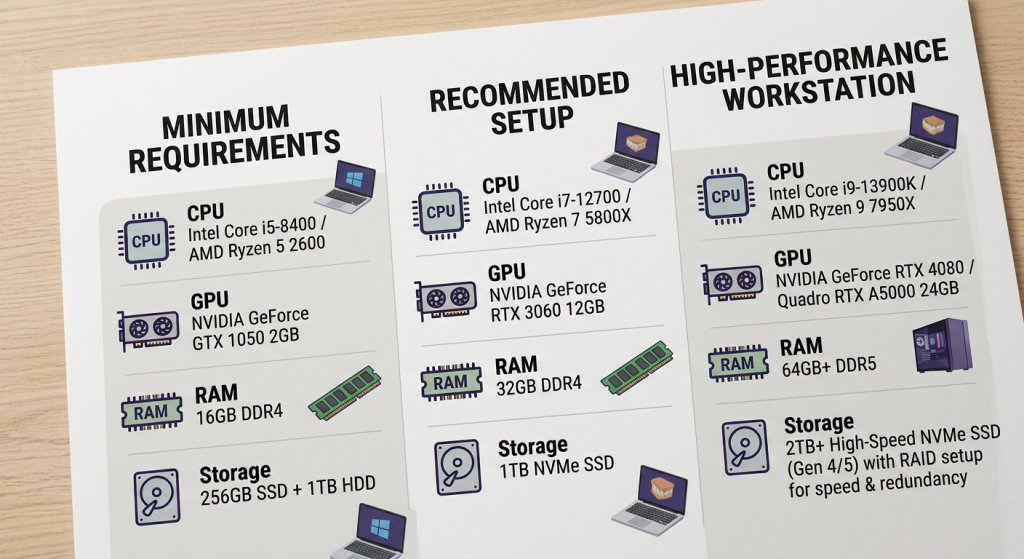
Configuração mínima para começar
Esta configuração permitirá abrir o Exocad e realizar trabalhos básicos, mas é provável que sinta lentidão com arquivos grandes ou tarefas complexas. É uma opção viável para estudantes ou para um uso muito ocasional.
- CPU (Processador): Quatro núcleos a 2.8 GHz. Deve ser de arquitetura Intel ou AMD x64.
- Memória RAM: 8 GB.
- GPU (Placa Gráfica): Placa dedicada com 4 GB de memória de vídeo (VRAM). É necessário um nível mínimo de CUDA 3.0 ou OpenCL 1.2. Importante: os chips gráficos integrados da Intel não são compatíveis com módulos como o PartialCAD.
- Resolução do ecrã: 1080p (1920×1080) com uma escala de DPI de 100%.
Configuração recomendada para um fluxo de trabalho fluido
Esta é a configuração que na Prodecad consideramos o ponto de partida ideal para qualquer profissional que vá utilizar o Exocad de forma regular. Oferece um excelente equilíbrio entre custo e desempenho, permitindo trabalhar com a maioria dos casos de forma ágil e sem gargalos.
- CPU (Processador): Intel Core i5-10400 ou AMD Ryzen 5 3600.
- Memória RAM: 16 GB.
- GPU (Placa Gráfica): NVIDIA RTX 2060 ou AMD Radeon RX 5600 XT (ambas com 6GB de VRAM ou mais).
- Resolução do ecrã: 1080p (1920×1080) ou superior.
Estação de trabalho para casos complexos e grande volume
Si eres un “power user”, trabajas con rehabilitaciones completas, gestionas un gran volumen de casos diarios o utilizas simultáneamente varios módulos de Exocad, esta es tu configuración. Está diseñada para ofrecer el máximo rendimiento sin concesiones.
- CPU (Processador): Intel Core i7-14700K, Intel Core i9-14900K ou AMD Ryzen 9 9950X.
- Memória RAM: 32 GB DDR5 (ou até 64GB para estar preparado para o futuro, como sugerem utilizadores em fóruns especializados).
- GPU (Placa Gráfica): NVIDIA RTX 4080 (16 GB) ou AMD Radeon RX 7900 XT (20 GB).
- Resolução do ecrã: WQHD (2560×1440), embora se recomende UHD (3840×2160 ou 4K).
Componentes chave dos melhores computadores para Exocad
Entender o que cada componente faz ajudá-lo-á a tomar uma decisão informada e a não gastar a mais no que não precisa, nem a menos no que é crítico. Um computador para Exocad é um sistema equilibrado onde cada peça desempenha um papel fundamental.
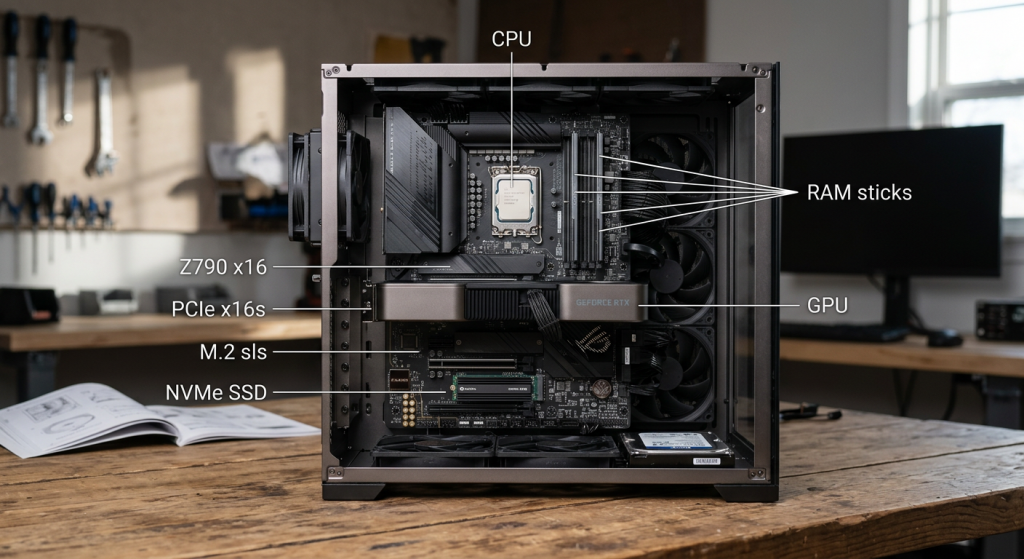
CPU: Intel ou AMD? Quantos núcleos você precisa?
O processador é o cérebro do seu computador. É responsável por todos os cálculos complexos, como gerar propostas de design ou adaptar uma coroa à margem de preparação. Para o Exocad, existem dois fatores-chave:
Velocidade de relógio (GHz): Uma maior velocidade de relógio traduz-se em cálculos mais rápidos para tarefas que dependem de um único núcleo.
Número de núcleos: Mais núcleos ajudam no multitasking e em processos que o software pode paralelizar (executar em vários núcleos ao mesmo tempo).
Tanto a Intel (Core i5, i7, i9) como a AMD (Ryzen 5, 7, 9) oferecem excelentes opções. Historicamente, a Intel teve uma ligeira vantagem no desempenho por núcleo, mas as últimas gerações da AMD são extremamente competitivas. A recomendação oficial do Exocad inclui modelos de ambas as marcas, como o Intel Core i9-14900K ou o AMD Ryzen 9 9950X para o máximo desempenho. O mais importante é que seja uma CPU com arquitetura x64, uma vez que o Exocad não é compatível com arquiteturas ARM como os chips M1, M2 ou M3 da Apple.
GPU: por que uma NVIDIA RTX é vantajosa
A placa gráfica (GPU) é a responsável por tudo o que vê no ecrã. Renderiza os modelos 3D, gere as texturas, as sombras e permite que a navegação pela cena seja fluida. Para o Exocad, uma GPU dedicada é absolutamente indispensável.
Embora se mencionem placas AMD, a recomendação geral no setor, e a que nós apoiamos, é optar por uma placa NVIDIA da série RTX. O seu desempenho e a estabilidade dos seus drivers para aplicações CAD costumam ser superiores. Modelos como a NVIDIA RTX 2060 são um excelente ponto de partida, enquanto uma NVIDIA RTX 4070 ou RTX 4080 lhe proporcionará potência gráfica de sobra para os casos mais exigentes e as visualizações mais realistas.
Memória RAM: 16 GB são suficientes ou você precisa de 32 GB?
A memória RAM é o espaço de trabalho ativo do seu computador. Quanta mais RAM tiver, mais ficheiros e programas poderá ter abertos simultaneamente sem que o sistema abrande. Para o Exocad, que trabalha com ficheiros de digitalização muito grandes:
8 GB: É o mínimo absoluto. Suficiente para arrancar, mas encontrará limitações rapidamente.
16 GB: É o ponto ideal (sweet spot) recomendado para um uso profissional. Permitir-lhe-á trabalhar com a maioria dos casos sem problemas de desempenho.
32 GB ou mais: É a recomendação para estações de trabalho de alto desempenho. Indispensável se trabalha com reabilitações completas, múltiplos scans ou se quer ter abertos ao mesmo tempo o Exocad, o software do scanner, um programa de design e o navegador.
Armazenamento: SSD NVMe como padrão indispensável
O tipo de disco de armazenamento tem um impacto drástico na velocidade geral do sistema. Hoje em dia, o uso de um disco de estado sólido (SSD) é inegociável. Esqueça os antigos discos rígidos mecânicos (HDD) para o sistema operativo e os programas.
A diferença é abismal: o sistema inicia em segundos, os programas abrem instantaneamente e, o mais importante, os projetos e ficheiros do Exocad carregam muito mais rápido. Dentro dos SSDs, a tecnologia mais rápida é a NVMe M.2. Recomendamos uma configuração com pelo menos um SSD NVMe de 1TB para o sistema operativo e os programas e, se possível, um segundo SSD (pode ser NVMe ou SATA) para armazenar a sua base de dados de casos e bibliotecas, como sugerem em fóruns da comunidade dentária (Fonte: Dental Lab Network).
Ranking: os melhores computadores para Exocad em 2026
Para facilitar a sua escolha, agrupamos os melhores computadores para Exocad em quatro perfis, baseados nas necessidades e orçamentos mais comuns, utilizando as especificações recomendadas pelo fabricante e a experiência da comunidade.
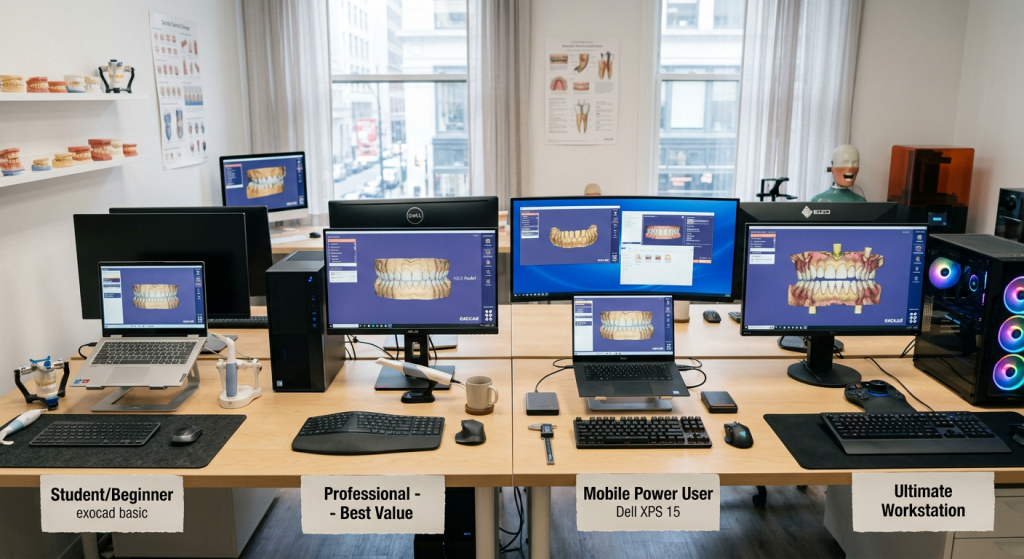
Os melhores computadores para Exocad de desktop: potência e expansão
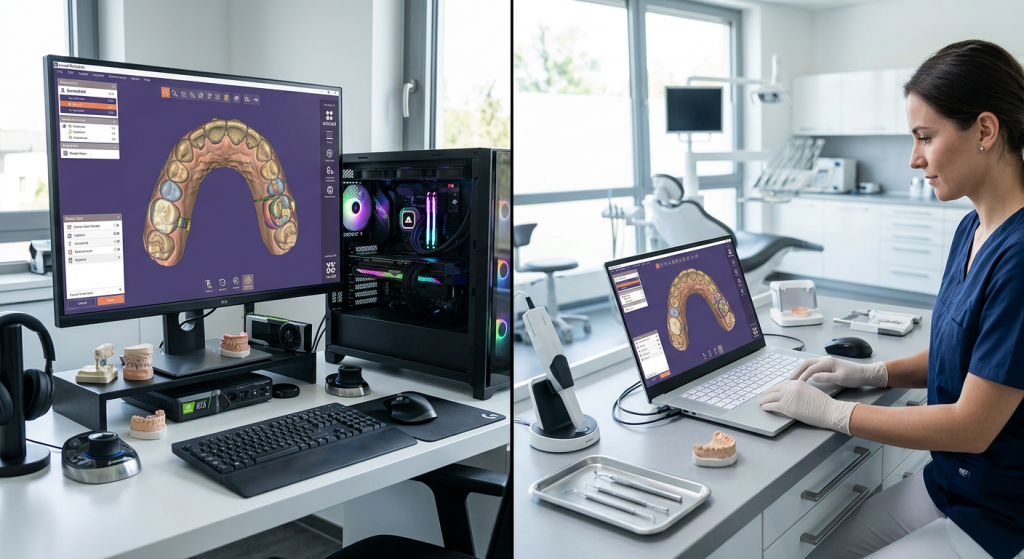
Um computador de secretária (ou desktop) oferecerá quase sempre mais desempenho pelo mesmo preço. Os componentes não têm as limitações térmicas e de espaço de um portátil, permitindo CPUs e GPUs mais potentes e uma melhor refrigeração. Além disso, a sua grande vantagem é a modularidade: pode atualizar componentes individuais (mais RAM, uma nova placa gráfica, mais armazenamento) ao longo do tempo para prolongar a sua vida útil. Como comentam alguns técnicos em fóruns, muitos preferem construir os seus próprios PCs para otimizar custos e desempenho.
Portáteis para Exocad: flexibilidade e mobilidade
A vantagem óbvia de um portátil é poder levar o seu trabalho consigo. É ideal para quem viaja, realiza formações ou precisa de mostrar os designs diretamente ao clínico ou ao paciente. No entanto, esta portabilidade tem um custo: costumam ser mais caros para um desempenho equivalente ao de um desktop e as suas capacidades de atualização são muito limitadas (normalmente apenas RAM e disco rígido).
Custo e refrigeração, dois fatores que decidem
A refrigeração é um fator crítico, especialmente num portátil para Exocad. Tarefas prolongadas de design ou cálculo podem gerar muito calor e, se o sistema de refrigeração não for adequado, o desempenho do equipamento será reduzido (thermal throttling) para proteger os componentes. Os desktops, com as suas ventoinhas maiores e maior fluxo de ar, gerem o calor de forma muito mais eficiente. Na prática, muitos utilizadores experientes preferem a fiabilidade e o desempenho sustentado de uma estação de trabalho de desktop, relegando o portátil para um papel secundário (Fonte: Dental Lab Network).
A opção económica para estudantes e principiantes
Um equipamento pensado para quem se inicia no mundo do CAD dentário ou para estudantes da academia. Cumpre os requisitos mínimos, mas com componentes fiáveis para uma experiência de aprendizagem adequada.
- CPU: Intel Core i3 (12ª gen ou superior) / AMD Ryzen 3 (série 5000 ou superior)
- RAM: 16 GB DDR4
- GPU: NVIDIA GeForce GTX 1650 (4 GB)
- Armazenamento: 512 GB SSD NVMe
- Ideal para: Aprender, desenhar coroas e pontes pequenas.
O melhor desktop em qualidade-preço
La configuración “todoterreno”. Basada en las especificaciones recomendadas oficiales, es la elección perfecta para la mayoría de laboratorios y clínicas. Potencia de sobra para el día a día sin un desembolso desorbitado.
CPU: Intel Core i5-13400F / AMD Ryzen 5 7600X
RAM: 16 GB DDR5
GPU: NVIDIA GeForce RTX 3060 (12 GB) ou RTX 4060 (8 GB)
Armazenamento: 1 TB SSD NVMe
Ideal para: Fluxo de trabalho profissional, design de sorriso, múltiplas restaurações.
O melhor portátil para mobilidade e potência
Para o profissional que precisa de flexibilidade, apresentações a clientes ou trabalhar a partir de diferentes locais. Um portátil para Exocad deve ser potente, mas atenção à refrigeração. Como alguns utilizadores alertam, os processadores i9 em portáteis podem sobreaquecer em tarefas intensivas.
CPU: Intel Core i7 (série H de 13ª ou 14ª gen) / AMD Ryzen 7 (série HS/HX)
RAM: 32 GB DDR5
GPU: NVIDIA GeForce RTX 4060 Laptop (8 GB) ou RTX 4070 Laptop (8 GB)
Armazenamento: 1 TB SSD NVMe
Ecrã: 15-16 polegadas QHD (2560×1600) com boa calibração de cor.
Ideal para: Designers móveis, formadores, apresentações em clínica.
A estação de trabalho definitiva (desempenho máximo)
A máquina sem compromissos. Projetada para centros de produção, laboratórios de alto volume e especialistas que trabalham com os casos mais complexos. Cada componente é escolhido para oferecer a máxima velocidade e fiabilidade.
CPU: Intel Core i9-14900K / AMD Ryzen 9 7950X
RAM: 32 GB ou 64 GB DDR5
GPU: NVIDIA GeForce RTX 4080 (16 GB) ou RTX 4090 (24 GB)
Armazenamento: 2 TB SSD NVMe Gen4 (para SO e programas) + 2 TB SSD adicional (para casos e bibliotecas)
Ideal para: Reabilitações completas, barras sobre implantes, guias cirúrgicas, multitarefa intensiva.
Desktop ou portátil? Vantagens e desvantagens dos computadores para Exocad
A eterna pergunta. A resposta depende do seu fluxo de trabalho e das suas necessidades de mobilidade. Ambas são opções viáveis, mas com diferenças-chave.
Esclarecendo dúvidas: Exocad no Mac
Esta é uma consulta muito frequente, e a resposta oficial do Exocad é clara e contundente: o Exocad não é compatível com o macOS. O software foi desenvolvido exclusivamente para o sistema operativo Windows.
O problema de compatibilidade com Apple Silicon (M1, M2, M3)
A incompatibilidade vai além do sistema operativo. Os requisitos de hardware do Exocad especificam que é necessária uma CPU com arquitetura x64 (Intel/AMD). Os novos computadores da Apple utilizam os seus próprios processadores (M1, M2, M3), que se baseiam na arquitetura ARM. São arquiteturas completamente diferentes, pelo que o software não pode ser executado de forma nativa.
Alternativas: Parallels e Boot Camp (e porque não são ideais)
Existem soluções de virtualização como o Parallels que permitem executar o Windows num Mac, mesmo nos modelos com chips M. No entanto, isto é feito através de uma camada de emulação que traduz as instruções de x64 para ARM, o que acarreta uma perda de desempenho e pode gerar instabilidade. Para os Macs mais antigos com processadores Intel, existia a opção do Boot Camp para instalar o Windows de forma nativa, mas esta opção já não está disponível nos novos Macs com Apple Silicon.
Em conclusão: embora seja tecnicamente possível tentar fazer o Exocad funcionar num Mac através de virtualizadores, não é uma solução recomendada nem suportada oficialmente para um ambiente de trabalho profissional. Os riscos de baixo desempenho, erros gráficos e instabilidade são demasiado altos. Para trabalhar com o Exocad, a única plataforma fiável e garantida é um PC com Windows.
Perguntas frequentes sobre os melhores computadores para Exocad
Fechamos com o que mais nos perguntam sobre os melhores computadores para o Exocad: se serve um equipamento de gaming, que monitor convém e com que frequência é preciso renovar.
Outras dúvidas frequentes
Respostas curtas; o detalhe está desenvolvido nas seções anteriores.
Posso usar um computador de gaming para Exocad?
Sí, y de hecho, es una excelente opción. Los ordenadores diseñados para gaming comparten muchos de los componentes que necesita Exocad: procesadores rápidos con altas velocidades de reloj, potentes tarjetas gráficas (especialmente NVIDIA RTX), grandes cantidades de RAM y almacenamiento SSD ultrarrápido. Un PC “gamer” de gama media-alta, como un Alienware, a menudo cumple o supera la configuración recomendada para una estación de trabajo Exocad, y a veces a un precio más competitivo. La principal diferencia suele estar en la estética y en que las estaciones de trabajo profesionales a veces utilizan GPUs específicas (como la serie NVIDIA Quadro), aunque para Exocad, las GeForce RTX funcionan a la perfección.
Que monitor acompanha os melhores computadores para Exocad?
O monitor é a sua janela para o mundo digital, e passará horas em frente a ele. A resolução mínima é 1080p (Full HD), mas para um trabalho profissional e confortável, recomendamos vivamente dar o salto para um monitor 1440p (QHD ou 2K). O espaço de trabalho extra permite-lhe ver mais detalhes sem forçar a vista. Para as estações de trabalho de gama alta, um monitor 4K (UHD) é ideal. Além da resolução, procure um monitor com boa reprodução de cor (99%+ sRGB) e um tamanho de, pelo menos, 27 polegadas para ter uma visualização confortável.
De quanto em quanto tempo convém renovar os computadores para Exocad?
Um computador bem configurado para Exocad deveria ter uma vida útil produtiva de entre 3 e 5 anos. Passado este tempo, é provável que as novas versões do software (como Exocad 3.3 Chemnitz) e a crescente complexidade dos casos façam com que o equipamento comece a parecer lento. Se você tem um computador de mesa, pode prolongar sua vida útil com atualizações estratégicas: adicionar mais RAM ou trocar a placa gráfica aos 2-3 anos pode dar-lhe um impulso de desempenho significativo sem a necessidade de trocar todo o equipamento.
Escolher o melhor computador para o Exocad é uma decisão fundamental para qualquer profissional de odontologia digital. Esperamos que este guia lhe tenha fornecido a informação necessária para investir sabiamente na ferramenta mais importante do seu laboratório ou clínica. Lembre-se de que um hardware potente é apenas metade da equação; a outra metade é o conhecimento para tirar o máximo partido dele.