Conteúdo do blog
Seguramente encontras-te num ponto em que precisas de melhorar os teus designs digitais com formas de dentes naturais e estéticas. Se este é o seu caso, o passo que te falta é instalar uma biblioteca de dentes no Exocad.
Neste guia aprenderás passo a passo como instalar uma biblioteca de anatomia dentária no Exocad, para que possas trabalhar com formas digitais naturais e acelerar o teu fluxo de trabalho. Além disso, neste artigo descobrirás o portal digital odontológico onde poderás encontrar bibliotecas de alta estética dentária.
O que é uma biblioteca de dentes para Exocad?
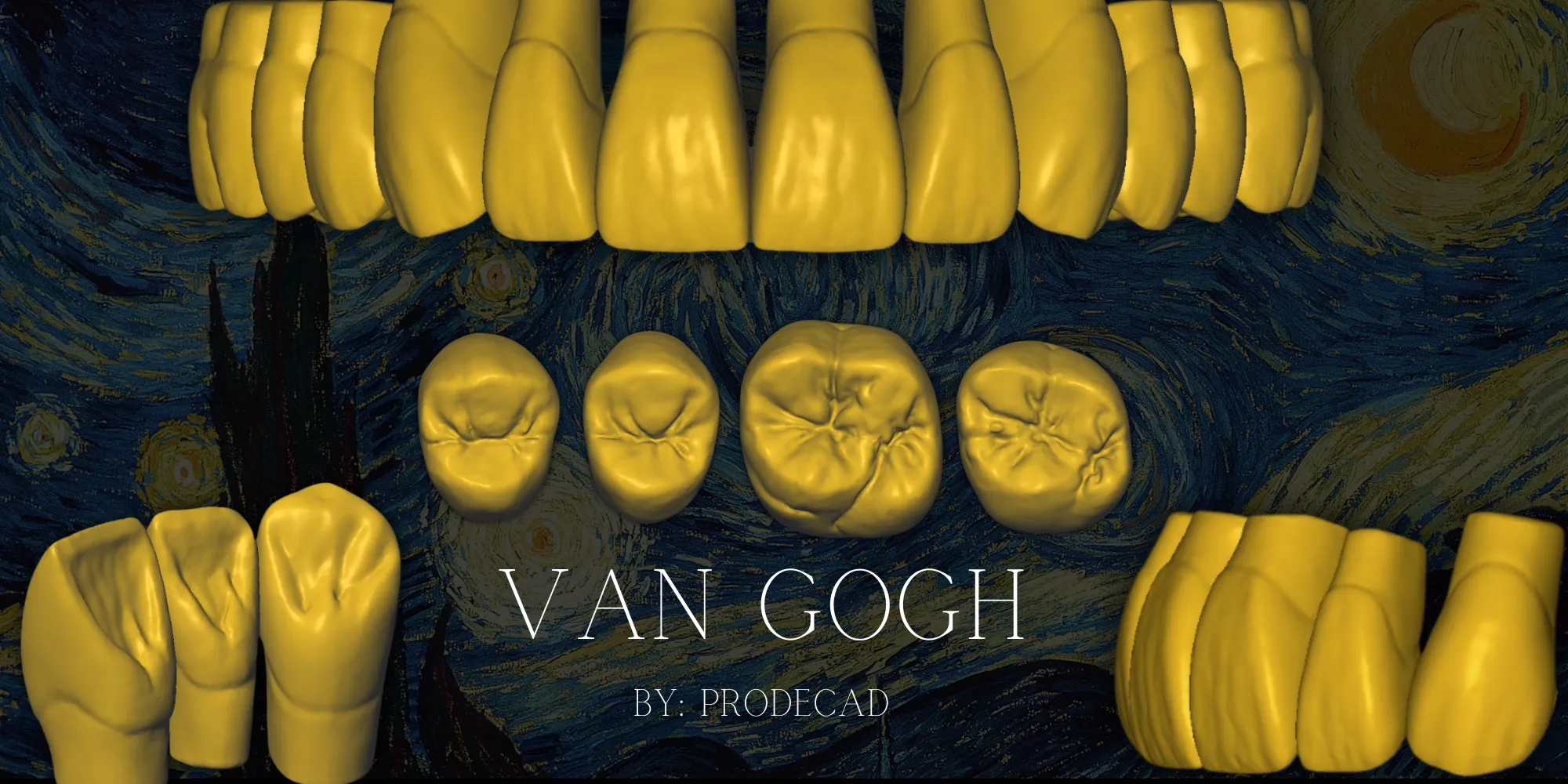
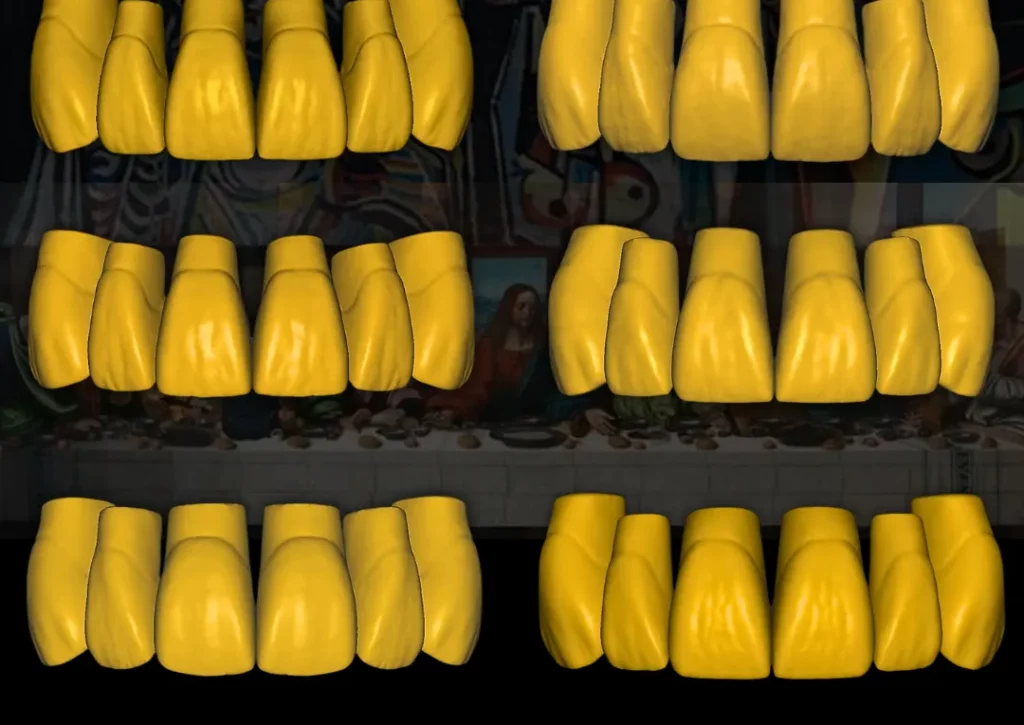
Uma biblioteca de dentes digital é um conjunto de arquivos que contêm diferentes formas de dentes 3D para o design CAD Dental. Estas formas são utilizadas em programas como Exocad, zirkonzahn ou outros softwares de design CAD dental para realizar restaurações estéticas e funcionais.
Podemos identificar as bibliotecas e classificá-las em três categorias:
Tipos de bibliotecas dentárias
- Biblioteca dentária Exocad original: vem com formas básicas pré-instaladas, são anatomias de dentes bastante genéricas que podem quebrar um galho se você for um iniciante, baseadas num nível bastante padrão de design e estética.
Bibliotecas de dentes piratas: uma prática ilegal e não recomendável, costumam ser propensas a fraudes e encontrar uma anatomia realmente boa pode ser como procurar uma agulha num palheiro.
Bibliotecas dentárias personalizadas: oferecem anatomias para Exocad mais realistas e naturais, baseadas em estudos de morfologia dental e função oclusal dental.
O que inclui uma boa biblioteca de dentes digital?
Uma boa biblioteca de dentes para exocad deve incluir:
Grupo frontal anterior com incisivos, caninos e grupo posterior com pré-molares e molares.
Variantes por sexo, forma, idade e desgaste.
Arquivos compatíveis em formato
.eoffpara Exocad.PDF de referência de anatomia e morfologia dentária digital.
Como instalar uma biblioteca de dentes no Exocad
1. Baixe a biblioteca de dentes que você vai instalar
Antes de instalar uma biblioteca de dentes no Exocad, certifique-se de que seja de qualidade. Evite arquivos incompletos ou não verificados. Baixe sempre de uma fonte confiável.
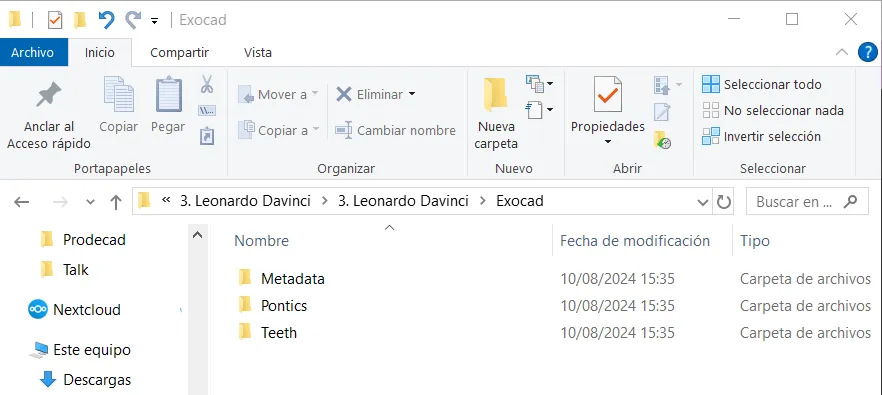
Certifique-se de que os arquivos que você adquire contenham as seguintes pastas:
- Metadados
- Dentes
- Pontics
2. Acede à pasta de instalação do Exocad
Para instalar suas novas formas de dentes digitais:
Abra o explorador de arquivos do Windows.
Abra seu disco (C:) ou (D:) e procure sua pasta do exocad.
Vá para a pasta de instalação do Exocad; se a sua não coincidir, o caminho está na documentação oficial de exocad.com. Geralmente:
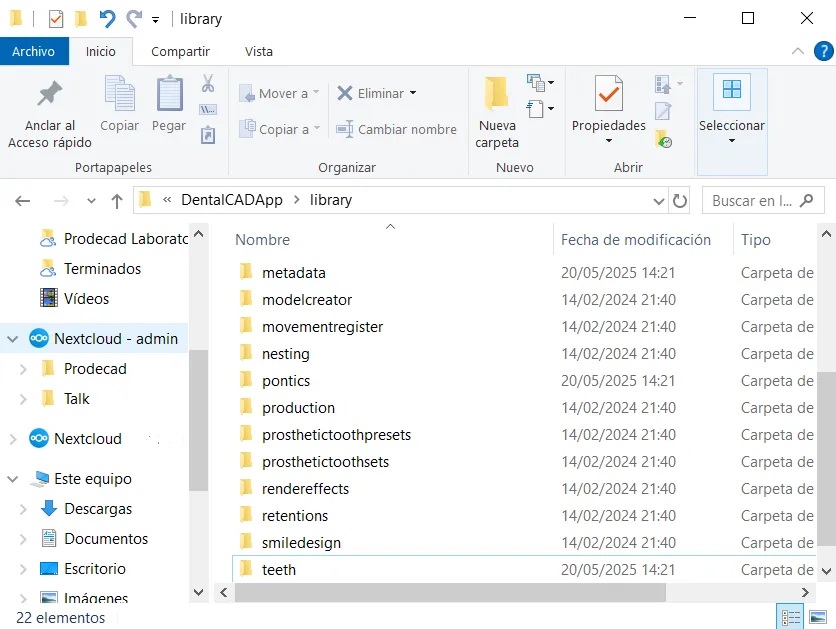
C:\Program Files\exocad-DentalCAD\DentalCADApp\library\
3. Copia as tuas novas bibliotecas para as pastas correspondentes
Copie as pastas de Metadata, teeth e pontics da sua nova biblioteca dental.
Cole-a dentro da pasta DentalCADApp
/library/do Exocad.Verifique que as pastas contenham o lowerjaw e o upperjaw e estejam dentro junto com os arquivos .eoff.
4. Ative a biblioteca no Exocad
Abra o Exocad.
Inicie um novo caso.
Na fase de design, clique em “mudar forma”.
Procure o nome da sua biblioteca de anatomia dentária.
Selecione-a e aplique-a ao seu design.
Dica: se não aparecer, certifique-se de reiniciar o Exocad ou revisar atentamente todos os passos anteriores.
Conclusão: instalar uma biblioteca de dentes no Exocad muda a sua estética digital
Instalar uma biblioteca de dentes digital no Exocad é um passo essencial para qualquer laboratório ou designer que queira acelerar seu trabalho sem perder qualidade. Quanto melhor for a biblioteca dental para Exocad, mais fácil será alcançar resultados naturais e eficientes.
Se você quer uma coleção de seis anatomias dentais digitais com formas baseadas em nossa experiência projetando casos nos últimos 8 anos, pode vê-las em nossas bibliotecas de dentes para Exocad, ou comprá-las diretamente na loja de bibliotecas dentais.