

💻 Wszystkie elementy sterujące i skróty klawiaturowe Exocad
W zawrotnym świecie stomatologii cyfrowej liczy się każda sekunda. Wydajność to nie tylko zaleta, to konieczność dla każdego laboratorium czy klinicysty dążącego do doskonałości. Exocad DentalCAD to bez wątpienia jedno z najpotężniejszych narzędzi, jakie mamy do dyspozycji, ale czy wykorzystujesz jego pełny potencjał? Różnica między dobrym a wybitnym projektantem często tkwi w opanowaniu sterowaniu i skrótach klawiszowych Exocad. Przestanie polegać wyłącznie na myszy do nawigacji po menu i narzędziach to pierwszy krok do transformacji Twojego przepływu pracy, przechodząc od procesu sekwencyjnego do symfonii płynnego i precyzyjnego projektowania cyfrowego.
W Prodecad żyjemy Exocadem i oddychamy nim. Jako specjalistyczne laboratorium cyfrowe i akademia szkoleniowa w exocad, rozumiemy, że mistrzostwo techniczne jest podstawą doskonałości estetycznej. Dlatego stworzyliśmy ten ostateczny przewodnik po skróty klawiszowe Exocad (lub hotkeys), zasób zaprojektowany, aby przenieść Twoją produktywność i jakość Twoich projektów na wyższy poziom. Przygotuj się na optymalizację każdego kliknięcia i zrewolucjonizowanie swojego sposobu projektowania.
Dlaczego warto używać skrótów klawiaturowych w Exocad?
Zastosuj je polecenia Exocad to nie jest tylko sztuczka, aby wydawać się szybszym; to fundamentalna strategia, aby na nowo zdefiniować swoją wydajność operacyjną. Czas, który oszczędzasz, nie musząc szukać funkcji w menu, kumuluje się, pozwalając Ci realizować więcej projektów w krótszym czasie i przy mniejszym zmęczeniu. Ale korzyści wykraczają daleko poza samą szybkość.
Zwiększ swoją szybkość i produktywność
Wyobraź sobie każdą czynność, którą wykonujesz w Exocad: pokazanie antagonisty, zmierzenie odległości, wygładzenie powierzchni. Każda z tych czynności wymaga przesunięcia kursora, kliknięcia w menu, wybrania opcji i powrotu do modelu. Skrót klawiszowy kondensuje cały ten proces w jednym naciśnięciu klawisza. Pomnóż tę oszczędność czasu przez setki lub tysiące czynności, które wykonujesz w ciągu dnia projektowania, a wpływ na Twoją produktywność będzie ogromny. Zoptymalizowany przepływ pracy z hotkeys pozwala Ci utrzymać koncentrację na modelu 3D, zachowując stałe tempo i redukując przestoje.
Popraw precyzję swoich projektów
Gdy Twoje dłonie płynnie poruszają się między myszą do manipulacji a klawiaturą do wydawania poleceń, Twój umysł może skupić się na tym, co naprawdę ważne: anatomii, okluzji i estetyce. Skróty klawiszowe Exocad pozwalają na natychmiastową aktywację narzędzi, takich jak płaszczyzna cięcia czy pomiar odległości, ułatwiając stałą i precyzyjną weryfikację Twoich projektów. Ta natychmiastowość w dostępie do narzędzi analitycznych sprzyja bardziej rygorystycznemu i szczegółowemu podejściu, co bezpośrednio przekłada się na uzupełnienia o wyższej jakości i lepszym dopasowaniu.
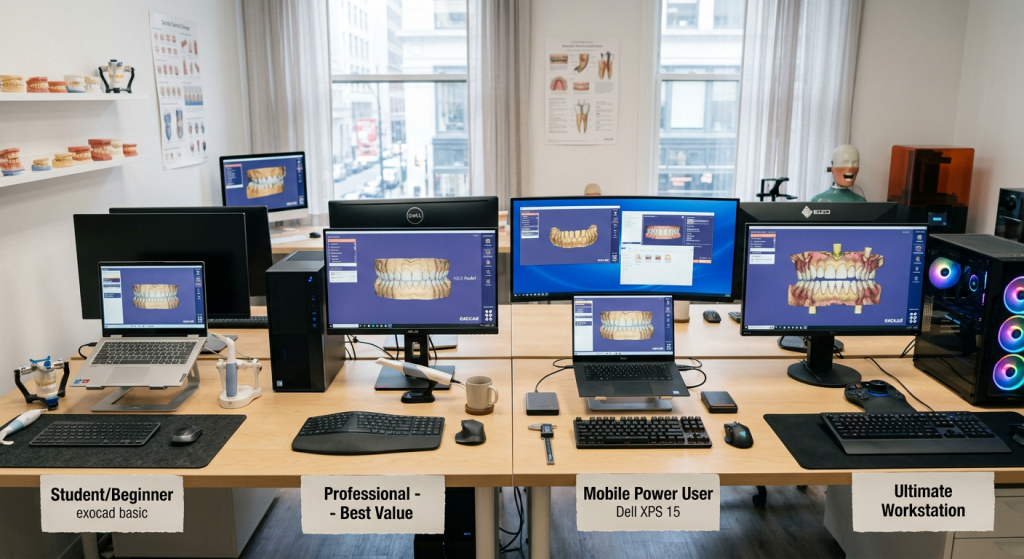
Skróty klawiaturowe Exocad do nawigacji i wizualizacji
Zanim zagłębimy się w narzędzia do projektowania, kluczowe jest opanowanie poruszania się i interakcji w środowisku 3D Exocad. Sprawna nawigacja jest podstawą każdego wydajnego przepływu pracy. Oto elementy sterujące i skróty klawiszowe Exocad które należy zapamiętać od pierwszego dnia.
Obracanie, powiększanie i przesuwanie: mysz i skróty klawiaturowe Exocad
Mysz nadal jest Twoim głównym narzędziem do manipulacji modelem. Według oficjalnej dokumentacji exocad (exocad.com), podstawowa nawigacja odbywa się w następujący sposób:
- Obracanie widoku: Przytrzymaj prawy przycisk myszy i przeciągnij.
- Przesuwanie widoku (Pan): Przytrzymaj oba przyciski myszy (lewy i prawy) i przeciągnij. Alternatywnie, możesz użyć klawiszy strzałek na klawiaturze.
- Powiększanie (Zoom): Obracaj kółkiem myszy do przodu lub do tyłu. Centrum przybliżenia będzie znajdować się w miejscu kursora.
- Wyśrodkuj i ustaw nowy punkt obrotu: Naciśnij kółko myszy (środkowy przycisk). Jest to niezwykle przydatne do wyśrodkowania widoku na konkretnym obszarze, takim jak linia preparacji. Klawisz Home pełni tę samą funkcję.
Pokazywanie i ukrywanie grup obiektów: antagonista, skany, dziąsło
Jednym z najbardziej czasochłonnych aspektów jest zarządzanie widocznością różnych elementów na scenie. Na szczęście Exocad oferuje system skrótów klawiszowych dla najczęstszych grup, co pozwala na oczyszczenie widoku jednym naciśnięciem klawisza (Źródło: Exocad Hotkeys and Commands Guide – Scribd).
- A: Pokaż/Ukryj Antagonistę.
- S: Pokaż/Ukryj Skany szczęki (Jaw Scans).
- C: Pokaż/Ukryj Łączniki.
- G: Pokaż/Ukryj Skany dziąsła (Gingiva Scans).
- W: Pokaż/Ukryj skany nawoskowania (Waxup Scans).
- P: Pokaż/Ukryj model przedoperacyjny.
- F: Pokaż/Ukryj części o pełnym konturze (Full contour).
- R: Pokaż/Ukryj części zredukowane.
- B: Pokaż/Ukryj podbudowy koron (Crown Bottoms).
Uwaga: Klawisze dla szczęki i żuchwy (X i N) są używane głównie w przypadkach obejmujących uzupełnienia w obu łukach zębowych.
Przezroczystość i widoczność luźnych obiektów
Czasami nie chcesz całkowicie ukrywać obiektu, lecz uczynić go przezroczystym, aby widzieć przez niego. A może potrzebujesz tylko ukryć konkretną siatkę pod kursorem. Te zaawansowane polecenia dają Ci szczegółową kontrolę:
- Przytrzymanie klawisza Alt: Tymczasowo pokazuje wszystkie ukryte obiekty. Po zwolnieniu klawisza widok powraca do poprzedniego stanu. (Źródło: Accesos directos – exocad).
- CTRL + Środkowy przycisk myszy: Ukrywa określony obiekt znajdujący się pod kursorem.
- CTRL + SHIFT + Środkowy przycisk myszy: Ponownie wyświetla ostatnio ukryty obiekt za pomocą poprzedniego polecenia.
- SHIFT + Kółko myszy (kliknięcie): Przełącza przezroczystość obiektu znajdującego się pod kursorem.
Skróty klawiaturowe Exocad dla asystenta i narzędzi
Oprócz nawigacji, skróty klawiszowe Exocad usprawniają przepływ pracy w Kreatorze (Wizard) oraz dostęp do kluczowych narzędzi analitycznych. Włączenie tych poleceń do codziennej pracy pozwoli Ci zaoszczędzić niezliczoną liczbę kliknięć.
Nawigacja po asystencie (wizard) bez odrywania rąk od klawiatury
El Asistente de Exocad es una guía fantástica, pero hacer clic en „Siguiente” y „Atrás” constantemente puede romper tu ritmo. Utiliza estos atajos para moverte por los pasos del diseño sin apartar la mano del teclado (Fuente: Exocad Hotkeys and Commands Guide – Scribd):
- CTRL + Spacja: Avanza al siguiente paso del Asistente (equivale a „Siguiente”).
- CTRL + Strzałka w lewo (←): Retrocede al paso anterior del Asistente (equivale a „Atrás”).
- F1: Otwiera okno pomocy kontekstowej.
Narzędzia pomiarowe i tnące: odległości i płaszczyzna cięcia
Precyzyjna analiza jest kluczowa dla sukcesu uzupełnienia. Uzyskaj natychmiastowy dostęp do najważniejszych narzędzi diagnostycznych za pomocą tych klawisze skrótów Exocad:
- CTRL + R: Aktywuj Narzędzie pomiarowe (Narzędzie pomiarowe). Umożliwia mierzenie odległości od punktu do punktu na modelu 3D. (Źródło: Hotkeys – exocad).
- CTRL + P: Aktywuj Płaszczyzna cięcia (Widok przekroju / Płaszczyzna cięcia). Niezbędne do wizualizacji grubości, profili wyłaniania i wewnętrznej adaptacji uzupełnienia. (Źródło: Accesos directos – exocad).
- CTRL + D: Pokaż Narzędzie odległości (Narzędzie Pokaż odległości), przydatne do wizualizacji map kolorów odległości od zęba przeciwstawnego lub zębów sąsiednich. (Źródło: Exocad Hotkeys and Commands Guide – Scribd).
Cofanie i ponawianie za pomocą skrótów klawiaturowych Exocad
Są to uniwersalne skróty, ale nie mniej ważne. Popełnianie błędów jest częścią procesu projektowania. Szybkie poprawianie błędów jest kluczem do utrzymania wydajności.
- CTRL + Z: Cofnij ostatnią czynność.
- CTRL + Y: Ponów ostatnią cofniętą czynność.
- CTRL + S: Zapisz bieżący stan sceny. Nawyk, który uratuje Cię przed wieloma problemami!
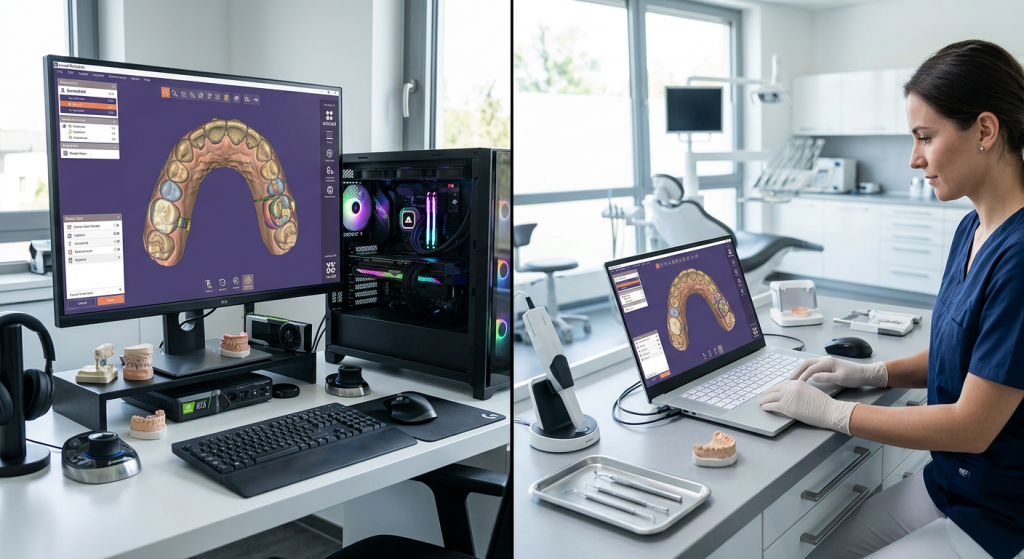
Skróty klawiaturowe Exocad do swobodnego projektowania (swobodne kształtowanie)
Tryb swobodnego projektowania to miejsce, gdzie łączą się Twoje umiejętności artystyczne i techniczne. To serce projektowania anatomii zębów. Opanowanie sterowania w Exocad na tym etapie czyni Cię prawdziwym cyfrowym rzeźbiarzem, pozwalając Ci dodawać, usuwać, wygładzać i dostosowywać morfologię z niezrównaną prędkością i precyzją. Większość tych poleceń opiera się na klawiszach numerycznych i klawiszu CTRL (Źródło: Exocad Hotkeys and Commands Guide - Scribd).
Rzeźbienie anatomii: dodawanie, usuwanie i wygładzanie
To są Twoje podstawowe narzędzia do rzeźbienia. Przełączanie się między nimi za pomocą klawiatury zamiast myszy pozwala na nieprzerwaną pracę na powierzchni zęba.
- 1 / 2: Przełącza między narzędziem Dodaj/Usuń materiał a narzędziem Wygładzanie.
- F1, F2, F3: Zazwyczaj są przypisane do różnych typów lub kształtów pędzli, chociaż może się to nieznacznie różnić.
Ruch i pozycjonowanie zębów
Gdy pracujesz z anatomiami z biblioteki lub musisz wprowadzić globalne poprawki, te skróty są Twoimi najlepszymi sprzymierzeńcami:
- 3 / 4: Aktywuje narzędzia do przesuwania guzków lub części zęba.
- 5 / 6: Aktywuje narzędzia do przesuwania całego zęba lub grzbietu.
Kontrola adaptacji i precyzji
Projektowanie swobodne ma inteligentne funkcje do ochrony określonych obszarów anatomicznych podczas wprowadzania modyfikacji. Kontrolowanie ich za pomocą klawiatury jest oznaką mistrzostwa:
- CTRL + T: Activa/desactiva la opción „Mantener Puntas de Cúspide” (Hold Cusp Tguzki). Chroni wierzchołki guzków przed wpływem narzędzia wygładzającego lub adaptacyjnego.
- CTRL + Q: Activa/desactiva la opción „Mantener Ecuador” (Hold Eqrównik). Chroni linię równika protetycznego zęba.
- CTRL + M: Ogranicza ruch anatomii wyłącznie w płaszczyźnie okluzyjnej (okluzyjny Mruch tylko).
Przycinanie przecięć jak profesjonalista
La herramienta de „Cortar Intersecciones” es vital para ajustar los contactos. En lugar de seleccionarlo en el menú, puedes aplicar cortes específicos con estos comandos:
- CTRL + A: Tnie przecięcia wyłącznie z Aantagonista.
- CTRL + N: Tnie przecięcia wyłącznie z zębami sąsiednimi (Nsąsiednie/przyległe).
- CTRL + G: Przycina przecięcia wyłącznie z dziąsłem (Gdziąsłem).
- CTRL + X: Wykonaj pełne cięcie względem wszystko (Antagonista, dziąsło i zęby sąsiednie).
Ściągawka: wszystkie skróty klawiaturowe Exocad w pigułce
Wiemy, że to dużo informacji do przyswojenia na raz. Dlatego zebraliśmy wszystkie skróty klawiszowe Exocad wspomniane w tym przewodniku w jednej „Ściągawce” lub „Cheat Sheet”. Zalecamy jej wydrukowanie i trzymanie pod ręką na stanowisku pracy. Z czasem i praktyką te polecenia staną się Twoją drugą naturą.
Ogólna nawigacja i wizualizacja
- Prawy przycisk myszy: Obróć widok
- Lewy+Prawy przyciski myszy: Przesuń widok
- Kółko myszy: Zoom
- Kliknięcie kółkiem myszy / Klawisz Home: Wyśrodkuj widok
- Klawisze strzałek: Przesuń widok
- F11: Tryb pełnoekranowy
- Alt (przytrzymaj): Pokaż tymczasowo wszystkie obiekty
- CTRL + Środkowy przycisk myszy: Ukryj obiekt pod kursorem
- CTRL + SHIFT + Środkowy przycisk myszy: Pokaż ostatni ukryty obiekt
- SHIFT + Kliknięcie kółkiem myszy: Przełącz przezroczystość obiektu
Pokaż i ukryj grupy
- A: Antagonista
- S: Skany (Scans)
- G: Dziąsło (Gingiva)
- W: Nawoskowanie (Waxup)
- P: Przedoperacyjny
- F: Pełny kontur (Full)
- R: Zredukowany
- B: Spody (Bottoms)
- C: Łączniki
Asystent i główne narzędzia
- CTRL + Spacja: Następny krok
- CTRL + Strzałka w lewo: Poprzedni krok
- CTRL + R: Narzędzie pomiarowe
- CTRL + P: Płaszczyzna cięcia
- CTRL + D: Narzędzie odległości
- CTRL + Z: Cofnij
- CTRL + Y: Ponów
- CTRL + S: Zapisz
Swobodne projektowanie (swobodne kształtowanie)
- 1 / 2: Dodaj/Usuń / Wygładź
- 3 / 4: Przesuń guzki / części
- 5 / 6: Przesuń cały ząb
- CTRL + T: Zachowaj wierzchołki guzków
- CTRL + Q: Zachowaj równik
- CTRL + M: Ruch tylko okluzyjny
- CTRL + A: Cięcie vs. Antagonista
- CTRL + N: Cięcie vs. Sąsiednie
- CTRL + G: Cięcie vs. Dziąsło
- CTRL + X: Cięcie vs. Wszystko
Często zadawane pytania dotyczące skrótów klawiaturowych Exocad
To naturalne, że pojawiają się pytania przy wdrażaniu nowego sposobu pracy. Tutaj odpowiadamy na niektóre z najczęstszych wątpliwości dotyczących sterowania i skrótów w Exocad.
Czy można personalizować skróty klawiszowe w Exocad?
To bardzo częste pytanie. Na podstawie oficjalnej dokumentacji dostępnej w podanych źródłach, takich jak Wiki Exocad, nie istnieje natywna funkcja ani proste menu konfiguracyjne, które pozwalałoby użytkownikowi końcowemu na personalizację lub ponowne przypisanie skrótów klawiszowych.
Klawisze skrótów są predefiniowane przez oprogramowanie, aby zapewnić standardowe i spójne doświadczenie użytkownika we wszystkich instalacjach. Gwarantuje to, że projektant może pracować na dowolnym systemie z Exocad bez konieczności ponownego uczenia się sterowania.
Czy te skróty klawiaturowe działają we wszystkich wersjach Exocad?
Zdecydowana większość podstawowych skrótów, zwłaszcza tych związanych z nawigacją 3D i podstawowymi narzędziami, była spójna w wielu wersjach Exocad. Jednak z każdą nową wersją (np. Galway, Plovdiv, Rijeka), Exocad może wprowadzać nowe funkcje, a co za tym idzie, nowe skróty, lub nieznacznie modyfikować istniejące.
Oficjalna Wiki Exocad jest doskonałym źródłem informacji, ponieważ często określa wersję oprogramowania, do której odnosi się dokumentacja, i udostępnia linki do informacji o wcześniejszych wersjach. Zasadniczo polecenia zawarte w tym przewodniku mają szerokie zastosowanie, ale zawsze warto sprawdzić dokumentację dla swojej konkretnej wersji, jeśli napotkasz jakiekolwiek niespójności.
Jaki jest najważniejszy skrót dla początkującego?
Gdybyśmy mieli wybrać tylko jedną, absolutne opanowanie nawigacji myszą (obracanie, przesuwanie, powiększanie i centrowanie) jest najważniejszą i fundamentalną umiejętnością. Bez tego wszystko inne jest niemożliwe. Zaraz potem, grupą skrótów o największym wpływie dla początkującego jest Pokaż/Ukryj grupy (szczególnie klawisz ‘A’ dla antagonisty i ‘S’ dla skanów). Możliwość oczyszczenia widoku, aby skupić się na granicy preparacji lub anatomii okluzyjnej bez rozpraszaczy, to radykalna zmiana, która przyspiesza przepływ pracy i zmniejsza frustrację od pierwszego dnia.
Opanowanie sterowania i skrótów klawiszowych Exocad to podróż, a nie cel. Zacznij od włączania dwóch lub trzech nowych poleceń do swojego przepływu pracy każdego tygodnia. Skoncentruj się najpierw na nawigacji i wizualizacji, a następnie przejdź do narzędzi swobodnego projektowania. Wkrótce odkryjesz, że nie tylko pracujesz szybciej, ale także myślisz i projektujesz w sposób bardziej płynny, intuicyjny i kreatywny.
W Prodecad zobowiązujemy się do rozwijania stomatologii cyfrowej poprzez szkolenia i technologię. Wierzymy, że dobrze wyposażony projektant jest kluczem do tworzenia wyjątkowych, estetycznych i funkcjonalnych uzupełnień. Mamy nadzieję, że ten przewodnik posłuży Ci jako cenne źródło w Twojej drodze do mistrzostwa w Exocad. A jeśli po odłożeniu myszki odkryjesz, że to sprzęt działa wolno, sprawdź naszą Przewodnik po Exocad; jeśli chcesz przyspieszyć modelowanie, zacznij od naszych biblioteki anatomii zębów 3D.