Treść bloga
Z pewnością jesteś w punkcie, w którym musisz ulepszyć swoje cyfrowe projekty o naturalne i estetyczne kształty zębów. Jeśli to Twój przypadek, brakuje Ci kroku zainstalować bibliotekę zębów w Exocad.
W tym przewodniku nauczysz się krok po kroku, jak zainstalować biblioteka anatomii stomatologicznej w Exocad, abyś mógł pracować z cyfrowe kształty naturalne i przyspieszyć swój przepływ pracy. Ponadto w tym artykule odkryjesz cyfrowy portal stomatologiczny, gdzie będziesz mógł znaleźć biblioteki o wysokiej estetyce stomatologicznej.
Czym jest biblioteka zębów dla Exocad?
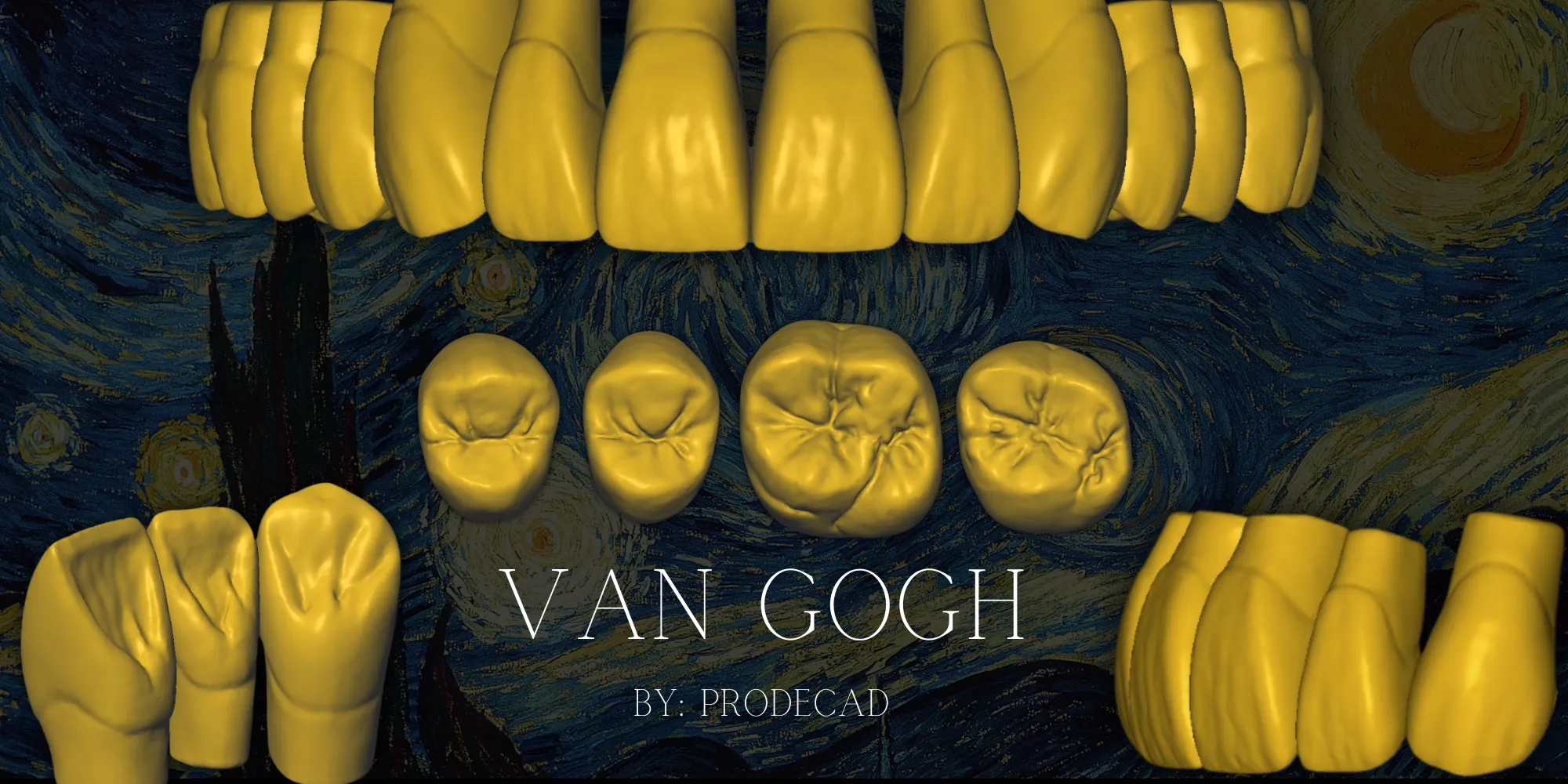
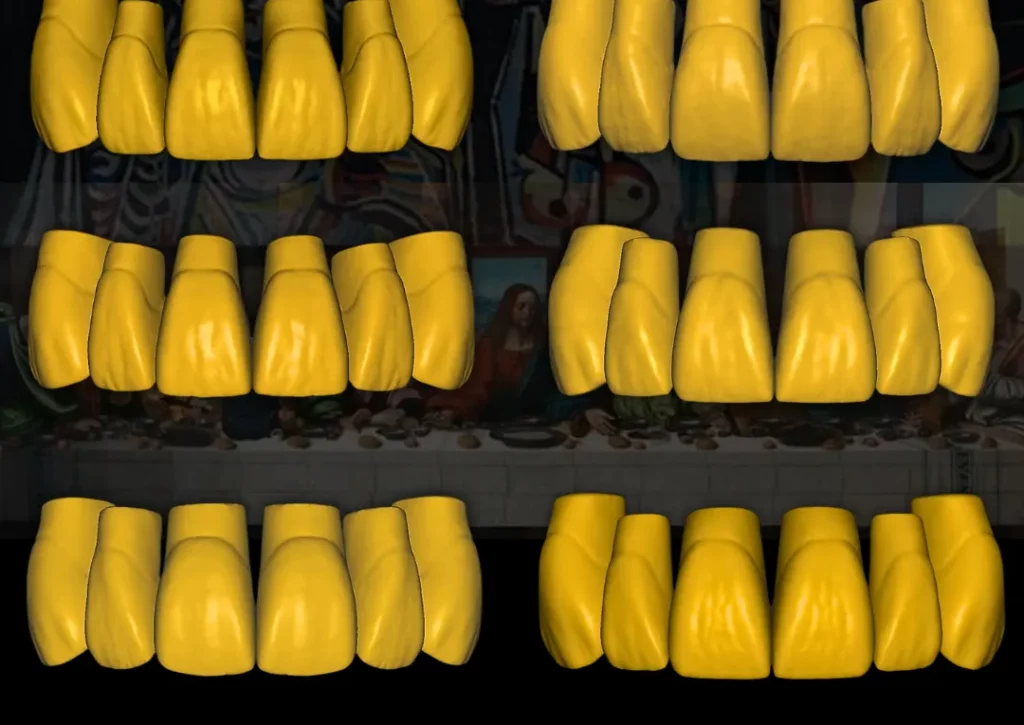
Jedna cyfrowa biblioteka zębów to zbiór plików, które zawierają różne kształty zębów 3D do projektowania CAD w stomatologii. Te kształty są używane w programach takich jak Exocad, zirkonzahn lub innych programach do projektowania CAD w stomatologii do wykonywania estetycznych i funkcjonalnych uzupełnień.
Możemy zidentyfikować biblioteki i podzielić je na trzy kategorie:
Rodzaje bibliotek dentystycznych
- Oryginalna biblioteka stomatologiczna Exocad: zawiera preinstalowane podstawowe kształty, są to dość generyczne anatomie zębów, które mogą ci pomóc na początku, jeśli jesteś początkujący, oparte na dość standardowym poziomie projektowania i estetyki.
Pirackie biblioteki zębów: nielegalna i niezalecana praktyka, są często podatne na oszustwa, a znalezienie naprawdę dobrej anatomii może być jak szukanie igły w stogu siana.
Spersonalizowane biblioteki stomatologiczne: oferują anatomie dla Exocad bardziej realistyczne i naturalne, oparte na badaniach morfologia zębów i funkcja okluzyjna zębów.
Co zawiera dobra cyfrowa biblioteka zębów?
Dobra biblioteka zębów dla exocad powinna zawierać:
Grupa przednia z siekaczami, kłami oraz grupa tylna z przedtrzonowcami i trzonowcami.
Warianty według płci, kształtu, wieku i zużycia.
Kompatybilne pliki w formacie
.eoffdla Exocad.PDF referencyjny dotyczący cyfrowa anatomia i morfologia zębów.
Jak zainstalować bibliotekę zębów w Exocad
1. Pobierz bibliotekę zębów, którą zamierzasz zainstalować
Przed zainstalowaniem biblioteka zębów w Exocad, upewnij się, że jest wysokiej jakości. Unikaj niekompletnych lub niezweryfikowanych plików. Zawsze pobieraj z zaufanego źródła.
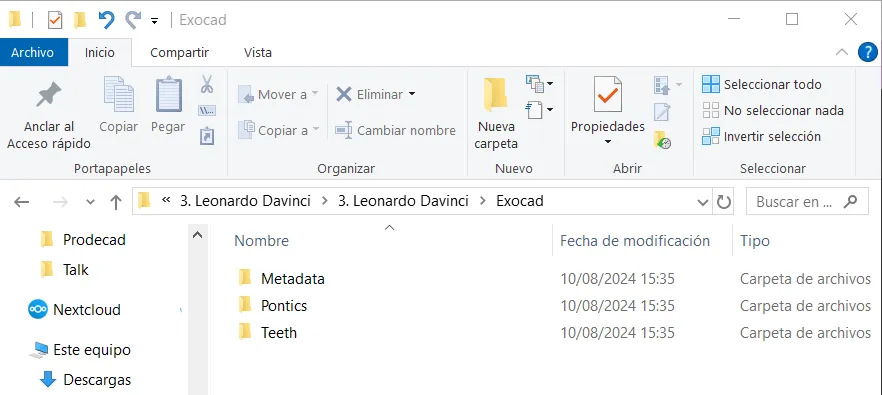
Upewnij się, że pliki, które pobierasz, zawierają następujące foldery:
- Metadane
- Zęby
- Pontiki
2. Przejdź do folderu instalacyjnego Exocad
Aby zainstalować swoje nowe cyfrowe kształty zębów:
Otwórz eksplorator plików systemu Windows.
Otwórz dysk (C:) lub (D:) i znajdź swój folder exocad.
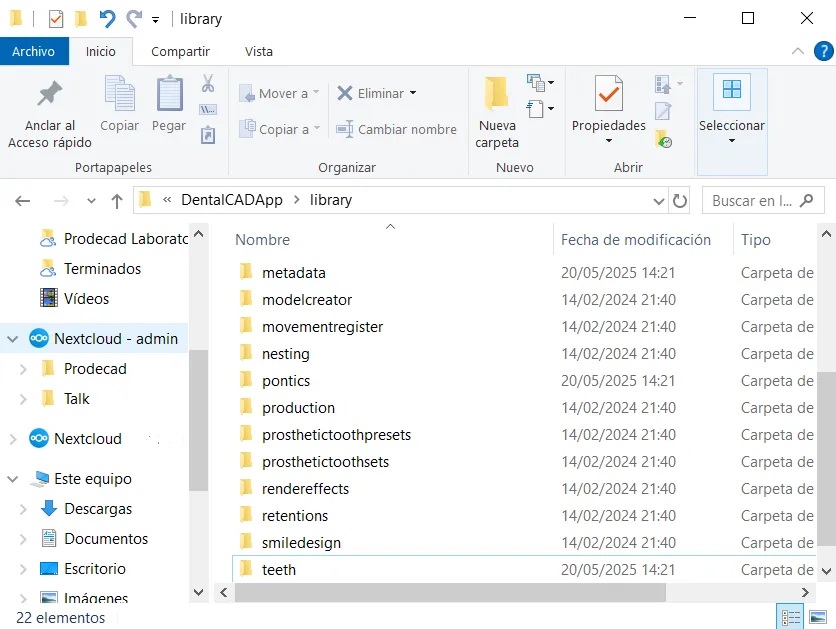
Przejdź do folderu instalacyjnego Exocad; jeśli Twój nie pasuje, ścieżka znajduje się w oficjalnej dokumentacji exocad.com. Zazwyczaj:
C:\Program Files\exocad-DentalCAD\DentalCADApp\library\
3. Skopiuj swoje nowe biblioteki do odpowiednich folderów
Skopiuj foldery Metadata, teeth i pontics ze swojej nowej biblioteki zębów.
Wklej ją do folderu DentalCADApp
/library/programu Exocad.Sprawdź, czy foldery zawierają lowerjaw i upperjaw i znajdują się w środku razem z plikami .eoff.
4. Aktywuj bibliotekę z poziomu Exocad
Otwórz Exocad.
Rozpocznij nowy przypadek.
W fazie projektowania, kliknij „zmień kształt”.
Wyszukaj nazwę swojej biblioteka anatomii stomatologicznej.
Wybierz ją i zastosuj w swoim projekcie.
Wskazówka: jeśli się nie pojawi, uruchom ponownie Exocad lub dokładnie sprawdź wszystkie poprzednie kroki.
Wniosek: instalacja biblioteki zębów w Exocad zmienia Twoją cyfrową estetykę
Zainstalowanie cyfrowej biblioteki zębów w Exocad jest niezbędnym krokiem dla każdego laboratorium lub projektanta, który chce przyspieszyć swoją pracę bez utraty jakości. Im lepsza biblioteka zębów dla Exocad, tym łatwiej będzie osiągnąć naturalne i wydajne rezultaty.
Jeśli chcesz kolekcję sześciu cyfrowych anatomii zębów z kształtami opartymi na naszym doświadczeniu w projektowaniu przypadków w ciągu ostatnich 8 lat, możesz je zobaczyć w naszych biblioteki zębów dla Exocad, lub kupić je bezpośrednio w sklep z bibliotekami zębów.