
Una de las preguntas que más recibimos en Prodecad, tanto de alumnos de nuestra academia como de colegas del sector, es: „¿Cuáles son los mejores ordenadores para Exocad?”. Y la respuesta, aunque sencilla, tiene matices importantes: zależy od złożoności Twojej pracy. Czym innym jest projektowanie pojedynczej korony, a czym innym planowanie pełnej rehabilitacji na implantach z szablonami chirurgicznymi.
Wybór komputer do Exocad odpowiedni to nie wydatek, a bezpośrednia inwestycja w Twoją produktywność, wydajność i ostatecznie w jakość końcowego rezultatu, który oferujesz swoim pacjentom. Wolny lub ciągle zawieszający się sprzęt przekłada się na stracone godziny, frustrację i wąskie gardło, które hamuje potencjał Twojego laboratorium lub kliniki stomatologicznej. Dlatego stworzyliśmy ten ostateczny przewodnik, oparty na oficjalnych wymaganiach i naszym codziennym doświadczeniu, aby pomóc Ci wybrać najlepsze komputery do Exocad i przenieść swój cyfrowy przepływ pracy na wyższy poziom.
Jeśli tworzysz kompletny cyfrowy przepływ pracy, zainteresują Cię również przewodnik po stomatologicznych drukarkach 3D i lista skróty klawiszowe Exocad. A jeśli chcesz wycisnąć z oprogramowania maksimum, są kursy Exocad online.
Które komputery są naprawdę najlepsze dla Exocad?
Exocad to niezwykle potężne oprogramowanie, ale ta moc ma swoją cenę na poziomie sprzętu. Nie mówimy o prostym edytorze tekstu; Exocad obsługuje siatki 3D z milionami poligonów, wykonuje złożone operacje boolowskie w czasie rzeczywistym i renderuje fotorealistyczne wizualizacje. Wszystko to wymaga znacznej mocy obliczeniowej i wydajności graficznej.

Dlaczego sprzęt decyduje, które komputery są najlepsze dla Exocad
Wybór stacji roboczej ma bezpośredni wpływ na każdy etap cyfrowego przepływu pracy:
- Szybkość ładowania: Otwieranie ciężkich skanów wewnątrzustnych lub projektów z wieloma plikami STL może być natychmiastowe lub trwać kilka minut.
- Płynność projektowania: Przesuwanie, obracanie i rzeźbienie modeli 3D powinno być płynne i bez zacięć (lag). Niewystarczający sprzęt powoduje przeskoki i powolną reakcję, co utrudnia precyzję.
- Czas obliczeń: Operacje takie jak generowanie łączników, obliczanie propozycji anatomicznych czy nesting dla frezarki zależą bezpośrednio od mocy procesora. Dobry komputer skraca ten czas oczekiwania z minut do sekund.
- Stabilność: No hay nada más frustrante que un „cuelgue” del programa en medio de un diseño complejo. Un hardware robusto y bien configurado minimiza el riesgo de errores y pérdidas de trabajo.
W skrócie, komputer do Exocad dobrze dobrany pozwala Ci skupić się na tym, co naprawdę ważne: estetyce i funkcji uzupełnienia, a nie na walce z technologią.
Różnice w zależności od pracy: od prostej korony do pełnej rehabilitacji
Wymagania sprzętowe nie są takie same dla wszystkich użytkowników Exocad. Twoja specjalizacja i ilość pracy określą idealną konfigurację dla Ciebie.
- Proste przypadki (Korony, wkłady, małe mosty): Jeśli Twoja praca koncentruje się na pojedynczych uzupełnieniach lub krótkich mostach, możesz zacząć od konfiguracji zalecanej, a nawet średniej klasy. Pliki nie są nadmiernie duże, a obliczenia są stosunkowo szybkie.
- Przypadki pośrednie (Projektowanie uśmiechu, liczne uzupełnienia): Podczas pracy z modułem Smile Creator, łączenie wielu skanów lub projektowanie wielu koron w jednym przypadku, ilość danych wzrasta. W tym miejscu większa ilość pamięci RAM (16 GB lub więcej) i wydajna karta graficzna stają się kluczowe dla płynnego działania.
- Złożone przypadki (Belki na implantach, protezy całkowite, szablony chirurgiczne): To jest domena stacji roboczych o wysokiej wydajności. Obsługa dużych bibliotek, dopasowywanie wielu skanów (modele, wax-upy, tomografia komputerowa) oraz obliczenia dla złożonych struktur, takich jak belki czy protezy hybrydowe, wymagają procesora z wyższej półki (Intel Core i7/i9 lub AMD Ryzen 7/9), minimum 32 GB RAM i potężnej karty graficznej.
Oficjalne wymagania Exocad: minimalne vs. zalecane
Sama firma Exocad dostarcza jasnych wytycznych dotyczących wymaganego sprzętu. Kluczowe jest rozróżnienie między wymaganiami "minimalnymi" (aby program działał) a "zalecanymi" (do profesjonalnej i wydajnej pracy). Poniżej przedstawiamy oficjalne specyfikacje. (Źródło: exocad.com)
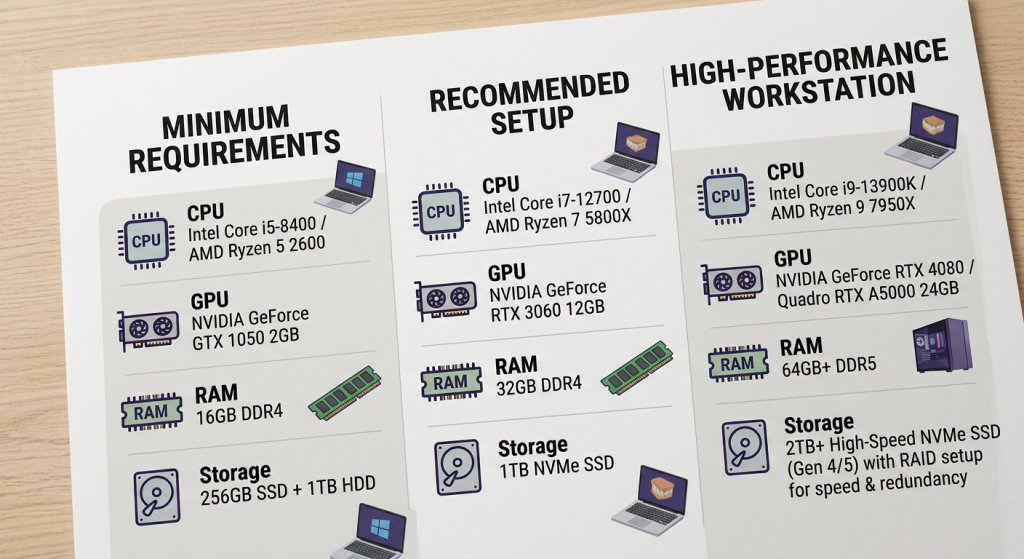
Minimalna konfiguracja na start
Ta konfiguracja pozwoli Ci uruchomić Exocad i wykonywać podstawowe prace, ale prawdopodobnie doświadczysz spowolnień przy dużych plikach lub złożonych zadaniach. Jest to realna opcja dla studentów lub do bardzo sporadycznego użytku.
- CPU (Procesor): Cztery rdzenie o taktowaniu 2.8 GHz. Musi być oparty na architekturze Intel lub AMD x64.
- Pamięć RAM: 8 GB.
- GPU (Karta graficzna): Dedykowana karta z 4 GB pamięci wideo (VRAM). Wymagany jest minimalny poziom CUDA 3.0 lub OpenCL 1.2. Ważne: zintegrowane układy graficzne Intela nie są kompatybilne z modułami takimi jak PartialCAD.
- Rozdzielczość ekranu: 1080p (1920×1080) ze skalowaniem DPI na poziomie 100%.
Zalecana konfiguracja dla płynnego przepływu pracy
Jest to konfiguracja, którą w Prodecad uważamy za idealny punkt wyjścia dla każdego profesjonalisty, który będzie regularnie używał Exocad. Oferuje ona doskonałą równowagę między kosztem a wydajnością, umożliwiając sprawną pracę z większością przypadków bez wąskich gardeł.
- CPU (Procesor): Intel Core i5-10400 lub AMD Ryzen 5 3600.
- Pamięć RAM: 16 GB.
- GPU (Karta graficzna): NVIDIA RTX 2060 lub AMD Radeon RX 5600 XT (obie z 6 GB VRAM lub więcej).
- Rozdzielczość ekranu: 1080p (1920×1080) lub wyższa.
Stacja robocza do złożonych przypadków i dużej objętości
Si eres un „power user”, trabajas con rehabilitaciones completas, gestionas un gran volumen de casos diarios o utilizas simultáneamente varios módulos de Exocad, esta es tu configuración. Está diseñada para ofrecer el máximo rendimiento sin concesiones.
- CPU (Procesor): Intel Core i7-14700K, Intel Core i9-14900K lub AMD Ryzen 9 9950X.
- Pamięć RAM: 32 GB DDR5 (lub nawet 64 GB, aby być przygotowanym na przyszłość, jak sugerują użytkownicy na specjalistycznych forach).
- GPU (Karta graficzna): NVIDIA RTX 4080 (16 GB) lub AMD Radeon RX 7900 XT (20 GB).
- Rozdzielczość ekranu: WQHD (2560×1440), chociaż zalecane jest UHD (3840×2160 lub 4K).
Kluczowe komponenty najlepszych komputerów do Exocad
Zrozumienie, za co odpowiada każdy komponent, pomoże Ci podjąć świadomą decyzję i nie przepłacać za to, czego nie potrzebujesz, ani nie oszczędzać na tym, co jest kluczowe. Komputer do Exocad to zrównoważony system, w którym każda część odgrywa fundamentalną rolę.
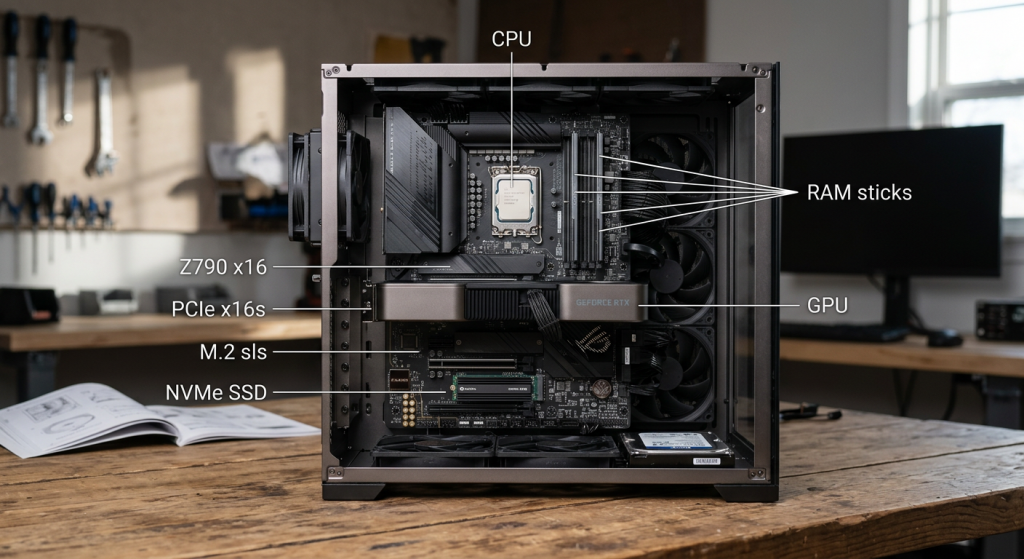
CPU: Intel czy AMD? Ile rdzeni potrzebujesz?
Procesor to mózg Twojego komputera. Odpowiada za wszystkie złożone obliczenia, takie jak generowanie propozycji projektów czy dopasowywanie korony do granicy preparacji. Dla programu Exocad kluczowe są dwa czynniki:
Taktowanie zegara (GHz): Wyższe taktowanie zegara przekłada się na szybsze obliczenia w zadaniach zależnych od jednego rdzenia.
Liczba rdzeni: Więcej rdzeni pomaga w wielozadaniowości i w procesach, które oprogramowanie może zrównoleglić (wykonywać na kilku rdzeniach jednocześnie).
Zarówno Intel (Core i5, i7, i9), jak i AMD (Ryzen 5, 7, 9) oferują doskonałe opcje. Historycznie Intel miał niewielką przewagę w wydajności jednordzeniowej, ale najnowsze generacje AMD są niezwykle konkurencyjne. Oficjalne zalecenia Exocad obejmują modele obu marek, takie jak Intel Core i9-14900K lub AMD Ryzen 9 9950X dla maksymalnej wydajności. Najważniejsze jest, aby był to procesor o architekturze x64, ponieważ Exocad nie jest kompatybilny z architekturami ARM, takimi jak chipy M1, M2 czy M3 firmy Apple.
GPU: dlaczego warto wybrać NVIDIA RTX
Karta graficzna (GPU) jest odpowiedzialna za wszystko, co widzisz na ekranie. Renderuje modele 3D, zarządza teksturami, cieniami i pozwala na płynną nawigację po scenie. Dla programu Exocad dedykowana karta graficzna jest absolutnie niezbędna.
Chociaż wspomina się o kartach AMD, ogólnym zaleceniem w branży, które również popieramy, jest wybór karty NVIDIA z serii RTX. Ich wydajność i stabilność sterowników dla aplikacji CAD są zazwyczaj wyższe. Modele takie jak NVIDIA RTX 2060 to doskonały punkt wyjścia, podczas gdy NVIDIA RTX 4070 lub RTX 4080 zapewni Ci nadmiar mocy graficznej do najbardziej wymagających przypadków i najbardziej realistycznych wizualizacji.
Pamięć RAM: czy wystarczy 16 GB, czy potrzebujesz 32 GB?
Pamięć RAM to aktywna przestrzeń robocza Twojego komputera. Im więcej masz pamięci RAM, tym więcej plików i programów możesz mieć otwartych jednocześnie bez spowalniania systemu. Dla programu Exocad, który pracuje z bardzo dużymi plikami skanów:
8 GB: To absolutne minimum. Wystarczające, aby zacząć, ale szybko napotkasz ograniczenia.
16 GB: To zalecany „złoty środek” (sweet spot) do użytku profesjonalnego. Pozwoli Ci to na pracę z większością przypadków bez problemów z wydajnością.
32 GB lub więcej: To zalecenie dla stacji roboczych o wysokiej wydajności. Niezbędne, jeśli pracujesz z pełnymi rekonstrukcjami, wieloma skanami lub chcesz mieć jednocześnie otwarty program Exocad, oprogramowanie skanera, program do projektowania i przeglądarkę.
Pamięć masowa: Dysk SSD NVMe jako niezbędny standard
Rodzaj dysku ma drastyczny wpływ na ogólną prędkość systemu. Obecnie użycie dysku półprzewodnikowego (SSD) jest niepodważalne. Zapomnij o starych mechanicznych dyskach twardych (HDD) na system operacyjny i programy.
Różnica jest kolosalna: system uruchamia się w kilka sekund, programy otwierają się natychmiast i, co najważniejsze, projekty i pliki Exocad wczytują się znacznie szybciej. Wśród dysków SSD najszybszą technologią jest NVMe M.2. Zalecamy konfigurację z co najmniej jednym dyskiem SSD NVMe o pojemności 1 TB na system operacyjny i programy, a jeśli to możliwe, drugim dyskiem SSD (może być NVMe lub SATA) do przechowywania bazy danych przypadków i bibliotek, jak sugerują na forach społeczności stomatologicznej (Źródło: Dental Lab Network).
Ranking: najlepsze komputery do Exocad w 2026 roku
Aby ułatwić Ci wybór, pogrupowaliśmy najlepsze komputery do Exocad w cztery profile, oparte na najczęstszych potrzebach i budżetach, wykorzystując specyfikacje zalecane przez producenta oraz doświadczenie społeczności.
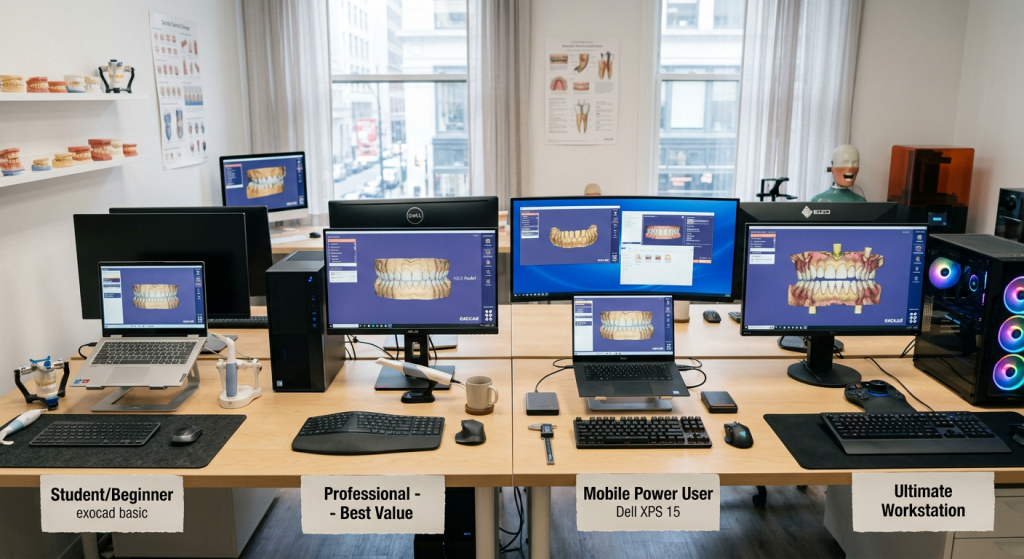
Najlepsze komputery stacjonarne do Exocad: moc i możliwość rozbudowy
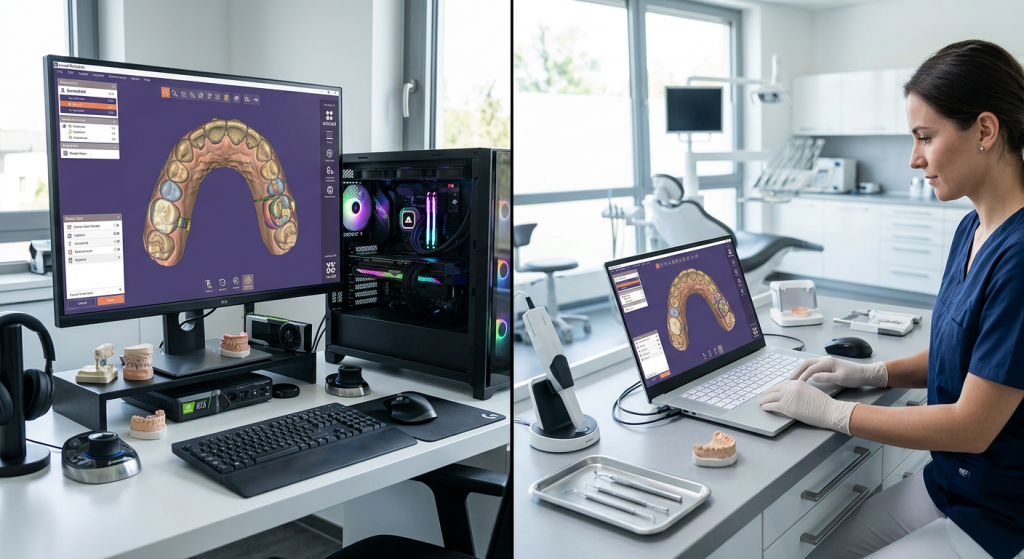
Komputer stacjonarny (lub desktop) prawie zawsze zaoferuje wyższą wydajność w tej samej cenie. Komponenty nie mają ograniczeń termicznych i przestrzennych laptopa, co pozwala na zastosowanie mocniejszych procesorów CPU i GPU oraz lepszego chłodzenia. Ponadto jego wielką zaletą jest modułowość: możesz z czasem aktualizować poszczególne komponenty (więcej pamięci RAM, nową kartę graficzną, więcej pamięci masowej), aby przedłużyć jego żywotność. Jak komentują niektórzy technicy na forach, wielu woli budować własne komputery PC, aby zoptymalizować koszty i wydajność.
Laptopy do Exocad: elastyczność i mobilność
Oczywistą zaletą laptopa jest możliwość zabrania pracy ze sobą. Jest to idealne rozwiązanie dla osób, które podróżują, prowadzą szkolenia lub muszą pokazywać projekty bezpośrednio lekarzowi lub pacjentowi. Jednak ta przenośność ma swoją cenę: zazwyczaj są droższe przy wydajności porównywalnej do komputera stacjonarnego, a ich możliwości modernizacji są bardzo ograniczone (zazwyczaj tylko pamięć RAM i dysk twardy).
Koszt i chłodzenie, dwa czynniki, które decydują
Chłodzenie jest kluczowym czynnikiem, zwłaszcza w laptopie do Exocad. Długotrwałe zadania projektowe lub obliczeniowe mogą generować dużo ciepła, a jeśli system chłodzenia nie jest odpowiedni, wydajność sprzętu zostanie obniżona (thermal throttling), aby chronić komponenty. Komputery stacjonarne, z większymi wentylatorami i lepszym przepływem powietrza, znacznie wydajniej zarządzają ciepłem. W praktyce wielu doświadczonych użytkowników preferuje niezawodność i stałą wydajność stacjonarnej stacji roboczej, spychając laptopa do roli drugoplanowej (Źródło: Dental Lab Network).
Opcja ekonomiczna dla studentów i początkujących
Zestaw przeznaczony dla osób rozpoczynających przygodę ze stomatologicznym CAD lub dla studentów akademii. Spełnia minimalne wymagania, ale posiada niezawodne komponenty, aby zapewnić odpowiednie doświadczenie w nauce.
- CPU: Intel Core i3 (12. generacji lub nowszy) / AMD Ryzen 3 (seria 5000 lub wyższa)
- RAM: 16 GB DDR4
- GPU: NVIDIA GeForce GTX 1650 (4 GB)
- Pamięć masowa: 512 GB SSD NVMe
- Idealny dla: Nauka, projektowanie małych koron i mostów.
Najlepszy komputer stacjonarny pod względem stosunku jakości do ceny
La configuración „todoterreno”. Basada en las especificaciones recomendadas oficiales, es la elección perfecta para la mayoría de laboratorios y clínicas. Potencia de sobra para el día a día sin un desembolso desorbitado.
CPU: Intel Core i5-13400F / AMD Ryzen 5 7600X
RAM: 16 GB DDR5
GPU: NVIDIA GeForce RTX 3060 (12 GB) lub RTX 4060 (8 GB)
Pamięć masowa: 1 TB SSD NVMe
Idealny dla: Profesjonalnego przepływu pracy, projektowania uśmiechu, wielu rekonstrukcji.
Najlepszy laptop dla mobilności i mocy
Dla profesjonalisty, który potrzebuje elastyczności, prezentacji dla klientów lub pracy z różnych lokalizacji. Laptop do Exocad musi być mocny, ale uwaga na chłodzenie. Jak ostrzegają niektórzy użytkownicy, procesory i9 w laptopach mogą się przegrzewać podczas intensywnych zadań.
CPU: Intel Core i7 (seria H 13. lub 14. generacji) / AMD Ryzen 7 (seria HS/HX)
RAM: 32 GB DDR5
GPU: NVIDIA GeForce RTX 4060 Laptop (8 GB) lub RTX 4070 Laptop (8 GB)
Pamięć masowa: 1 TB SSD NVMe
Ekran: 15-16 cali QHD (2560×1600) z dobrą kalibracją kolorów.
Idealny dla: Mobilnych projektantów, szkoleniowców, prezentacji w klinice.
Ostateczna stacja robocza (maksymalna wydajność)
Maszyna bez kompromisów. Zaprojektowana dla centrów produkcyjnych, laboratoriów o dużej przepustowości i specjalistów pracujących nad najbardziej złożonymi przypadkami. Każdy komponent został dobrany tak, aby oferować maksymalną prędkość i niezawodność.
CPU: Intel Core i9-14900K / AMD Ryzen 9 7950X
RAM: 32 GB lub 64 GB DDR5
GPU: NVIDIA GeForce RTX 4080 (16 GB) lub RTX 4090 (24 GB)
Pamięć masowa: 2 TB SSD NVMe Gen4 (na system operacyjny i programy) + dodatkowy dysk SSD 2 TB (na przypadki i biblioteki)
Idealny do: pełnych rekonstrukcji, belek na implantach, szablonów chirurgicznych, intensywnej wielozadaniowości.
Komputer stacjonarny czy laptop? Zalety i wady komputerów do Exocad
Odwieczne pytanie. Odpowiedź zależy od Twojego trybu pracy i potrzeb w zakresie mobilności. Obie opcje są realne, ale z kluczowymi różnicami.
Wyjaśniamy wątpliwości: Exocad na Macu
To bardzo częste pytanie, a oficjalna odpowiedź Exocad jest jasna i jednoznaczna: Exocad nie jest kompatybilny z macOS. Oprogramowanie zostało stworzone wyłącznie dla systemu operacyjnego Windows.
Problem z kompatybilnością z Apple Silicon (M1, M2, M3)
Niekompatybilność wykracza poza system operacyjny. Wymagania sprzętowe Exocad określają, że potrzebny jest procesor o architekturze x64 (Intel/AMD). Nowe komputery Apple używają własnych procesorów (M1, M2, M3), które opierają się na architekturze ARM. Są to całkowicie różne architektury, dlatego oprogramowanie nie może być uruchamiane natywnie.
Alternatywy: Parallels i Boot Camp (i dlaczego nie są to idealne rozwiązania)
Istnieją rozwiązania wirtualizacyjne, takie jak Parallels, które pozwalają na uruchomienie systemu Windows na komputerze Mac, nawet na modelach z chipami M. Odbywa się to jednak za pośrednictwem warstwy emulacji, która tłumaczy instrukcje x64 na ARM, co wiąże się ze spadkiem wydajności i może powodować niestabilność. Dla starszych komputerów Mac z procesorami Intela istniała opcja Boot Camp do natywnej instalacji systemu Windows, ale opcja ta nie jest już dostępna w nowych komputerach Mac z Apple Silicon.
Podsumowując: chociaż technicznie jest możliwe uruchomienie Exocad na komputerze Mac za pomocą wirtualizatorów, nie jest rozwiązaniem zalecanym ani oficjalnie wspieranym w profesjonalnym środowisku pracy. Ryzyko niskiej wydajności, błędów graficznych i niestabilności jest zbyt wysokie. Do pracy z Exocad jedyną niezawodną i gwarantowaną platformą jest komputer PC z systemem Windows.
Często zadawane pytania na temat najlepszych komputerów do Exocad
Kończymy tym, o co najczęściej nas pytają na temat najlepsze komputery do Exocad: czy sprzęt gamingowy się nadaje, jaki monitor jest odpowiedni i jak często należy go odnawiać.
Inne często zadawane pytania
Krótkie odpowiedzi; szczegóły zostały rozwinięte w poprzednich sekcjach.
Czy mogę używać komputera gamingowego do Exocad?
Sí, y de hecho, es una excelente opción. Los ordenadores diseñados para gaming comparten muchos de los componentes que necesita Exocad: procesadores rápidos con altas velocidades de reloj, potentes tarjetas gráficas (especialmente NVIDIA RTX), grandes cantidades de RAM y almacenamiento SSD ultrarrápido. Un PC „gamer” de gama media-alta, como un Alienware, a menudo cumple o supera la configuración recomendada para una estación de trabajo Exocad, y a veces a un precio más competitivo. La principal diferencia suele estar en la estética y en que las estaciones de trabajo profesionales a veces utilizan GPUs específicas (como la serie NVIDIA Quadro), aunque para Exocad, las GeForce RTX funcionan a la perfección.
Jaki monitor pasuje do najlepszych komputerów do Exocad?
Monitor to Twoje okno na cyfrowy świat, a spędzisz przed nim wiele godzin. Minimalna rozdzielczość to 1080p (Full HD), ale do profesjonalnej i komfortowej pracy zdecydowanie zalecamy przejście na monitor 1440p (QHD lub 2K). Dodatkowa przestrzeń robocza pozwala zobaczyć więcej szczegółów bez męczenia wzroku. Dla wysokiej klasy stacji roboczych idealny jest monitor 4K (UHD). Oprócz rozdzielczości, szukaj monitora z dobrym odwzorowaniem kolorów (99%+ sRGB) i rozmiarem co najmniej 27 cali, aby zapewnić komfortowe oglądanie.
Jak często warto odnawiać komputery do Exocad?
Dobrze skonfigurowany komputer do Exocad powinien mieć produktywną żywotność od 3 do 5 lat. Po tym czasie prawdopodobnie nowe wersje oprogramowania (takie jak Exocad 3.3 Chemnitz) i rosnąca złożoność przypadków sprawiają, że sprzęt zaczyna działać wolno. Jeśli masz komputer stacjonarny, możesz przedłużyć jego żywotność dzięki strategicznym aktualizacjom: dodanie większej ilości pamięci RAM lub wymiana karty graficznej po 2-3 latach może znacznie zwiększyć wydajność bez konieczności wymiany całego sprzętu.
Wybór najlepszego komputera do Exocad to kluczowa decyzja dla każdego profesjonalisty zajmującego się stomatologią cyfrową. Mamy nadzieję, że ten przewodnik dostarczył Ci niezbędnych informacji, aby mądrze zainwestować w najważniejsze narzędzie w Twoim laboratorium lub klinice. Pamiętaj, że potężny sprzęt to tylko połowa sukcesu; druga połowa to wiedza, jak w pełni wykorzystać jego możliwości.