
Una de las preguntas que más recibimos en Prodecad, tanto de alumnos de nuestra academia como de colegas del sector, es: „¿Cuáles son los mejores ordenadores para Exocad?”. Y la respuesta, aunque sencilla, tiene matices importantes: a munkád összetettségétől függ. Nem ugyanaz egy szimpla koronát tervezni, mint egy teljes implantációs rehabilitációt sebészeti sablonokkal megtervezni.
A megfelelő kiválasztása számítógép az Exocadhez megfelelő nem kiadás, hanem közvetlen befektetés a termelékenységedbe, hatékonyságodba és végső soron a pácienseidnek nyújtott végeredmény minőségébe. Egy lassú vagy folyamatosan lefagyó gép elvesztegetett órákat, frusztrációt és egy olyan szűk keresztmetszetet jelent, amely visszafogja a laboratóriumod vagy fogászati klinikád potenciálját. Ezért hoztuk létre ezt a végleges útmutatót, amely a hivatalos követelményeken és a napi tapasztalatainkon alapul, hogy segítsünk kiválasztani a legjobb számítógépek az Exocadhez és a digitális munkafolyamatodat a következő szintre emeld.
Ha a teljes digitális munkafolyamatot építed ki, akkor érdekelhet a fogászati 3D nyomtatók útmutatója és a lista Exocad billentyűparancsok. És ha ki akarod hozni a maximumot a szoftverből, akkor ott vannak a Exocad online tanfolyamok.
Melyek valójában a legjobb Exocad számítógépek?
Exocad egy rendkívül erős szoftver, de ennek a teljesítménynek hardveres ára van. Nem egy egyszerű szövegszerkesztőről beszélünk; az Exocad több millió poligonból álló 3D hálókat kezel, komplex Boole-műveleteket végez valós időben, és fotorealisztikus vizualizációkat renderel. Mindez jelentős számítási kapacitást és grafikus teljesítményt igényel.

Miért a hardver dönti el, melyek a legjobb Exocad számítógépek
A munkaállomás kiválasztása közvetlenül befolyásolja a digitális munkafolyamat minden fázisát:
- Betöltési sebesség: Nagy méretű intraorális szkennelések vagy több STL fájlt tartalmazó projektek megnyitása lehet azonnali, vagy több perces várakozást is igénybe vehet.
- Folyamatosság a tervezésben: A 3D modellek mozgatásának, forgatásának és formázásának zökkenőmentesnek és akadozásmentesnek kell lennie (lag). Az elégtelen hardver akadozást és lassú reakciót okoz, ami megnehezíti a pontosságot.
- Számítási idők: Az olyan műveletek, mint a csatlakozók generálása, az anatómiai javaslatok kiszámítása vagy a marógéphez való beágyazás (nesting), közvetlenül a processzor teljesítményétől függnek. Egy jó PC ezeket a várakozási időket percekről másodpercekre csökkenti.
- Stabilitás: No hay nada más frustrante que un „cuelgue” del programa en medio de un diseño complejo. Un hardware robusto y bien configurado minimiza el riesgo de errores y pérdidas de trabajo.
Összefoglalva, egy számítógép az Exocadhez jól méretezett lehetővé teszi, hogy arra összpontosíts, ami igazán számít: a pótlás esztétikájára és funkciójára, nem pedig arra, hogy a technológiával harcolj.
Különbségek a munka szerint: az egyszerű koronától a teljes rehabilitációig
A hardverigények nem egyformák minden Exocad-felhasználó számára. A szakterületed és a munkamennyiséged fogja meghatározni az ideális konfigurációt számodra.
- Egyszerű esetek (Koronák, inlay-k, kis hidak): Ha a munkád szóló restaurációkra vagy kevés tagú hidakra összpontosul, kezdhetsz egy ajánlott vagy akár egy középkategóriás konfigurációval. A fájlok nem túlságosan nagyok, és a számítások viszonylag gyorsak.
- Közepesen összetett esetek (Mosolytervezés, többszörös restaurációk): A modul használatakor Smile Creator, több szkennelés kombinálásakor vagy több korona tervezésekor egyazon esetben, az adatmennyiség megnő. Itt a nagyobb RAM (16 GB vagy több) és egy megfelelő grafikus kártya kulcsfontosságúvá válik a zökkenőmentes élményhez.
- Komplex esetek (Implantátumokon elhorgonyzott stégek, teljes fogsorok, sebészeti sablonok): Ez a nagy teljesítményű munkaállomások területe. A nagy könyvtárak kezelése, a többszörös szkennelések (modellek, viaszminták, CT) összeigazítása, valamint az olyan összetett struktúrák számításai, mint a stégek vagy hibrid protézisek, csúcskategóriás processzort (Intel Core i7/i9 vagy AMD Ryzen 7/9), minimum 32 GB RAM-ot és egy erős grafikus kártyát igényelnek.
Az Exocad hivatalos követelményei: minimum vs. ajánlott
Maga az Exocad cég egyértelmű iránymutatásokat ad a szükséges hardverrel kapcsolatban. Alapvető fontosságú különbséget tenni a "minimális" (hogy a program működjön) és az "ajánlott" (a professzionális és hatékony munkavégzéshez) követelmények között. Az alábbiakban részletezzük a hivatalos specifikációkat. (Forrás: exocad.com)
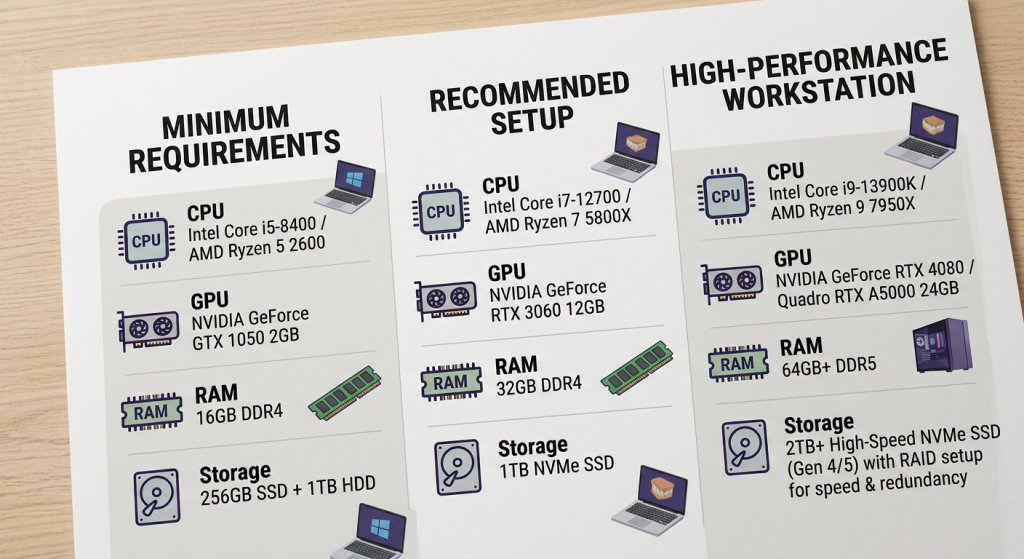
Minimális konfiguráció a kezdéshez
Ez a konfiguráció lehetővé teszi az Exocad megnyitását és alapvető munkák elvégzését, de valószínűleg lassulást fog tapasztalni nagy fájlok vagy összetett feladatok esetén. Ez egy életképes opció diákoknak vagy nagyon alkalmi használatra.
- CPU (Processzor): Négymagos, 2.8 GHz-es processzor. Intel vagy AMD x64 architektúrájúnak kell lennie.
- RAM memória: 8 GB.
- GPU (Grafikus kártya): Dedikált kártya 4 GB videómemóriával (VRAM). Minimum CUDA 3.0 vagy OpenCL 1.2 szint szükséges. Fontos: az integrált Intel grafikus chipek nem kompatibilisek az olyan modulokkal, mint a PartialCAD.
- Képernyőfelbontás: 1080p (1920×1080) 100%-os DPI skálázással.
Ajánlott konfiguráció a zökkenőmentes munkafolyamathoz
Ez az a konfiguráció, amelyet a Prodecad-nél ideális kiindulópontnak tartunk minden olyan szakember számára, aki rendszeresen fogja használni az Exocad-et. Kiváló egyensúlyt kínál a költség és a teljesítmény között, lehetővé téve a legtöbb eset gyors és szűk keresztmetszetek nélküli kezelését.
- CPU (Processzor): Intel Core i5-10400 vagy AMD Ryzen 5 3600.
- RAM memória: 16 GB.
- GPU (Grafikus kártya): NVIDIA RTX 2060 vagy AMD Radeon RX 5600 XT (mindkettő 6GB vagy több VRAM-mal).
- Képernyőfelbontás: 1080p (1920×1080) vagy magasabb.
Munkaállomás komplex esetekhez és nagy volumenhez
Si eres un „power user”, trabajas con rehabilitaciones completas, gestionas un gran volumen de casos diarios o utilizas simultáneamente varios módulos de Exocad, esta es tu configuración. Está diseñada para ofrecer el máximo rendimiento sin concesiones.
- CPU (Processzor): Intel Core i7-14700K, Intel Core i9-14900K vagy AMD Ryzen 9 9950X.
- RAM memória: 32 GB DDR5 (vagy akár 64GB, hogy felkészülj a jövőre, ahogy azt a szakosodott fórumok felhasználói javasolják).
- GPU (Grafikus kártya): NVIDIA RTX 4080 (16 GB) vagy AMD Radeon RX 7900 XT (20 GB).
- Képernyőfelbontás: WQHD (2560×1440), bár az ajánlott az UHD (3840×2160 vagy 4K).
A legjobb Exocad számítógépek kulcsfontosságú alkatrészei
Annak megértése, hogy melyik alkatrész mit csinál, segít megalapozott döntést hozni, és abban, hogy ne költs többet a kelleténél arra, amire nincs szükséged, és ne költs kevesebbet arra, ami kritikus. Egy Exocadhez való számítógép egy kiegyensúlyozott rendszer, ahol minden alkatrész alapvető szerepet játszik.
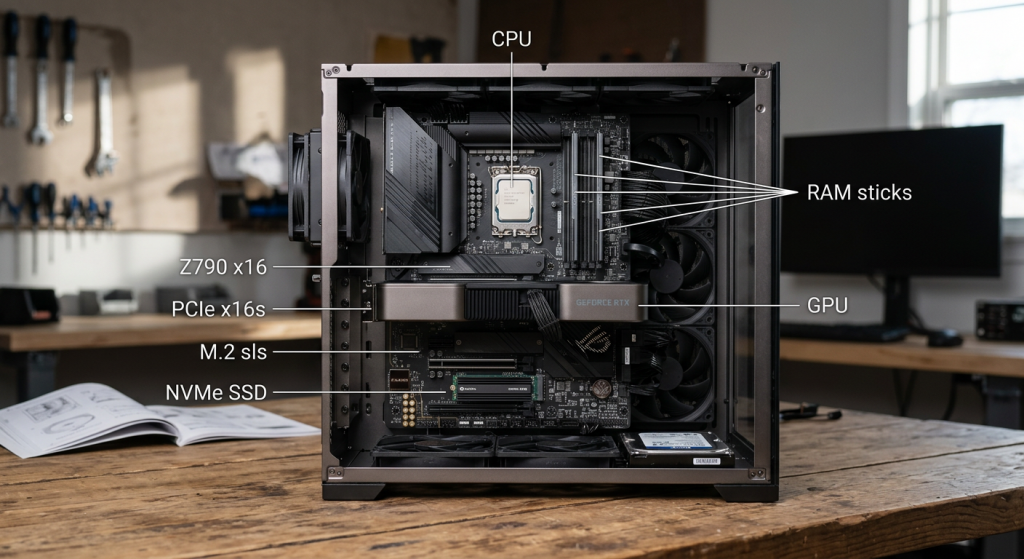
CPU: Intel vagy AMD? Hány magra van szükséged?
A processzor a számítógéped agya. Felelős az összes összetett számításért, mint például a tervezési javaslatok generálása vagy egy korona preparációs határhoz való igazítása. Az Exocad esetében két kulcsfontosságú tényező van:
Órajel (GHz): A magasabb órajel gyorsabb számításokat eredményez az egymagos feladatoknál.
Magok száma: A több mag segít a többfeladatos munkavégzésben és azokban a folyamatokban, amelyeket a szoftver párhuzamosítani tud (egyszerre több magon futtatni).
Mind az Intel (Core i5, i7, i9), mind az AMD (Ryzen 5, 7, 9) kiváló lehetőségeket kínál. Történelmileg az Intelnek enyhe előnye volt a magonkénti teljesítményben, de az AMD legújabb generációi rendkívül versenyképesek. Az Exocad hivatalos ajánlása mindkét márka modelljeit tartalmazza, mint például az Intel Core i9-14900K vagy az AMD Ryzen 9 9950X a maximális teljesítmény érdekében. A legfontosabb, hogy x64 architektúrájú CPU legyen, mivel az Exocad nem kompatibilis az ARM architektúrákkal, mint például az Apple M1, M2 vagy M3 chipjei.
GPU: miért érdemes NVIDIA RTX-et választani
A grafikus kártya (GPU) felelős mindenért, amit a képernyőn látsz. Rendereli a 3D modelleket, kezeli a textúrákat, az árnyékokat, és lehetővé teszi a zökkenőmentes navigációt a jelenetben. Az Exocad számára egy dedikált GPU elengedhetetlen.
Bár az AMD kártyákat is említik, az iparágban általános és általunk is támogatott ajánlás az NVIDIA RTX sorozatú kártya választása. Teljesítményük és a CAD alkalmazásokhoz készült illesztőprogramjaik stabilitása általában jobb. Az olyan modellek, mint az NVIDIA RTX 2060, kiváló kiindulópontot jelentenek, míg egy NVIDIA RTX 4070 vagy RTX 4080 bőséges grafikus teljesítményt nyújt a legigényesebb esetekhez és a legrealisztikusabb vizualizációkhoz.
RAM memória: elég 16 GB, vagy 32 GB-ra van szükséged?
A RAM memória a számítógéped aktív munkaterülete. Minél több RAM-mal rendelkezel, annál több fájlt és programot tarthatsz nyitva egyszerre anélkül, hogy a rendszer lelassulna. Az Exocad számára, amely nagyon nagy szkennelt fájlokkal dolgozik:
8 GB: Ez az abszolút minimum. Elég az induláshoz, de hamar korlátokba fogsz ütközni.
16 GB: Ez az ajánlott „arany középút” (sweet spot) a professzionális használathoz. Lehetővé teszi, hogy a legtöbb esettel teljesítményproblémák nélkül dolgozz.
32 GB vagy több: Ez az ajánlás a nagy teljesítményű munkaállomásokhoz. Elengedhetetlen, ha teljes rehabilitációkkal, több szkenneléssel dolgozol, vagy ha egyszerre szeretnéd megnyitva tartani az Exocad-et, a szkenner szoftverét, egy tervezőprogramot és a böngészőt.
Tárhely: NVMe SSD mint elengedhetetlen szabvány
A tárolóegység típusa drasztikus hatással van a rendszer általános sebességére. Manapság a szilárdtest-meghajtó (SSD) használata nem alku tárgya. Felejtsd el a régi mechanikus merevlemezeket (HDD) az operációs rendszer és a programok számára.
A különbség ég és föld: a rendszer másodpercek alatt elindul, a programok azonnal megnyílnak, és ami a legfontosabb, az Exocad projektek és fájlok sokkal gyorsabban betöltődnek. Az SSD-ken belül a leggyorsabb technológia az NVMe M.2. Javasolunk egy olyan konfigurációt, amelyben legalább egy 1 TB-os NVMe SSD található az operációs rendszer és a programok számára, és ha lehetséges, egy második SSD-t (lehet NVMe vagy SATA) az esetadatbázis és a könyvtárak tárolására, ahogyan azt a fogászati közösségi fórumokon is javasolják (Forrás: Dental Lab Network).
Rangsor: a legjobb Exocad számítógépek 2026-ban
A választás megkönnyítése érdekében négy profilba csoportosítottuk a legjobb Exocad számítógépeket, a leggyakoribb igények és költségvetések alapján, felhasználva a gyártó által ajánlott specifikációkat és a közösség tapasztalatait.
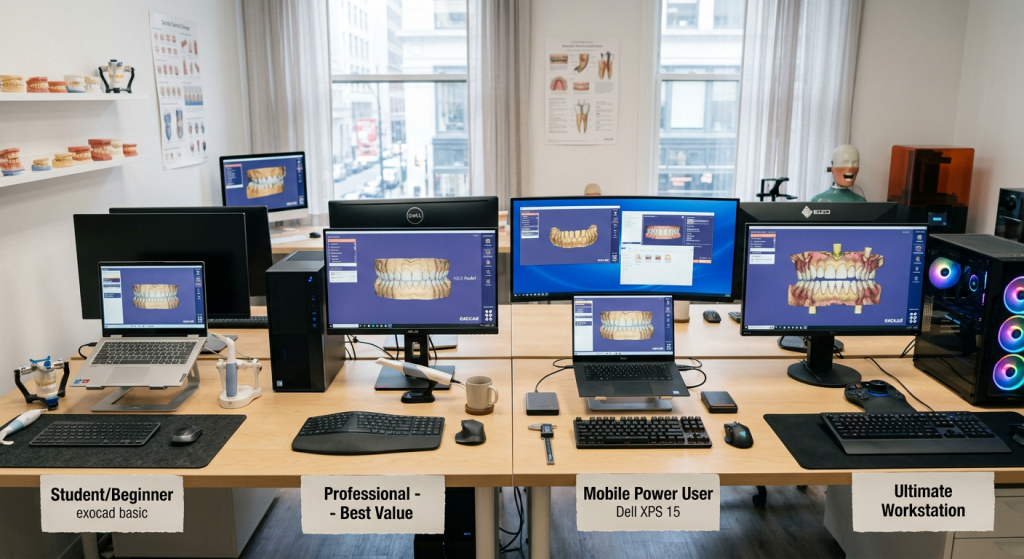
A legjobb asztali Exocad számítógépek: teljesítmény és bővíthetőség
Egy asztali számítógép (vagy desktop) szinte mindig nagyobb teljesítményt nyújt ugyanazon az áron. Az alkatrészeknek nincsenek olyan hő- és helykorlátai, mint egy laptop esetében, ami erősebb CPU-k és GPU-k használatát, valamint jobb hűtést tesz lehetővé. Ezenkívül nagy előnye a modularitás: az élettartam meghosszabbítása érdekében idővel frissítheted az egyes komponenseket (több RAM, új videokártya, nagyobb tárhely). Ahogy azt néhány technikus a fórumokon megjegyzi, sokan inkább saját maguk építik meg a PC-jüket a költségek és a teljesítmény optimalizálása érdekében.
Laptopok Exocadhoz: rugalmasság és mobilitás
Egy laptop nyilvánvaló előnye, hogy magaddal viheted a munkádat. Ideális azok számára, akik utaznak, képzéseket tartanak, vagy közvetlenül a klinikusnak vagy a páciensnek kell megmutatniuk a terveket. Ennek a hordozhatóságnak azonban ára van: általában drágábbak egy azonos teljesítményű asztali géphez képest, és a bővítési lehetőségeik nagyon korlátozottak (általában csak a RAM és a merevlemez).
Költség és hűtés, két döntő tényező
A hűtés kritikus tényező, különösen egy Exocad-hez használt laptop esetében. A hosszan tartó tervezési vagy számítási feladatok sok hőt termelhetnek, és ha a hűtőrendszer nem megfelelő, a gép teljesítménye csökkenni fog (thermal throttling), hogy megvédje az alkatrészeket. Az asztali gépek nagyobb ventilátoraikkal és jobb légáramlásukkal sokkal hatékonyabban kezelik a hőt. A gyakorlatban sok tapasztalt felhasználó előnyben részesíti az asztali munkaállomás megbízhatóságát és tartós teljesítményét, a laptopot pedig másodlagos szerepbe sorolja (Forrás: Dental Lab Network).
A gazdaságos opció diákoknak és kezdőknek
Egy olyan gép, amelyet azoknak szántak, akik most ismerkednek a dentál CAD világával, vagy az akadémia hallgatói. Megfelel a minimális követelményeknek, de megbízható alkatrészekkel rendelkezik a megfelelő tanulási élmény érdekében.
- CPU: Intel Core i3 (12. generációs vagy újabb) / AMD Ryzen 3 (5000-es sorozat vagy újabb)
- RAM: 16 GB DDR4
- GPU: NVIDIA GeForce GTX 1650 (4 GB)
- Tárhely: 512 GB SSD NVMe
- Ideális: Tanuláshoz, koronák és kisebb hidak tervezéséhez.
A legjobb ár-érték arányú asztali gép
La configuración „todoterreno”. Basada en las especificaciones recomendadas oficiales, es la elección perfecta para la mayoría de laboratorios y clínicas. Potencia de sobra para el día a día sin un desembolso desorbitado.
CPU: Intel Core i5-13400F / AMD Ryzen 5 7600X
RAM: 16 GB DDR5
GPU: NVIDIA GeForce RTX 3060 (12 GB) vagy RTX 4060 (8 GB)
Tárhely: 1 TB SSD NVMe
Ideális: Professzionális munkafolyamatokhoz, mosolytervezéshez, több restaurációhoz.
A legjobb laptop mobilitáshoz és teljesítményhez
Annak a szakembernek, akinek rugalmasságra, ügyfélprezentációkra vagy különböző helyszínekről történő munkavégzésre van szüksége. Egy Exocadhez használt laptopnak erősnek kell lennie, de vigyázni kell a hűtéssel. Ahogy néhány felhasználó figyelmeztet, az i9 processzorok laptopokban túlmelegedhetnek az intenzív feladatok során.
CPU: Intel Core i7 (13. vagy 14. generációs H-széria) / AMD Ryzen 7 (HS/HX széria)
RAM: 32 GB DDR5
GPU: NVIDIA GeForce RTX 4060 Laptop (8 GB) vagy RTX 4070 Laptop (8 GB)
Tárhely: 1 TB SSD NVMe
Kijelző: 15-16 hüvelykes QHD (2560×1600) jó színkalibrációval.
Ideális: Mobil tervezőknek, oktatóknak, klinikai prezentációkhoz.
A végső munkaállomás (maximális teljesítmény)
A kompromisszumok nélküli gép. Gyártóközpontoknak, nagy volumenű laboroknak és a legbonyolultabb esetekkel dolgozó szakembereknek tervezve. Minden alkatrészt a maximális sebesség és megbízhatóság érdekében választottak ki.
CPU: Intel Core i9-14900K / AMD Ryzen 9 7950X
RAM: 32 GB vagy 64 GB DDR5
GPU: NVIDIA GeForce RTX 4080 (16 GB) vagy RTX 4090 (24 GB)
Tárhely: 2 TB SSD NVMe Gen4 (operációs rendszernek és programoknak) + 2 TB további SSD (eseteknek és könyvtáraknak)
Ideális: Teljes rehabilitációkhoz, implantátumokon rögzített sínekhez, sebészeti sablonokhoz, intenzív többfeladatos munkavégzéshez.
Asztali vagy laptop? Az Exocad számítógépek előnyei és hátrányai
Az örök kérdés. A válasz a munkafolyamatodtól és a mobilitási igényeidtől függ. Mindkettő életképes lehetőség, de kulcsfontosságú különbségekkel.
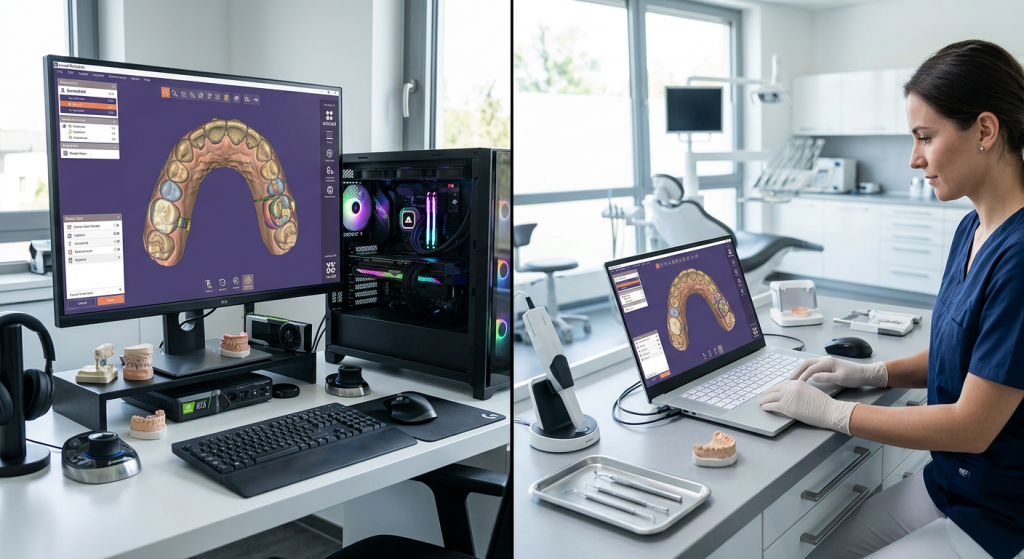
Kétségek tisztázása: Exocad Macen
Ez egy nagyon gyakori kérdés, és az Exocad hivatalos válasza egyértelmű és határozott: az Exocad nem kompatibilis a macOS-szel. A szoftvert kizárólag a Windows operációs rendszerre fejlesztették.
Az Apple Silicon (M1, M2, M3) kompatibilitási problémája
Az inkompatibilitás túlmutat az operációs rendszeren. Az Exocad hardverkövetelményei előírják, hogy x64-es architektúrájú (Intel/AMD) CPU szükséges. Az új Apple számítógépek saját processzoraikat (M1, M2, M3) használják, amelyek ARM architektúrán alapulnak. Ezek teljesen különböző architektúrák, ezért a szoftver nem futtatható natívan.
Alternatívák: Parallels és Boot Camp (és hogy miért nem ideálisak)
Léteznek olyan virtualizációs megoldások, mint a Parallels, amelyek lehetővé teszik a Windows futtatását Macen, még az M chipekkel szerelt modelleken is. Ez azonban egy emulációs rétegen keresztül történik, amely az x64 utasításokat ARM-re fordítja, ami teljesítménycsökkenéssel jár és instabilitást okozhat. A régebbi, Intel processzoros Maceken létezett a Boot Camp opció a Windows natív telepítésére, de ez a lehetőség már nem érhető el az új, Apple Silicon chipes Maceken.
Összefoglalva: bár technikailag lehetséges megpróbálni az Exocadet Macen futtatni virtualizációs szoftverek segítségével, nem ajánlott és hivatalosan nem támogatott megoldás professzionális munkakörnyezetben. Az alacsony teljesítmény, a grafikai hibák és az instabilitás kockázata túl magas. Az Exocaddel való munkához az egyetlen megbízható és garantált platform a Windows operációs rendszerű PC.
Gyakori kérdések a legjobb Exocad számítógépekről
Azokkal zárjuk, amiket a legtöbbet kérdeznek tőlünk a legjobb számítógépek az Exocadhez: hogy jó-e egy gamer gép, milyen monitort érdemes és milyen gyakran kell cserélni.
Egyéb gyakori kérdések
Rövid válaszok; a részletek az előző szakaszokban vannak kifejtve.
Használhatok gamer számítógépet Exocadhoz?
Sí, y de hecho, es una excelente opción. Los ordenadores diseñados para gaming comparten muchos de los componentes que necesita Exocad: procesadores rápidos con altas velocidades de reloj, potentes tarjetas gráficas (especialmente NVIDIA RTX), grandes cantidades de RAM y almacenamiento SSD ultrarrápido. Un PC „gamer” de gama media-alta, como un Alienware, a menudo cumple o supera la configuración recomendada para una estación de trabajo Exocad, y a veces a un precio más competitivo. La principal diferencia suele estar en la estética y en que las estaciones de trabajo profesionales a veces utilizan GPUs específicas (como la serie NVIDIA Quadro), aunque para Exocad, las GeForce RTX funcionan a la perfección.
Milyen monitor illik a legjobb Exocad számítógépekhez?
A monitor az ablakod a digitális világra, és órákat fogsz tölteni előtte. A minimális felbontás 1080p (Full HD), de a professzionális és kényelmes munkavégzéshez erősen ajánljuk a váltást egy 1440p (QHD vagy 2K) monitorra. A plusz munkaterület lehetővé teszi, hogy több részletet láss a szemed megerőltetése nélkül. A csúcskategóriás munkaállomásokhoz egy 4K (UHD) monitor az ideális. A felbontáson kívül keress jó színvisszaadású (99%+ sRGB) és legalább 27 hüvelykes monitort a kényelmes megjelenítés érdekében.
Milyen gyakran érdemes megújítani az Exocadhez használt számítógépeket?
Egy jól konfigurált Exocad számítógépnek 3-5 év produktív élettartammal kellene rendelkeznie. Ezen idő elteltével valószínű, hogy a szoftver új verziói (mint például Exocad 3.3 Chemnitz) és az esetek növekvő komplexitása lassúnak éreztesse a gépet. Ha asztali számítógéped van, meghosszabbíthatod az élettartamát stratégiai frissítésekkel: több RAM hozzáadása vagy a videokártya cseréje 2-3 évente jelentős teljesítménynövelést adhat anélkül, hogy az egész gépet lecserélnéd.
A legjobb számítógép kiválasztása az Exocadhez alapvető döntés minden digitális fogászati szakember számára. Reméljük, hogy ez az útmutató megadta a szükséges információkat ahhoz, hogy bölcsen fektess be a laboratóriumod vagy klinikád legfontosabb eszközébe. Ne feledd, hogy egy erős hardver csak az egyenlet fele; a másik fele a tudás, amellyel a legtöbbet hozhatod ki belőle.