Obsah blogu
Jistě se nacházíte v bodě, kdy potřebujete vylepšit své digitální návrhy pomocí tvary přirozených a estetických zubů. Pokud je to váš případ, chybějící krok je nainstalovat knihovnu zubů do Exocadu.
V tomto průvodci se krok za krokem naučíte, jak nainstalovat knihovna zubní anatomie v Exocadu, abyste mohli pracovat s digitální tvary přirozené a zrychlit váš pracovní postup. Kromě toho v tomto článku objevíte digitální stomatologický portál, kde najdete knihovny vysoké zubní estetiky.
Co je knihovna zubů pro Exocad?
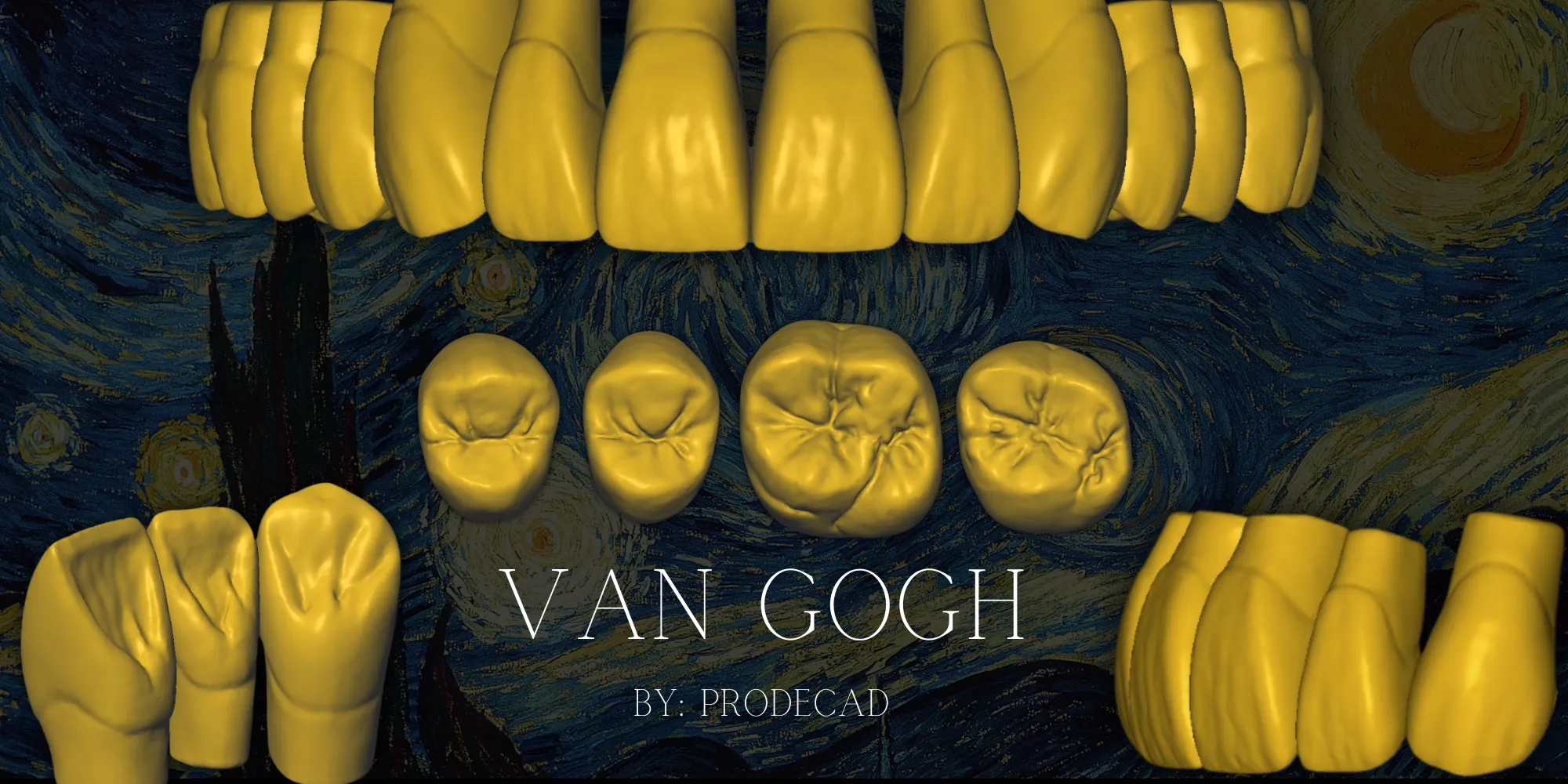
Jedna digitální knihovna zubů je sada souborů, které obsahují různé 3D tvary zubů pro dentální CAD design. Tyto tvary se používají v programech jako Exocad, Zirkonzahn nebo jiných softwarech pro dentální CAD design k provádění estetických a funkčních náhrad.
Knihovny můžeme identifikovat a klasifikovat do tří kategorií:
Typy zubních knihoven
- Originální zubní knihovna Exocad: dodává se s předinstalovanými základními tvary, jedná se o poměrně obecné anatomie zubů, které vás mohou zachránit, pokud jste začátečník, založené na poměrně standardní úrovni designu a estetiky.
Pirátské knihovny zubů: nelegální a nedoporučovaná praxe, bývají náchylné k podvodům a najít skutečně dobrou anatomii může být jako hledat jehlu v kupce sena.
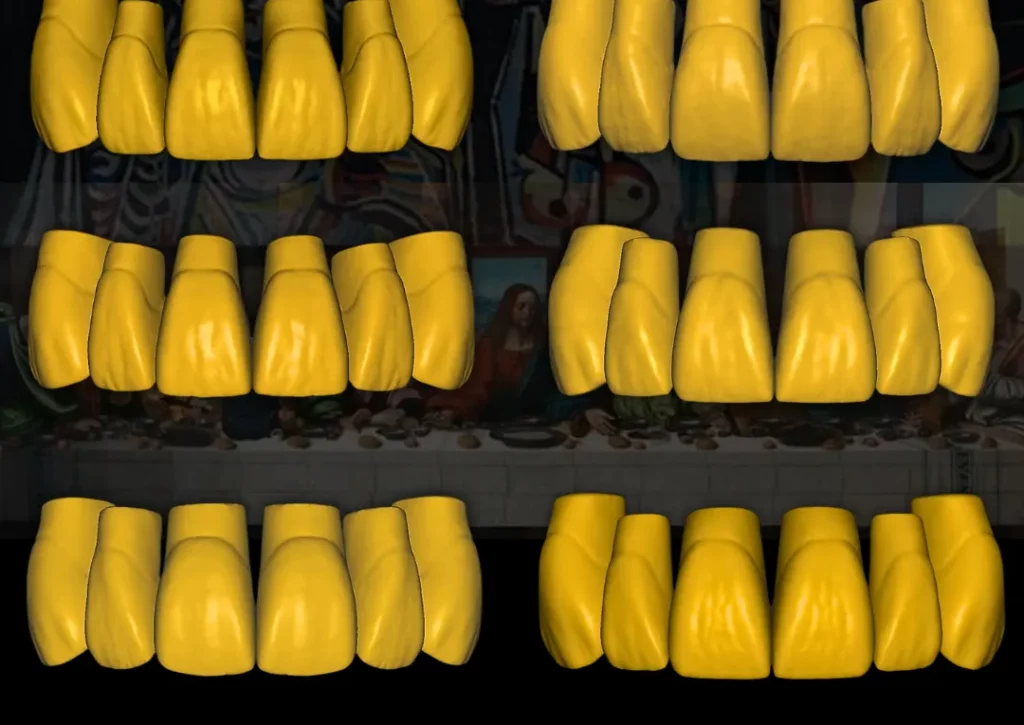
Personalizované zubní knihovny: nabízejí anatomie pro Exocad realističtější a přirozenější, založené na studiích zubní morfologie a zubní okluzní funkce.
Co obsahuje dobrá digitální knihovna zubů?
Dobrá knihovna zubů pro exocad musí obsahovat:
Frontální skupina s řezáky, špičáky a zadní skupina s premoláry a moláry.
Varianty podle pohlaví, tvaru, věku a opotřebení.
Kompatibilní soubory ve formátu
.eoffpro Exocad.Referenční PDF digitální zubní anatomie a morfologie.
Jak nainstalovat knihovnu zubů do Exocadu
1. Stáhněte si knihovnu zubů, kterou budete instalovat
Před instalací knihovna zubů v Exocadu, ujistěte se, že je kvalitní. Vyhněte se neúplným nebo neověřeným souborům. Vždy stahujte z důvěryhodného zdroje.
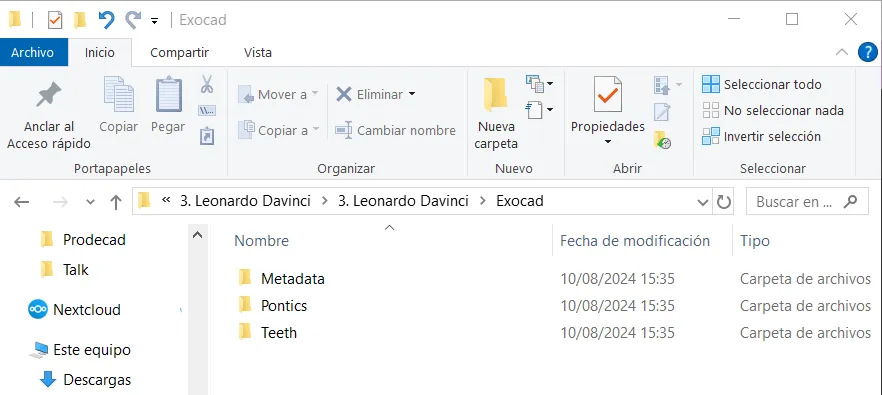
Ujistěte se, že soubory, které získáte, obsahují následující složky:
- Metadata
- Teeth
- Pontics
2. Přejděte do instalační složky Exocadu
Chcete-li nainstalovat své nové digitální tvary zubů:
Otevřete průzkumníka souborů Windows.
Otevřete disk (C:) nebo (D:) a vyhledejte složku exocad.
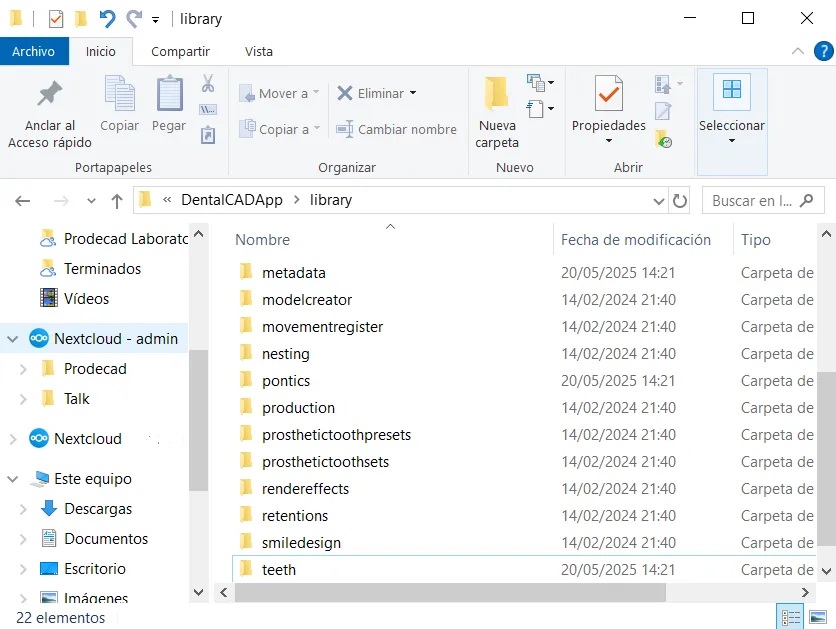
Přejděte do instalační složky Exocadu; pokud se vaše neshoduje, cesta je uvedena v oficiální dokumentaci exocad.com. Obvykle:
C:\Program Files\exocad-DentalCAD\DentalCADApp\library\
3. Zkopírujte své nové knihovny do příslušných složek
Zkopírujte složky Metadata, teeth a pontics z vaší nové zubní knihovna.
Vložte ji do složky DentalCADApp
/library/Exocadu.Ověřte, že složky obsahují lowerjaw a upperjaw a jsou uvnitř spolu se soubory .eoff.
4. Aktivujte knihovnu z Exocadu
Otevřete Exocad.
Založte nový případ.
Ve fázi návrhu klikněte na „změnit tvar“.
Vyhledejte název vaší knihovna zubní anatomie.
Vyberte ji a aplikujte ji na svůj návrh.
Rada: pokud se nezobrazí, ujistěte se, že restartujete Exocad, nebo pečlivě zkontrolujte všechny předchozí kroky.
Závěr: instalace knihovny zubů v Exocadu mění vaši digitální estetiku
Nainstalovat digitální knihovna zubů v Exocadu je zásadním krokem pro jakoukoli laboratoř nebo designéra, kteří chtějí urychlit svou práci bez ztráty kvality. Čím lepší je zubní knihovnu pro Exocad, tím snazší bude dosáhnout přirozených a efektivních výsledků.
Pokud chcete sbírku šesti digitálních zubních anatomií s tvary založenými na našich zkušenostech s navrhováním případů za posledních 8 let, můžete si je prohlédnout v našich knihovny zubů pro Exocad, nebo je zakoupit přímo v obchod s dentálními knihovnami.