Съдържание на блога
Със сигурност се намирате в момент, в който трябва да подобрите дигиталните си дизайни с естествени и естетични зъбни форми. За това се нуждаете от добра дентална библиотека за Exocad.
В това ръководство ще научите стъпка по стъпка как да инсталирате библиотека с дентална анатомия в Exocad, за да можете да работите с дигитални форми естествени и да ускорите работния си процес. Освен това в тази статия ще откриете денталния дигитален портал, където можете да намерите библиотеки с висока дентална естетика.
Какво е дентална библиотека за Exocad?
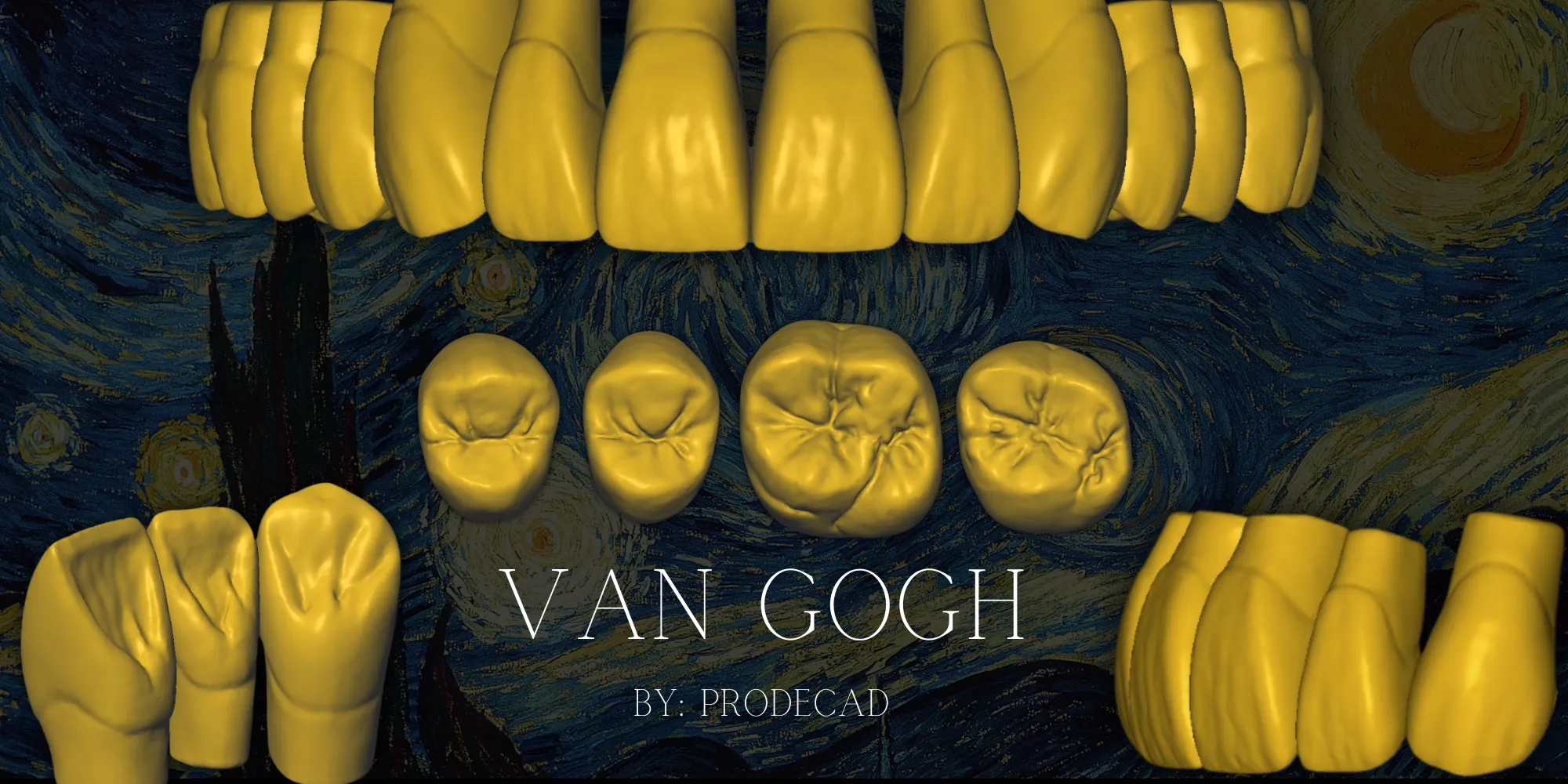
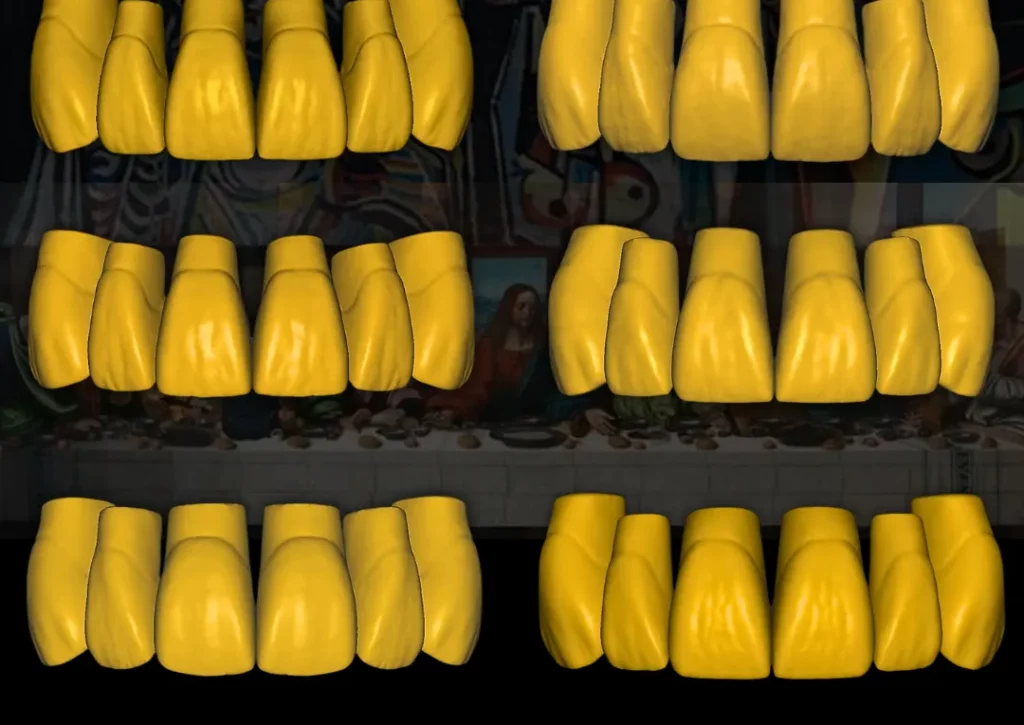
Една дигитална библиотека със зъби е набор от файлове, които съдържат различни 3D форми на зъби за дентален CAD дизайн. Тези форми се използват в програми като Exocad, zirkonzahn или друг софтуер за дентален CAD дизайн за извършване на естетични и функционални възстановявания.
Можем да идентифицираме библиотеките и да ги класифицираме в три категории:
Видове дентални библиотеки
- Оригинална дентална библиотека на Exocad: идва с предварително инсталирани основни форми, това са доста общи зъбни анатомии, които биха могли да ви свършат работа, ако сте начинаещ, базирани на доста стандартно ниво на дизайн и естетика.
Пиратски библиотеки със зъби: незаконна и непрепоръчителна практика, те често са податливи на измами и намирането на наистина добра анатомия може да бъде като търсене на игла в купа сено.
Персонализирани дентални библиотеки: предлагат анатомии за Exocad по-реалистични и естествени, базирани на проучвания на morfología dental y función oclusal dental.
Какво включва една добра дигитална библиотека със зъби?
Една добра библиотека със зъби за exocad трябва да включва:
Предна фронтална група с резци, кучешки зъби и задна група с премолари и молари.
Варианти по пол, форма, възраст и износване.
Съвместими файлове във формат
.eoffза Exocad.PDF за справка на цифрова дентална анатомия и морфология.
Как да инсталирате зъбна библиотека в Exocad
1. Изтеглете библиотеката по дентална анатомия
Потърсете Exocad зъбна библиотека качествена. Избягвайте непълни или непроверени файлове. Винаги изтегляйте от надежден източник.
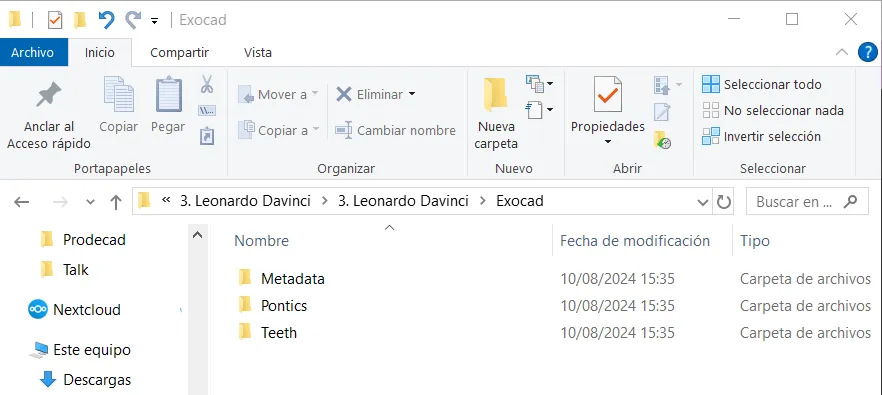
Уверете се, че файловете, които придобивате, съдържат следните папки:
- Metadata
- Teeth
- Pontics
2. Влезте в инсталационната папка на Exocad
За да инсталирате вашите нови цифрови зъбни форми:
Отворете файловия мениджър на windows.
Отворете вашето устройство (C:) или (D:) и потърсете папката си exocad.
Отидете в инсталационната папка на Exocad. Обикновено:
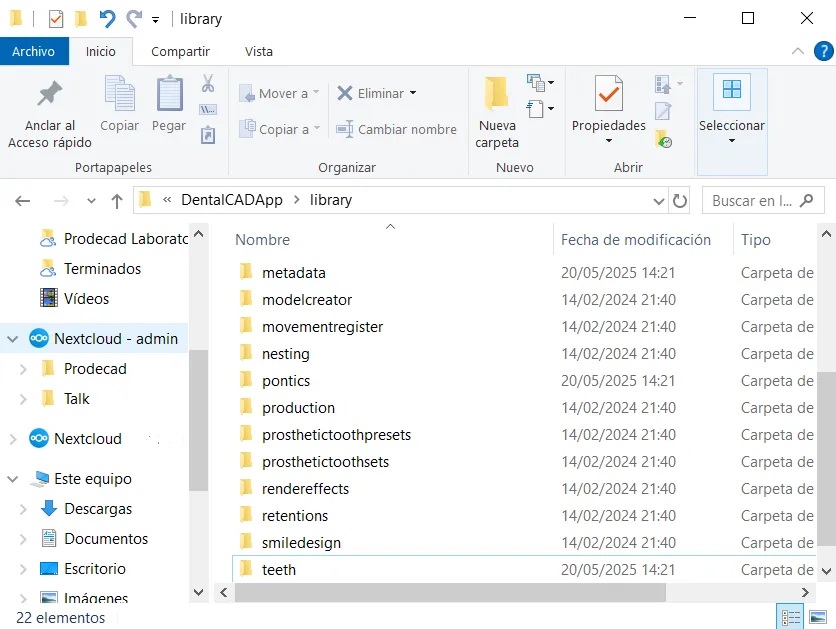
C:\Program Files\exocad-DentalCAD\DentalCADApp\library\
3. Копирайте новите си библиотеки в съответните папки
Копирайте папките Metadata, teeth и pontics от вашата нова зъбна библиотека.
Поставете я в папката DentalCADApp
/library/на Exocad.Проверете дали папките съдържат lowerjaw и upperjaw и са вътре заедно с .eoff файловете.
4. Активирайте библиотеката от софтуера
Отворете Exocad.
Започни нов случай.
Във фазата на дизайн кликни върху „промяна на формата“.
Потърси името на твоята библиотека с дентална анатомия.
Избери я и я приложи към своя дизайн.
Съвет: ако не се появи, увери се, че си рестартирал Exocad или си проверил внимателно всички предишни стъпки.
Заключение: Подобри своя дигитален естетичен работен процес с добра дентална библиотека за Exocad
Инсталирането на дигитална библиотека със зъби в Exocad е съществена стъпка за всяка лаборатория или дизайнер, които искат да ускорят работата си, без да губят качество. Колкото по-добра е дентална библиотека за Exocad, толкова по-лесно ще бъде постигането на естествени и ефективни резултати.
Ако искаш колекция от шест дигитални зъбни анатомии с форми, базирани на нашия опит в дизайна на случаи през последните 8 години, можеш да намериш нашите анатомии за Exocad като кликнеш тук.