
Una de las preguntas que más recibimos en Prodecad, tanto de alumnos de nuestra academia como de colegas del sector, es: “¿Cuáles son los mejores ordenadores para Exocad?”. Y la respuesta, aunque sencilla, tiene matices importantes: залежить від складності вашої роботи. Це не те саме, що проєктувати одиночну коронку чи планувати повну реабілітацію на імплантатах з хірургічними шаблонами.
Вибір комп'ютер для Exocad відповідний вибір — це не витрата, а пряма інвестиція у вашу продуктивність, ефективність і, зрештою, у якість кінцевого результату, який ви пропонуєте своїм пацієнтам. Повільний комп'ютер або такий, що постійно зависає, призводить до втрачених годин, розчарування та стає вузьким місцем, яке гальмує потенціал вашої лабораторії чи стоматологічної клініки. Саме тому ми створили цей вичерпний посібник, заснований на офіційних вимогах та нашому щоденному досвіді, щоб допомогти вам обрати найкращі комп'ютери для Exocad та вивести ваш цифровий робочий процес на новий рівень.
Якщо ви налаштовуєте повний цифровий робочий процес, вас також зацікавить посібник з 3D-принтерів для стоматології і список комбінацій клавіш Exocad. І якщо ви хочете витиснути максимум з програмного забезпечення, є онлайн-курси Exocad.
Які комп'ютери насправді найкращі для Exocad?
Exocad Exocad — це надзвичайно потужне програмне забезпечення, але ця потужність має свою ціну на рівні обладнання. Ми не говоримо про простий текстовий редактор; Exocad обробляє 3D-сітки з мільйонами полігонів, виконує складні булеві операції в реальному часі та рендерить фотореалістичні візуалізації. Все це вимагає значної обчислювальної потужності та графічної продуктивності.

Чому апаратне забезпечення вирішує, які комп'ютери найкращі для Exocad
Вибір вашої робочої станції безпосередньо впливає на кожен етап вашого цифрового робочого процесу:
- Швидкість завантаження: Відкриття важких інтраоральних сканів або проєктів з кількома файлами STL може бути миттєвим або тривати кілька хвилин.
- Плавність у проєктуванні: Переміщення, обертання та моделювання 3D-моделей має бути плавним і без ривків (lag). Недостатньо потужне обладнання спричиняє ривки та повільну реакцію, що ускладнює точність.
- Час розрахунку: Такі операції, як створення конекторів, розрахунок анатомічних пропозицій або нестинг для фрезерного верстата, безпосередньо залежать від потужності процесора. Хороший ПК скорочує цей час очікування з хвилин до секунд.
- Стабільність: No hay nada más frustrante que un “cuelgue” del programa en medio de un diseño complejo. Un hardware robusto y bien configurado minimiza el riesgo de errores y pérdidas de trabajo.
Отже, комп'ютер для Exocad правильно підібране обладнання дозволяє зосередитися на тому, що справді важливо: на естетиці та функції реставрації, а не на боротьбі з технологією.
Відмінності залежно від роботи: від простої коронки до повної реабілітації
Потреби в обладнанні не однакові для всіх користувачів Exocad. Ваша спеціалізація та обсяг роботи визначатимуть ідеальну конфігурацію для вас.
- Прості випадки (Коронки, вкладки, невеликі мости): Якщо ваша робота зосереджена на одиночних реставраціях або мостах з кількох одиниць, ви можете почати з рекомендованої або навіть середньої конфігурації. Файли не надто великі, а розрахунки відносно швидкі.
- Випадки середньої складності (Дизайн посмішки, множинні реставрації): При роботі з модулем Smile Creator, поєднання кількох сканів або проєктування багатьох коронок в одному випадку, обсяг даних збільшується. Тут більший обсяг оперативної пам'яті (16 ГБ або більше) та потужна відеокарта стають вирішальними для плавної роботи.
- Складні випадки (Балки на імплантатах, повні протези, хірургічні шаблони): Це сфера високопродуктивних робочих станцій. Робота з великими бібліотеками, вирівнювання кількох сканів (моделі, воскові моделі, КТ) та розрахунки для складних конструкцій, таких як балки або гібридні протези, вимагають процесора високого класу (Intel Core i7/i9 або AMD Ryzen 7/9), мінімум 32 ГБ оперативної пам'яті та потужної відеокарти.
Офіційні вимоги Exocad: мінімальні проти рекомендованих
Сама компанія Exocad надає чіткі рекомендації щодо необхідного обладнання. Важливо розрізняти «мінімальні» вимоги (щоб програма працювала) та «рекомендовані» (для професійної та ефективної роботи). Нижче ми детально розглядаємо офіційні специфікації. (Джерело: exocad.com)
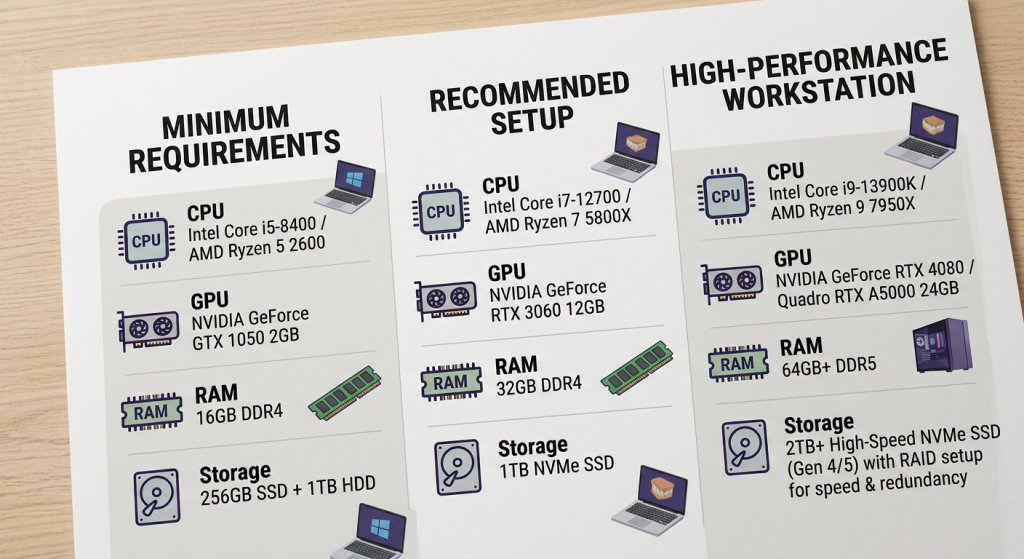
Мінімальна конфігурація для початку роботи
Ця конфігурація дозволить вам відкривати Exocad і виконувати базові роботи, але ви, ймовірно, зіткнетеся з повільною роботою при роботі з великими файлами або складними завданнями. Це прийнятний варіант для студентів або для дуже рідкісного використання.
- CPU (Процесор): Чотири ядра з частотою 2.8 ГГц. Повинна бути архітектура Intel або AMD x64.
- Оперативна пам'ять: 8 ГБ.
- GPU (Графічний процесор): Дискретна відеокарта з 4 ГБ відеопам'яті (VRAM). Потрібен мінімальний рівень CUDA 3.0 або OpenCL 1.2. Важливо: інтегровані графічні чіпи Intel не сумісні з такими модулями, як PartialCAD.
- Роздільна здатність екрана: 1080p (1920×1080) з масштабуванням DPI 100%.
Рекомендована конфігурація для плавного робочого процесу
Це конфігурація, яку ми в Prodecad вважаємо ідеальною відправною точкою для будь-якого фахівця, який буде регулярно використовувати Exocad. Вона пропонує чудовий баланс між вартістю та продуктивністю, дозволяючи працювати з більшістю випадків швидко та без «вузьких місць».
- CPU (Процесор): Intel Core i5-10400 або AMD Ryzen 5 3600.
- Оперативна пам'ять: 16 ГБ.
- GPU (Графічний процесор): NVIDIA RTX 2060 або AMD Radeon RX 5600 XT (обидві з 6 ГБ VRAM або більше).
- Роздільна здатність екрана: 1080p (1920×1080) або вище.
Робоча станція для складних випадків та великого обсягу роботи
Si eres un “power user”, trabajas con rehabilitaciones completas, gestionas un gran volumen de casos diarios o utilizas simultáneamente varios módulos de Exocad, esta es tu configuración. Está diseñada para ofrecer el máximo rendimiento sin concesiones.
- CPU (Процесор): Intel Core i7-14700K, Intel Core i9-14900K або AMD Ryzen 9 9950X.
- Оперативна пам'ять: 32 ГБ DDR5 (або навіть 64 ГБ, щоб бути готовим до майбутнього, як радять користувачі на спеціалізованих форумах).
- GPU (Графічний процесор): NVIDIA RTX 4080 (16 ГБ) або AMD Radeon RX 7900 XT (20 ГБ).
- Роздільна здатність екрана: WQHD (2560×1440), хоча рекомендується UHD (3840×2160 або 4K).
Ключові компоненти найкращих комп'ютерів для Exocad
Розуміння того, що робить кожен компонент, допоможе вам прийняти обґрунтоване рішення і не витрачати зайвого на те, що вам не потрібно, і не економити на критично важливому. Комп'ютер для Exocad — це збалансована система, де кожна деталь відіграє фундаментальну роль.
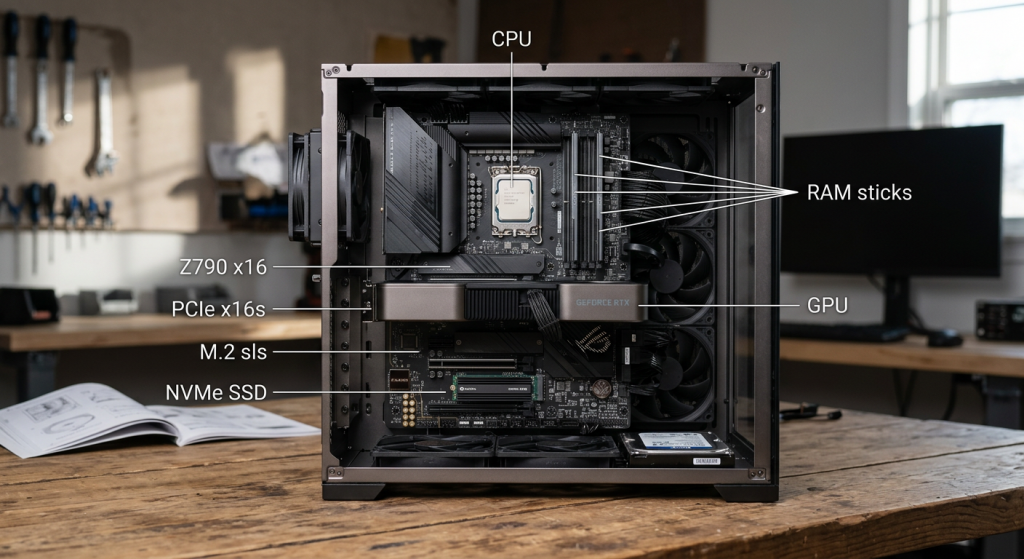
CPU: Intel чи AMD? Скільки ядер вам потрібно?
Процесор — це мозок вашого комп'ютера. Він відповідає за всі складні обчислення, такі як створення пропозицій дизайну або адаптація коронки до лінії препарування. Для Exocad є два ключові фактори:
Тактова частота (ГГц): Вища тактова частота означає швидші обчислення для завдань, що залежать від одного ядра.
Кількість ядер: Більше ядер допомагає в багатозадачності та в процесах, які програмне забезпечення може розпаралелювати (виконувати на кількох ядрах одночасно).
Як Intel (Core i5, i7, i9), так і AMD (Ryzen 5, 7, 9) пропонують чудові варіанти. Історично Intel мав невелику перевагу в продуктивності на ядро, але останні покоління AMD є надзвичайно конкурентоспроможними. Офіційна рекомендація Exocad включає моделі обох брендів, такі як Intel Core i9-14900K або AMD Ryzen 9 9950X для максимальної продуктивності. Найважливіше, щоб це був процесор з архітектурою x64, оскільки Exocad не сумісна з архітектурами ARM, такими як чіпи Apple M1, M2 або M3.
GPU: чому варто вибрати NVIDIA RTX
Відеокарта (GPU) відповідає за все, що ви бачите на екрані. Вона рендерить 3D-моделі, керує текстурами, тінями та забезпечує плавну навігацію по сцені. Для Exocad дискретна відеокарта є абсолютно необхідною.
Хоча згадуються відеокарти AMD, загальна рекомендація в галузі, яку ми також підтримуємо, — це вибір відеокарти NVIDIA серії RTX. Їхня продуктивність і стабільність драйверів для CAD-застосунків зазвичай вищі. Такі моделі, як NVIDIA RTX 2060, є чудовою відправною точкою, тоді як NVIDIA RTX 4070 або RTX 4080 забезпечить вам більш ніж достатню графічну потужність для найвимогливіших випадків і найреалістичніших візуалізацій.
Оперативна пам'ять: чи достатньо 16 ГБ, чи потрібно 32 ГБ?
Оперативна пам'ять (RAM) — це активний робочий простір вашого комп'ютера. Чим більше у вас оперативної пам'яті, тим більше файлів і програм ви зможете тримати відкритими одночасно без уповільнення системи. Для Exocad, яка працює з дуже великими файлами сканування:
8 ГБ: Це абсолютний мінімум. Достатньо для початку роботи, але ви швидко зіткнетеся з обмеженнями.
16 ГБ: Це рекомендована «золота середина» (sweet spot) для професійного використання. Це дозволить вам працювати з більшістю випадків без проблем із продуктивністю.
32 ГБ або більше: Це рекомендація для високопродуктивних робочих станцій. Незамінно, якщо ви працюєте з повними реабілітаціями, численними скануваннями або хочете одночасно тримати відкритими Exocad, програмне забезпечення сканера, програму для дизайну та браузер.
Накопичувач: SSD NVMe як незамінний стандарт
Тип накопичувача має величезний вплив на загальну швидкість системи. Сьогодні використання твердотільного накопичувача (SSD) є обов'язковим. Забудьте про старі механічні жорсткі диски (HDD) для операційної системи та програм.
Різниця колосальна: система завантажується за секунди, програми відкриваються миттєво, і, що найважливіше, проєкти та файли Exocad завантажуються набагато швидше. Серед SSD найшвидшою технологією є NVMe M.2. Ми рекомендуємо конфігурацію з принаймні одним SSD NVMe на 1 ТБ для операційної системи та програм, і, якщо можливо, другим SSD (це може бути NVMe або SATA) для зберігання вашої бази даних випадків та бібліотек, як радять на форумах стоматологічної спільноти (Джерело: Dental Lab Network).
Рейтинг: найкращі комп'ютери для Exocad у 2026 році
Щоб полегшити ваш вибір, ми згрупували найкращі комп'ютери для Exocad у чотири профілі, ґрунтуючись на найпоширеніших потребах та бюджетах, використовуючи рекомендовані виробником специфікації та досвід спільноти.
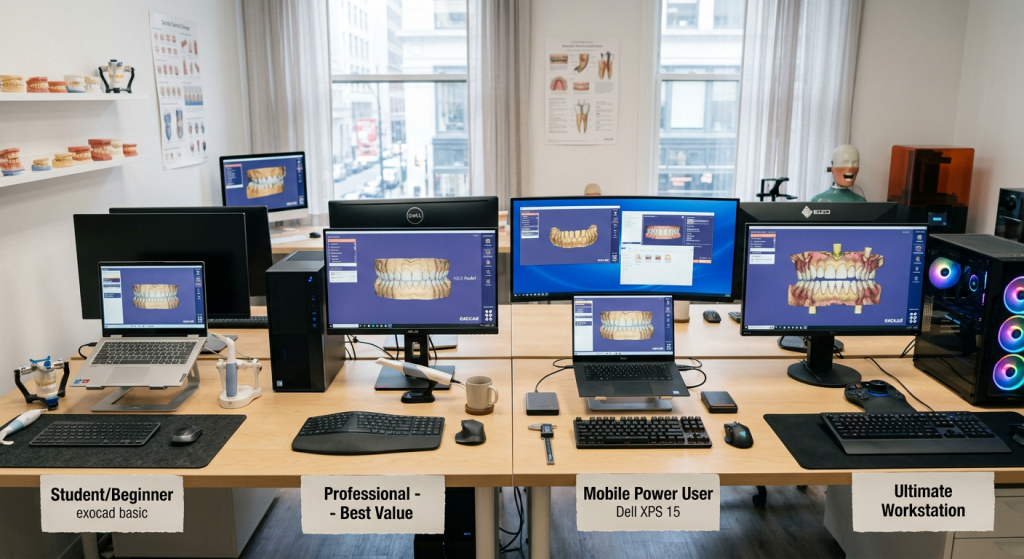
Найкращі настільні комп'ютери для Exocad: потужність та розширення
Настільний комп'ютер (або десктоп) майже завжди запропонує вищу продуктивність за ту саму ціну. Його компоненти не мають теплових та просторових обмежень, як у ноутбука, що дозволяє використовувати потужніші CPU та GPU та краще охолодження. Крім того, його великою перевагою є модульність: ви можете оновлювати окремі компоненти (більше RAM, нова відеокарта, більше накопичувача) з часом, щоб продовжити термін його служби. Як зазначають деякі техніки на форумах, багато хто воліє збирати власні ПК для оптимізації витрат та продуктивності.
Ноутбуки для Exocad: гнучкість та мобільність
Очевидна перевага ноутбука — можливість брати роботу з собою. Він ідеально підходить для тих, хто подорожує, проводить навчання або потребує показати дизайн безпосередньо лікарю чи пацієнту. Однак ця портативність має свою ціну: зазвичай вони дорожчі за стаціонарні ПК з еквівалентною продуктивністю, а їхні можливості для модернізації дуже обмежені (зазвичай лише ОЗП та жорсткий диск).
Вартість та охолодження – два вирішальні фактори
Охолодження є критично важливим фактором, особливо в ноутбуці для Exocad. Тривалі завдання з проєктування або розрахунків можуть генерувати багато тепла, і якщо система охолодження не є належною, продуктивність комп'ютера знизиться (тепловий тротлінг), щоб захистити компоненти. Настільні ПК, завдяки більшим вентиляторам і кращому потоку повітря, набагато ефективніше справляються з теплом. На практиці багато досвідчених користувачів віддають перевагу надійності та стабільній продуктивності настільної робочої станції, відводячи ноутбуку другорядну роль (Джерело: Dental Lab Network).
Економний варіант для студентів та початківців
Комп'ютер, розроблений для тих, хто починає працювати у світі стоматологічного CAD, або для студентів академії. Він відповідає мінімальним вимогам, але має надійні компоненти для забезпечення належного досвіду навчання.
- CPU: Intel Core i3 (12-го покоління або вище) / AMD Ryzen 3 (серії 5000 або вище)
- RAM: 16 ГБ DDR4
- GPU: NVIDIA GeForce GTX 1650 (4 ГБ)
- Накопичувач: 512 ГБ SSD NVMe
- Ідеально для: Навчання, проєктування коронок та невеликих мостів.
Найкращий настільний ПК за співвідношенням ціна-якість
La configuración “todoterreno”. Basada en las especificaciones recomendadas oficiales, es la elección perfecta para la mayoría de laboratorios y clínicas. Potencia de sobra para el día a día sin un desembolso desorbitado.
CPU: Intel Core i5-13400F / AMD Ryzen 5 7600X
RAM: 16 ГБ DDR5
GPU: NVIDIA GeForce RTX 3060 (12 ГБ) або RTX 4060 (8 ГБ)
Накопичувач: 1 ТБ SSD NVMe
Ідеально для: професійного робочого процесу, дизайну посмішки, множинних реставрацій.
Найкращий ноутбук для мобільності та потужності
Для професіонала, якому потрібна гнучкість, презентації для клієнтів або робота з різних місць. Ноутбук для Exocad має бути потужним, але зверніть увагу на охолодження. Як попереджають деякі користувачі, процесори i9 в ноутбуках можуть перегріватися під час інтенсивних завдань.
Процесор: Intel Core i7 (серія H 13-го або 14-го покоління) / AMD Ryzen 7 (серія HS/HX)
Оперативна пам'ять: 32 ГБ DDR5
Відеокарта: NVIDIA GeForce RTX 4060 Laptop (8 ГБ) або RTX 4070 Laptop (8 ГБ)
Накопичувач: 1 ТБ SSD NVMe
Екран: 15-16 дюймів QHD (2560×1600) з хорошим калібруванням кольору.
Ідеально для: мобільних дизайнерів, тренерів, презентацій у клініці.
Найкраща робоча станція (максимальна продуктивність)
Машина без компромісів. Створена для виробничих центрів, лабораторій з великим обсягом роботи та фахівців, які працюють з найскладнішими випадками. Кожен компонент підібраний для забезпечення максимальної швидкості та надійності.
Процесор: Intel Core i9-14900K / AMD Ryzen 9 7950X
Оперативна пам'ять: 32 ГБ або 64 ГБ DDR5
Відеокарта: NVIDIA GeForce RTX 4080 (16 ГБ) або RTX 4090 (24 ГБ)
Накопичувач: 2 ТБ SSD NVMe Gen4 (для ОС та програм) + 2 ТБ додатковий SSD (для кейсів та бібліотек)
Ідеально для: повних реабілітацій, балок на імплантатах, хірургічних шаблонів, інтенсивної багатозадачності.
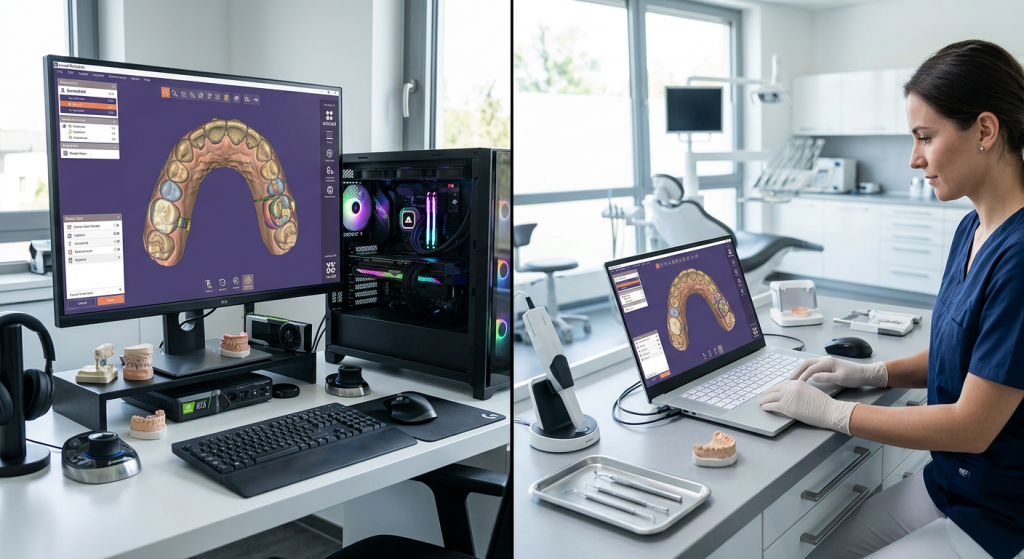
Настільний чи портативний? Переваги та недоліки комп'ютерів для Exocad
Вічне питання. Відповідь залежить від вашого робочого процесу та потреб у мобільності. Обидва варіанти є життєздатними, але з ключовими відмінностями.
Роз'яснення сумнівів: Exocad на Mac
Це дуже поширений запит, і офіційна відповідь від Exocad є чіткою та категоричною: Exocad не сумісний з macOS. Програмне забезпечення розроблено виключно для операційної системи Windows.
Проблема сумісності з Apple Silicon (M1, M2, M3)
Несумісність виходить за рамки операційної системи. Апаратні вимоги Exocad вказують на необхідність процесора з архітектурою x64 (Intel/AMD). Нові комп'ютери Apple використовують власні процесори (M1, M2, M3), які базуються на архітектурі ARM. Це абсолютно різні архітектури, тому програмне забезпечення не може працювати нативно.
Альтернативи: Parallels та Boot Camp (і чому вони не є ідеальними)
Існують рішення для віртуалізації, такі як Parallels, що дозволяють запускати Windows на Mac, навіть на моделях з чіпами M. Однак це відбувається через шар емуляції, який перетворює інструкції x64 на ARM, що призводить до втрати продуктивності та може викликати нестабільність. Для старіших Mac з процесорами Intel існувала опція Boot Camp для нативного встановлення Windows, але ця опція більше не доступна на нових Mac з Apple Silicon.
Отже, висновок: хоча технічно можливо спробувати запустити Exocad на Mac через віртуалізатори, це не є рекомендованим або офіційно підтримуваним рішенням для професійного робочого середовища. Ризики низької продуктивності, графічних помилок та нестабільності занадто високі. Для роботи з Exocad єдиною надійною та гарантованою платформою є ПК з Windows.
Часті запитання про найкращі комп'ютери для Exocad
Завершуємо тим, про що нас найбільше запитують щодо найкращі комп'ютери для Exocad: чи підходить ігровий комп'ютер, який монітор підходить і як часто потрібно оновлювати.
Інші часті запитання
Короткі відповіді; деталі розроблені в попередніх розділах.
Чи можу я використовувати ігровий комп'ютер для Exocad?
Sí, y de hecho, es una excelente opción. Los ordenadores diseñados para gaming comparten muchos de los componentes que necesita Exocad: procesadores rápidos con altas velocidades de reloj, potentes tarjetas gráficas (especialmente NVIDIA RTX), grandes cantidades de RAM y almacenamiento SSD ultrarrápido. Un PC “gamer” de gama media-alta, como un Alienware, a menudo cumple o supera la configuración recomendada para una estación de trabajo Exocad, y a veces a un precio más competitivo. La principal diferencia suele estar en la estética y en que las estaciones de trabajo profesionales a veces utilizan GPUs específicas (como la serie NVIDIA Quadro), aunque para Exocad, las GeForce RTX funcionan a la perfección.
Який монітор підходить до найкращих комп'ютерів для Exocad?
Монітор — це ваше вікно в цифровий світ, і ви будете проводити перед ним години. Мінімальна роздільна здатність — 1080p (Full HD), але для професійної та комфортної роботи ми наполегливо рекомендуємо перейти на монітор 1440p (QHD або 2K). Додатковий робочий простір дозволяє бачити більше деталей, не напружуючи зір. Для високопродуктивних робочих станцій ідеальним є монітор 4K (UHD). Окрім роздільної здатності, шукайте монітор з гарною передачею кольору (99%+ sRGB) та розміром не менше 27 дюймів для комфортного перегляду.
Як часто варто оновлювати комп'ютери для Exocad?
Добре налаштований комп'ютер для Exocad повинен мати продуктивний термін служби від 3 до 5 років. Після цього часу, ймовірно, що нові версії програмного забезпечення (такі як Exocad 3.3 Chemnitz) та зростаюча складність випадків призведуть до того, що комп'ютер почне працювати повільно. Якщо у вас настільний комп'ютер, ви можете продовжити термін його служби завдяки стратегічним оновленням: додавання більшого обсягу оперативної пам'яті або заміна відеокарти через 2-3 роки може значно підвищити продуктивність без необхідності заміни всього обладнання.
Вибір найкращого комп'ютера для Exocad є фундаментальним рішенням для будь-якого фахівця з цифрової стоматології. Сподіваємося, що цей посібник надав вам необхідну інформацію для розумного інвестування в найважливіший інструмент вашої лабораторії чи клініки. Пам'ятайте, що потужне обладнання — це лише половина рівняння; інша половина — це знання, як отримати від нього максимальну користь.