
Один из самых частых вопросов, которые мы получаем в Prodecad, как от студентов нашей академии, так и от коллег по отрасли, звучит так: «Какой компьютер мне нужен для exocad?». И ответ, хотя и прост, имеет важные нюансы: зависит от сложности вашей работы. Одно дело — спроектировать одиночную коронку, и совсем другое — спланировать полную реабилитацию на имплантатах с хирургическими шаблонами.
Выбор компьютер для exocad подходящего оборудования — это не расход, а прямая инвестиция в вашу производительность, эффективность и, в конечном счете, в качество конечного результата, который вы предлагаете своим пациентам. Медленный или постоянно зависающий компьютер — это потерянные часы, разочарование и узкое место, которое сдерживает потенциал вашей лаборатории или стоматологической клиники. Поэтому мы создали это исчерпывающее руководство, основанное на официальных требованиях и нашем повседневном опыте, чтобы помочь вам выбрать лучшие компьютеры для exocad и вывести ваш цифровой рабочий процесс на новый уровень.
Какой компьютер вам действительно нужен для exocad?
exocad — это чрезвычайно мощное программное обеспечение, но за эту мощность приходится платить на уровне аппаратного обеспечения. Речь идет не о простом текстовом процессоре; exocad обрабатывает 3D-сетки с миллионами полигонов, выполняет сложные булевы операции в реальном времени и рендерит фотореалистичные визуализации. Все это требует значительной вычислительной мощности и графической производительности.

Почему выбор аппаратного обеспечения критически важен для стоматологического CAD-дизайна
Выбор вашей рабочей станции напрямую влияет на каждый этап вашего цифрового рабочего процесса:
- Скорость загрузки: Открытие тяжелых интраоральных сканов или проектов с несколькими файлами STL может быть мгновенным или занять несколько минут.
- Плавность в дизайне: Перемещение, вращение и моделирование 3D-моделей должны быть плавными и без рывков (lag). Недостаточно мощное оборудование вызывает рывки и медленный отклик, что затрудняет точную работу.
- Время расчета: Такие операции, как создание коннекторов, расчет предложений по анатомии или нестинг для фрезерного станка, напрямую зависят от мощности процессора. Хороший ПК сокращает это время ожидания с минут до секунд.
- Стабильность: Нет ничего более неприятного, чем «зависание» программы в середине сложного проекта. Надежное и хорошо настроенное оборудование сводит к минимуму риск ошибок и потери работы.
В общем, компьютер для exocad правильно подобранное оборудование позволяет вам сосредоточиться на том, что действительно важно: эстетике и функции реставрации, а не на борьбе с технологией.
Различия в зависимости от типа работы: от простых коронок до полных реабилитаций
Требования к оборудованию не одинаковы для всех пользователей exocad. Ваша специализация и объем работы определят идеальную для вас конфигурацию.
- Простые случаи (коронки, вкладки, небольшие мосты): Если ваша работа сосредоточена на одиночных реставрациях или мостах из нескольких единиц, вы можете начать с рекомендуемой или даже средней конфигурации. Файлы не слишком тяжелые, а расчеты выполняются относительно быстро.
- Случаи средней сложности (дизайн улыбки, множественные реставрации): При работе с модулем Smile Creator, совмещении нескольких сканов или проектировании нескольких коронок в одном случае, объем данных увеличивается. Здесь больший объем оперативной памяти (16 ГБ или более) и производительная видеокарта становятся решающими для плавной работы.
- Сложные случаи (балки на имплантатах, полные протезы, хирургические шаблоны): Это область высокопроизводительных рабочих станций. Работа с большими библиотеками, совмещение нескольких сканов (моделей, восковых моделировок, КТ) и расчеты для сложных конструкций, таких как балки или гибридные протезы, требуют высокопроизводительного процессора (Intel Core i7/i9 или AMD Ryzen 7/9), минимум 32 ГБ оперативной памяти и мощной видеокарты.
Официальные требования exocad: минимальные vs. рекомендуемые
Сама компания exocad предоставляет четкие рекомендации по необходимому оборудованию. Важно различать «минимальные» требования (чтобы программа работала) и «рекомендуемые» (для профессиональной и эффективной работы). Ниже мы приводим официальные спецификации. (Источник: exocad.com)
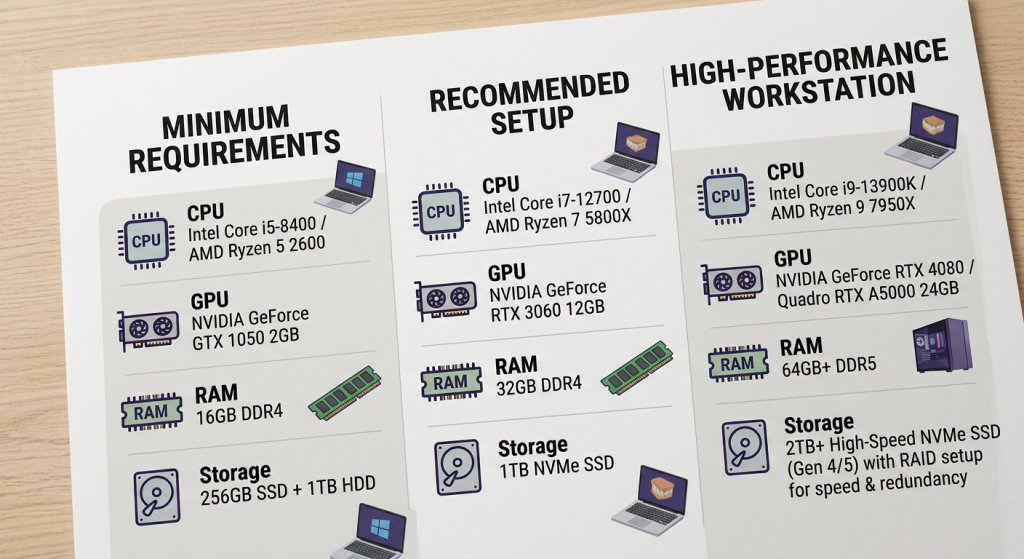
Минимальная конфигурация для начала работы
Эта конфигурация позволит вам открывать exocad и выполнять базовые задачи, но вы, вероятно, столкнетесь с замедлением работы при работе с большими файлами или сложными задачами. Это приемлемый вариант для студентов или для очень редкого использования.
- CPU (Процессор): Четырехъядерный процессор с частотой 2,8 ГГц. Архитектура Intel или AMD x64.
- Оперативная память: 8 ГБ.
- GPU (Видеокарта): Дискретная видеокарта с 4 ГБ видеопамяти (VRAM). Требуется поддержка как минимум CUDA 3.0 или OpenCL 1.2. Важно: встроенные графические чипы Intel несовместимы с такими модулями, как PartialCAD.
- Разрешение экрана: 1080p (1920×1080) с масштабом DPI 100%.
Рекомендуемая конфигурация для плавного рабочего процесса
Это конфигурация, которую мы в Prodecad считаем идеальной отправной точкой для любого профессионала, который будет регулярно использовать exocad. Она предлагает отличный баланс между стоимостью и производительностью, позволяя работать с большинством случаев быстро и без «узких мест».
- CPU (Процессор): Intel Core i5-10400 или AMD Ryzen 5 3600.
- Оперативная память: 16 ГБ.
- GPU (Видеокарта): NVIDIA RTX 2060 или AMD Radeon RX 5600 XT (обе с 6 ГБ видеопамяти или больше).
- Разрешение экрана: 1080p (1920×1080) или выше.
Конфигурация 'Workstation' для сложных случаев и больших объёмов
Если вы «продвинутый пользователь», работаете с полными реабилитациями, управляете большим объёмом ежедневных случаев или используете одновременно несколько модулей exocad, это ваша конфигурация. Она создана для обеспечения максимальной производительности без компромиссов.
- CPU (Процессор): Intel Core i7-14700K, Intel Core i9-14900K или AMD Ryzen 9 9950X.
- Оперативная память: 32 ГБ DDR5 (или даже 64 ГБ, чтобы быть готовым к будущему, как советуют пользователи на специализированных форумах).
- GPU (Видеокарта): NVIDIA RTX 4080 (16 ГБ) или AMD Radeon RX 7900 XT (20 ГБ).
- Разрешение экрана: WQHD (2560×1440), хотя рекомендуется UHD (3840×2160 или 4K).
Анализ ключевых компонентов для exocad
Понимание того, что делает каждый компонент, поможет вам принять обоснованное решение и не переплачивать за то, что вам не нужно, и не экономить на критически важных вещах. Компьютер для exocad — это сбалансированная система, где каждая деталь играет фундаментальную роль.
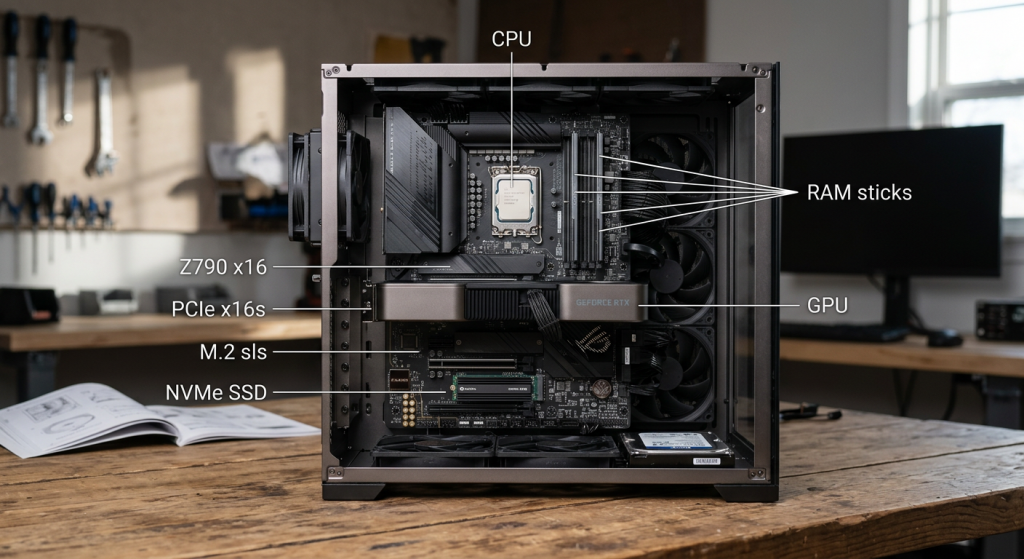
CPU (Процессор): Intel или AMD? Сколько ядер вам нужно?
Процессор — это мозг вашего компьютера. Он отвечает за все сложные вычисления, такие как создание предложений по дизайну или адаптация коронки к уступу. Для exocad есть два ключевых фактора:
Тактовая частота (ГГц): Более высокая тактовая частота означает более быстрые вычисления для задач, зависящих от одного ядра.
Количество ядер: Большее количество ядер помогает в многозадачности и в процессах, которые программное обеспечение может распараллеливать (выполнять на нескольких ядрах одновременно).
Как Intel (Core i5, i7, i9), так и AMD (Ryzen 5, 7, 9) предлагают отличные варианты. Исторически Intel имел небольшое преимущество в производительности на ядро, но последние поколения AMD чрезвычайно конкурентоспособны. Официальная рекомендация exocad включает модели обеих марок, такие как Intel Core i9-14900K или AMD Ryzen 9 9950X для максимальной производительности. Самое важное — это процессор с архитектурой x64, так как exocad не совместим с ARM-архитектурами, такими как чипы Apple M1, M2 или M3.
GPU (Видеокарта): Важность NVIDIA RTX
Видеокарта (GPU) отвечает за всё, что вы видите на экране. Она рендерит 3D-модели, управляет текстурами, тенями и обеспечивает плавную навигацию по сцене. Для exocad выделенная видеокарта абсолютно необходима.
Хотя упоминаются видеокарты AMD, общая рекомендация в отрасли, которую мы поддерживаем, — выбирать видеокарту NVIDIA серии RTX. Их производительность и стабильность драйверов для CAD-приложений обычно выше. Такие модели, как NVIDIA RTX 2060, являются отличной отправной точкой, в то время как NVIDIA RTX 4070 или RTX 4080 обеспечат вам избыточную графическую мощность для самых требовательных случаев и самых реалистичных визуализаций.
Оперативная память (RAM): Достаточно ли 16 ГБ или нужно 32 ГБ?
Оперативная память (RAM) — это активное рабочее пространство вашего компьютера. Чем больше у вас оперативной памяти, тем больше файлов и программ вы можете одновременно держать открытыми без замедления системы. Для exocad, который работает с очень большими файлами сканирования:
8 ГБ: Это абсолютный минимум. Достаточно для запуска, но вы быстро столкнётесь с ограничениями.
16 ГБ: Это рекомендуемая золотая середина (sweet spot) для профессионального использования. Позволит вам работать с большинством случаев без проблем с производительностью.
32 ГБ или больше: Рекомендуется для высокопроизводительных рабочих станций. Незаменимо, если вы работаете с полными реабилитациями, множественными сканами или хотите одновременно держать открытыми exocad, ПО сканера, программу для дизайна и браузер.
Хранилище: SSD NVMe как незаменимый стандарт
Тип накопителя оказывает огромное влияние на общую скорость системы. В наши дни использование твердотельного накопителя (SSD) не подлежит обсуждению. Забудьте о старых механических жестких дисках (HDD) для операционной системы и программ.
Разница колоссальна: система запускается за секунды, программы открываются мгновенно, и, что самое важное, проекты и файлы exocad загружаются намного быстрее. Среди SSD самая быстрая технология — это NVMe M.2. Мы рекомендуем конфигурацию с как минимум одним SSD NVMe на 1 ТБ для операционной системы и программ, и, если возможно, вторым SSD (это может быть NVMe или SATA) для хранения вашей базы данных кейсов и библиотек, как советуют на форумах стоматологического сообщества (Источник: Dental Lab Network).
Рейтинг: Лучшие компьютеры для exocad в 2026 году
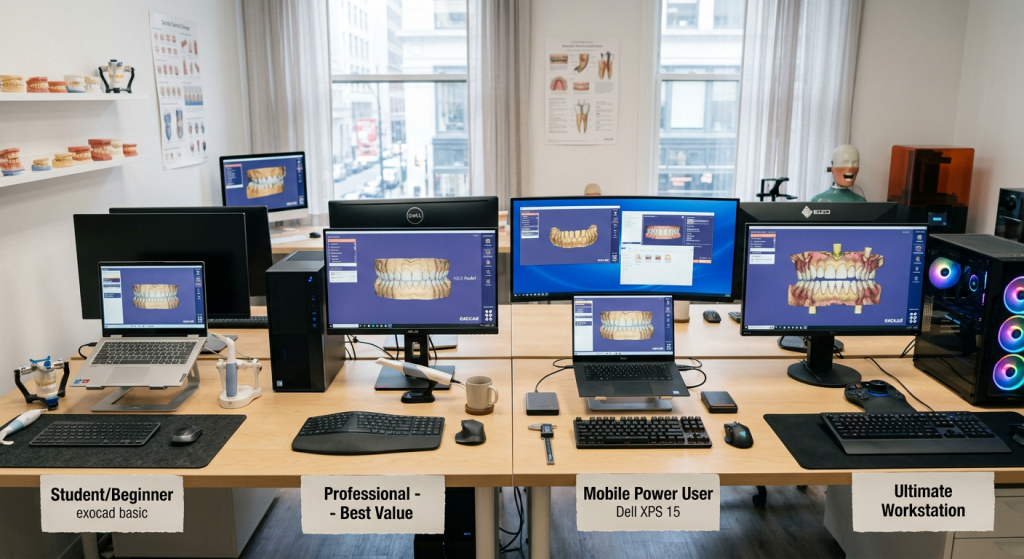
Чтобы облегчить ваш выбор, мы создали четыре конфигурации ПК для exocad, основанные на самых распространенных потребностях и бюджетах, используя рекомендованные производителем спецификации и опыт сообщества.
Мощность и возможность апгрейда (Настольный ПК)
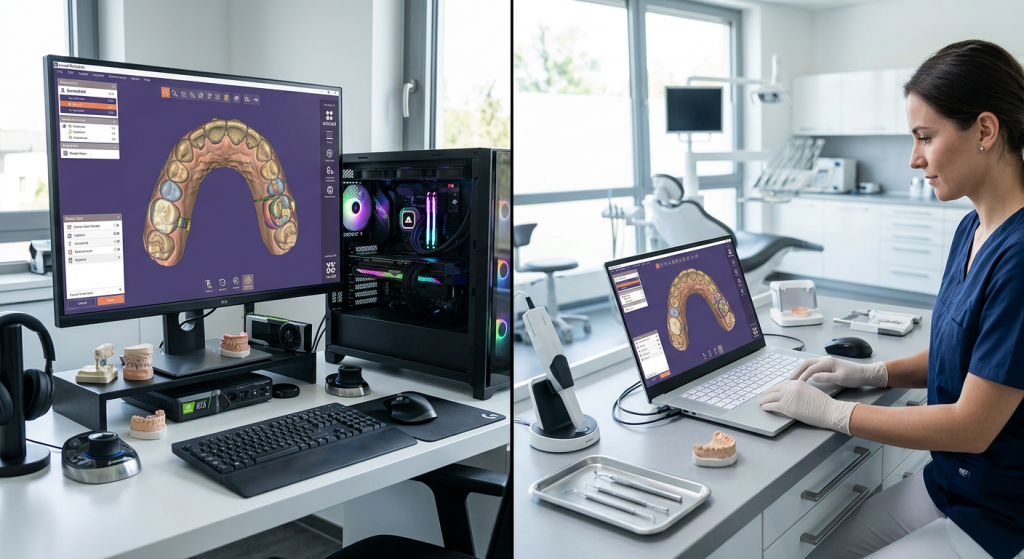
Настольный компьютер (или десктоп) почти всегда предложит большую производительность за ту же цену. Компоненты не имеют тех ограничений по теплу и пространству, как у ноутбука, что позволяет использовать более мощные процессоры и видеокарты, а также лучшее охлаждение. Кроме того, его большое преимущество — модульность: вы можете со временем обновлять отдельные компоненты (больше ОЗУ, новая видеокарта, больше накопителей), чтобы продлить срок его службы. Как отмечают некоторые техники на форумах, многие предпочитают собирать свои собственные ПК для оптимизации затрат и производительности.
Гибкость и портативность (Ноутбук)
Очевидное преимущество ноутбука — возможность брать работу с собой. Он идеален для тех, кто путешествует, проводит обучение или должен показывать дизайны непосредственно врачу или пациенту. Однако у этой портативности есть своя цена: они обычно дороже при той же производительности, что и у настольного ПК, а их возможности для апгрейда очень ограничены (обычно только ОЗУ и жесткий диск).
Соображения по стоимости и охлаждению
Охлаждение — критически важный фактор, особенно в ноутбуке для exocad. Длительные задачи по дизайну или расчетам могут выделять много тепла, и если система охлаждения не справляется, производительность компьютера снизится (термотроттлинг) для защиты компонентов. Настольные ПК, с их более крупными вентиляторами и лучшим воздушным потоком, справляются с теплом гораздо эффективнее. На практике многие опытные пользователи предпочитают надежность и стабильную производительность настольной рабочей станции, отводя ноутбуку второстепенную роль (Источник: Dental Lab Network).
Экономичный вариант для студентов и начинающих
Компьютер, разработанный для тех, кто начинает свой путь в мире стоматологического CAD или для студентов академии. Он соответствует минимальным требованиям, но оснащен надежными компонентами для полноценного обучения.
- Процессор: Intel Core i3 (12-го поколения или выше) / AMD Ryzen 3 (серии 5000 или выше)
- ОЗУ: 16 ГБ DDR4
- Видеокарта: NVIDIA GeForce GTX 1650 (4 ГБ)
- Накопитель: 512 ГБ SSD NVMe
- Идеально для: Обучение, дизайн коронок и небольших мостов.
Лучший настольный ПК по соотношению цена-качество
«Универсальная» конфигурация. Основанная на официальных рекомендуемых спецификациях, это идеальный выбор для большинства лабораторий и клиник. Более чем достаточная мощность для повседневных задач без заоблачных затрат.
Процессор: Intel Core i5-13400F / AMD Ryzen 5 7600X
ОЗУ: 16 ГБ DDR5
Видеокарта: NVIDIA GeForce RTX 3060 (12 ГБ) или RTX 4060 (8 ГБ)
Накопитель: 1 ТБ SSD NVMe
Идеально для: профессионального рабочего процесса, дизайна улыбки, множественных реставраций.
Лучший ноутбук для мобильности и мощности
Для профессионала, которому нужна гибкость, возможность проводить презентации для клиентов или работать из разных мест. Ноутбук для exocad должен быть мощным, но следите за охлаждением. Как предупреждают некоторые пользователи, процессоры i9 в ноутбуках могут перегреваться при выполнении интенсивных задач.
ЦП: Intel Core i7 (серия H 13-го или 14-го поколения) / AMD Ryzen 7 (серия HS/HX)
ОЗУ: 32 ГБ DDR5
ГП: NVIDIA GeForce RTX 4060 Laptop (8 ГБ) или RTX 4070 Laptop (8 ГБ)
Накопитель: 1 ТБ SSD NVMe
Экран: 15-16 дюймов QHD (2560×1600) с хорошей калибровкой цвета.
Идеально для: мобильных дизайнеров, преподавателей, презентаций в клинике.
Идеальная рабочая станция (Максимальная производительность)
Бескомпромиссная машина. Разработана для производственных центров, лабораторий с большим объёмом работы и специалистов, работающих с самыми сложными случаями. Каждый компонент подобран для обеспечения максимальной скорости и надёжности.
ЦП: Intel Core i9-14900K / AMD Ryzen 9 7950X
ОЗУ: 32 ГБ или 64 ГБ DDR5
ГП: NVIDIA GeForce RTX 4080 (16 ГБ) или RTX 4090 (24 ГБ)
Накопитель: 2 ТБ SSD NVMe Gen4 (для ОС и программ) + 2 ТБ дополнительный SSD (для кейсов и библиотек)
Идеально для: полных реабилитаций, балок на имплантатах, хирургических шаблонов, интенсивной многозадачности.
Настольный ПК или ноутбук для exocad? Преимущества и недостатки
Вечный вопрос. Ответ зависит от вашего рабочего процесса и потребностей в мобильности. Оба варианта жизнеспособны, но имеют ключевые различия.
Разбираем сомнения: exocad на Mac
Это очень частый вопрос, и официальный ответ exocad ясен и категоричен: exocad несовместим с macOS. Программное обеспечение разработано исключительно для операционной системы Windows.
Проблема совместимости с Apple Silicon (M1, M2, M3)
Несовместимость выходит за рамки операционной системы. Аппаратные требования exocad указывают на необходимость процессора с архитектурой x64 (Intel/AMD). Новые компьютеры Apple используют собственные процессоры (M1, M2, M3), основанные на архитектуре ARM. Это совершенно разные архитектуры, поэтому программное обеспечение не может работать нативно.
Альтернативы: Parallels и Boot Camp (и почему они не идеальны)
Существуют решения для виртуализации, такие как Parallels, которые позволяют запускать Windows на Mac, даже на моделях с чипами M. Однако это происходит через слой эмуляции, который транслирует инструкции x64 в ARM, что приводит к потере производительности и может вызывать нестабильность. Для старых Mac с процессорами Intel существовала опция Boot Camp для нативной установки Windows, но эта опция больше недоступна на новых Mac с Apple Silicon.
В заключение: хотя технически возможно попытаться запустить exocad на Mac через виртуализаторы, не является рекомендуемым или официально поддерживаемым решением для профессиональной рабочей среды. Риски низкой производительности, графических ошибок и нестабильности слишком высоки. Для работы с exocad единственной надёжной и гарантированной платформой является ПК с Windows.
Часто задаваемые вопросы (FAQ)
Вечный вопрос. Ответ зависит от вашего рабочего процесса и потребностей в мобильности. Оба варианта жизнеспособны, но имеют ключевые различия.
Разбираем сомнения: exocad на Mac
Отвечаем на некоторые из самых частых вопросов при выборе компьютер для exocad.
Можно ли использовать «игровой» компьютер для exocad?
Да, и на самом деле, это отличный вариант. Компьютеры, разработанные для игр, имеют много общих компонентов с теми, что требуются для exocad: быстрые процессоры с высокой тактовой частотой, мощные видеокарты (особенно NVIDIA RTX), большой объём оперативной памяти и сверхбыстрые SSD-накопители. Игровой ПК среднего или высокого класса, например Alienware, часто соответствует или превосходит рекомендуемую конфигурацию для рабочей станции exocad, а иногда и по более выгодной цене. Основное различие обычно заключается в эстетике и в том, что профессиональные рабочие станции иногда используют специализированные ГП (например, серию NVIDIA Quadro), хотя для exocad видеокарты GeForce RTX работают идеально.
Какой монитор подходит лучше всего?
Монитор — это ваше окно в цифровой мир, и вы будете проводить перед ним часы. Минимальное разрешение — 1080p (Full HD), но для профессиональной и комфортной работы мы настоятельно рекомендуем перейти на монитор 1440p (QHD или 2K). Дополнительное рабочее пространство позволяет видеть больше деталей, не напрягая зрение. Для высокопроизводительных рабочих станций идеальным выбором будет монитор 4K (UHD). Помимо разрешения, ищите монитор с хорошей цветопередачей (99%+ sRGB) и диагональю не менее 27 дюймов для комфортного просмотра.
Как часто мне следует обновлять свой компьютер?
Хорошо сконфигурированный компьютер для exocad должен иметь продуктивный срок службы от 3 до 5 лет. По истечении этого времени, вероятно, новые версии программного обеспечения и возрастающая сложность случаев приведут к тому, что оборудование начнет работать медленнее. Если у вас настольный компьютер, вы можете продлить его срок службы с помощью стратегических обновлений: добавление большего объема ОЗУ или замена видеокарты через 2-3 года может дать ему значительный прирост производительности без необходимости менять все оборудование.
Выбор лучшего компьютера для exocad — это фундаментальное решение для любого специалиста в области цифровой стоматологии. Мы надеемся, что это руководство предоставило вам необходимую информацию для разумного инвестирования в самый важный инструмент вашей лаборатории или клиники. Помните, что мощное оборудование — это лишь половина уравнения; вторая половина — это знания, позволяющие извлечь из него максимальную пользу.