
Una de las preguntas que más recibimos en Prodecad, tanto de alumnos de nuestra academia como de colegas del sector, es: „¿Cuáles son los mejores ordenadores para Exocad?“. Y la respuesta, aunque sencilla, tiene matices importantes: зависи от сложността на вашата работа. Не е едно и също да се проектира единична корона и да се планира цялостна рехабилитация върху импланти с хирургични водачи.
Изборът на компютър за Exocad подходящия не е разход, а пряка инвестиция във вашата производителност, ефективност и в крайна сметка в качеството на крайния резултат, който предлагате на своите пациенти. Бавният компютър или такъв, който постоянно забива, означава загубени часове, фрустрация и пречка, която спира потенциала на вашата лаборатория или дентална клиника. Ето защо създадохме това окончателно ръководство, базирано на официалните изисквания и на нашия ежедневен опит, за да ви помогнем да изберете най-добрите компютри за Exocad и да изведете своя дигитален работен процес на следващото ниво.
Ако изграждате пълния цифров работен процес, ще ви интересува и ръководство за 3D дентални принтери и списъкът с бързите клавиши на Exocad. А ако искате да извлечете максимума от софтуера, има онлайн курсове по Exocad.
Кои са наистина най-добрите компютри за Exocad?
Exocad е изключително мощен софтуер, но тази мощност си има цена по отношение на хардуера. Не говорим за обикновен текстов редактор; Exocad обработва 3D мрежи с милиони полигони, извършва сложни булеви операции в реално време и рендира фотореалистични визуализации. Всичко това изисква значителна изчислителна мощност и графична производителност.

Защо хардуерът определя кои са най-добрите компютри за Exocad
Изборът на вашата работна станция влияе пряко на всяка фаза от вашия дигитален работен процес:
- Скорост на зареждане: Отварянето на тежки интраорални сканирания или проекти с множество STL файлове може да бъде мигновено или да отнеме няколко минути.
- Плавност при проектиране: Преместването, завъртането и моделирането на 3D модели трябва да бъде гладко и без накъсване (лаг). Недостатъчният хардуер причинява накъсване и бавна реакция, което затруднява прецизността.
- Време за изчисление: Операции като генериране на конектори, изчисляване на предложения за анатомия или нестинг за фрезата зависят пряко от мощността на процесора. Добрият компютър намалява това време на изчакване от минути на секунди.
- Стабилност: No hay nada más frustrante que un „cuelgue“ del programa en medio de un diseño complejo. Un hardware robusto y bien configurado minimiza el riesgo de errores y pérdidas de trabajo.
Накратко, един компютър за Exocad с подходящи размери ви позволява да се съсредоточите върху това, което наистина има значение: естетиката и функцията на възстановяването, а не да се борите с технологията.
Разлики според работата: от проста корона до цялостна рехабилитация
Хардуерните нужди не са еднакви за всички потребители на Exocad. Вашата специализация и обемът на работа ще определят идеалната конфигурация за вас.
- Лесни случаи (Корони, инлеи, малки мостове): Ако работата ви е съсредоточена върху единични възстановявания или мостове с малко елементи, можете да започнете с препоръчителна или дори конфигурация от среден клас. Файловете не са прекалено тежки и изчисленията са сравнително бързи.
- Случаи със средна сложност (Дизайн на усмивка, множество възстановявания): При работа с модула Smile Creator, комбиниране на няколко сканирания или проектиране на множество корони в един и същи случай, количеството данни се увеличава. Тук по-голямото количество RAM памет (16GB или повече) и надеждна графична карта стават решаващи за гладката работа.
- Сложни случаи (Греди върху импланти, цели протези, хирургични водачи): Тук навлизаме в територията на високопроизводителните работни станции. Работата с големи библиотеки, подравняването на множество сканирания (модели, восъчни модели, КТ) и изчисленията за сложни структури като греди или хибридни протези изискват процесор от висок клас (Intel Core i7/i9 или AMD Ryzen 7/9), минимум 32GB RAM и мощна графична карта.
Официални изисквания на Exocad: минимални срещу препоръчителни
Самата компания Exocad предоставя ясни насоки за необходимия хардуер. От съществено значение е да се прави разлика между "минималните" изисквания (за да работи програмата) и "препоръчителните" (за да се работи професионално и ефективно). По-долу представяме официалните спецификации. (Източник: exocad.com)
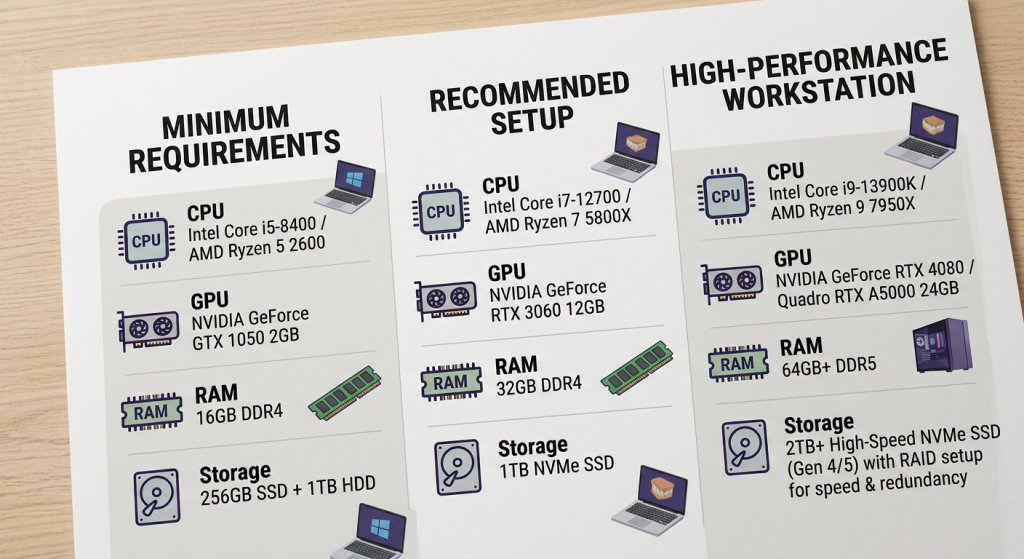
Минимална конфигурация за начало
Тази конфигурация ще ви позволи да отваряте Exocad и да извършвате основна работа, но е вероятно да изпитате забавяне при работа с големи файлове или сложни задачи. Това е подходящ вариант за студенти или за много рядка употреба.
- CPU (Процесор): Четири ядра на 2.8 GHz. Трябва да е с архитектура Intel или AMD x64.
- RAM памет: 8 GB.
- GPU (Графична карта): Дискретна карта с 4 GB видео памет (VRAM). Изисква се минимално ниво на CUDA 3.0 или OpenCL 1.2. Важно: вградените графични чипове на Intel не са съвместими с модули като PartialCAD.
- Резолюция на екрана: 1080p (1920×1080) със 100% DPI мащабиране.
Препоръчителна конфигурация за плавен работен процес
Това е конфигурацията, която в Prodecad считаме за идеална отправна точка за всеки професионалист, който ще използва Exocad редовно. Тя предлага отличен баланс между цена и производителност, позволявайки работа по повечето случаи по бърз начин и без „тесни места“.
- CPU (Процесор): Intel Core i5-10400 или AMD Ryzen 5 3600.
- RAM памет: 16 GB.
- GPU (Графична карта): NVIDIA RTX 2060 или AMD Radeon RX 5600 XT (и двете с 6GB VRAM или повече).
- Резолюция на екрана: 1080p (1920×1080) или по-висока.
Работна станция за сложни случаи и голям обем
Si eres un „power user“, trabajas con rehabilitaciones completas, gestionas un gran volumen de casos diarios o utilizas simultáneamente varios módulos de Exocad, esta es tu configuración. Está diseñada para ofrecer el máximo rendimiento sin concesiones.
- CPU (Процесор): Intel Core i7-14700K, Intel Core i9-14900K или AMD Ryzen 9 9950X.
- RAM памет: 32 GB DDR5 (или дори 64GB, за да сте подготвени за бъдещето, както предлагат потребители в специализирани форуми).
- GPU (Графична карта): NVIDIA RTX 4080 (16 GB) или AMD Radeon RX 7900 XT (20 GB).
- Резолюция на екрана: WQHD (2560×1440), въпреки че се препоръчва UHD (3840×2160 или 4K).
Ключови компоненти на най-добрите компютри за Exocad
Разбирането на това какво прави всеки компонент ще ви помогне да вземете информирано решение и да не харчите повече за това, от което не се нуждаете, нито по-малко за това, което е критично. Компютърът за Exocad е балансирана система, в която всяка част играе основна роля.
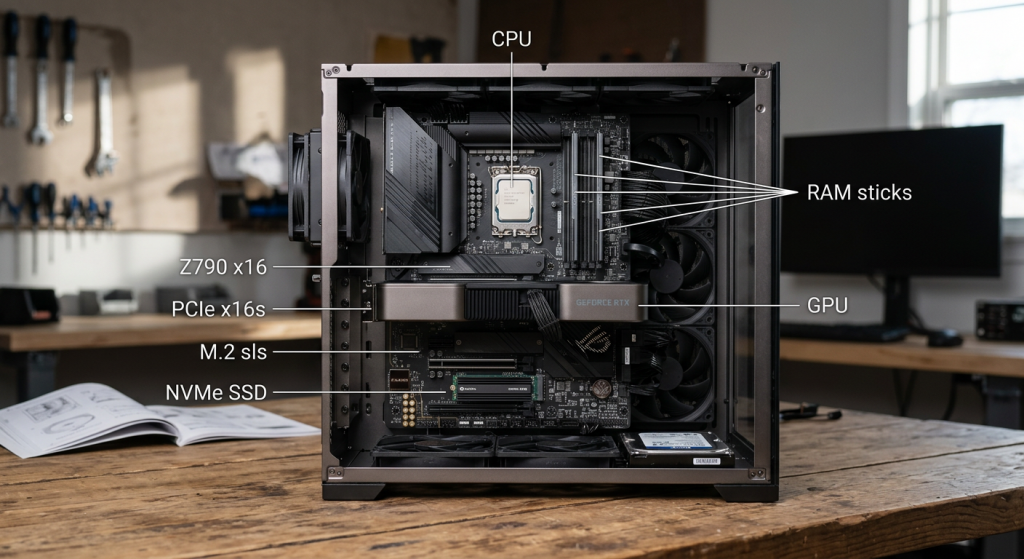
CPU: Intel или AMD? Колко ядра са ви нужни?
Процесорът е мозъкът на вашия компютър. Той отговаря за всички сложни изчисления, като генериране на предложения за дизайн или адаптиране на корона към препарационната граница. За Exocad има два ключови фактора:
Тактова честота (GHz): По-високата тактова честота води до по-бързи изчисления за задачи, които зависят от едно ядро.
Брой ядра: Повече ядра помагат при многозадачност и при процеси, които софтуерът може да паралелизира (изпълнява на няколко ядра едновременно).
Както Intel (Core i5, i7, i9), така и AMD (Ryzen 5, 7, 9) предлагат отлични опции. В исторически план Intel имаше леко предимство в производителността на ядро, но последните поколения на AMD са изключително конкурентни. Официалната препоръка на Exocad включва модели и от двете марки, като Intel Core i9-14900K или AMD Ryzen 9 9950X за максимална производителност. Най-важното е процесорът да е с x64 архитектура, тъй като Exocad не е съвместима с ARM архитектури като чиповете M1, M2 или M3 на Apple.
GPU: защо е препоръчително NVIDIA RTX
Графичната карта (GPU) е отговорна за всичко, което виждате на екрана. Тя рендира 3D моделите, управлява текстурите, сенките и позволява плавна навигация в сцената. За Exocad, дискретна GPU е абсолютно задължителна.
Въпреки че се споменават карти на AMD, общата препоръка в сектора, която и ние подкрепяме, е да се избере карта NVIDIA от серията RTX. Тяхната производителност и стабилността на драйверите им за CAD приложения обикновено са по-добри. Модели като NVIDIA RTX 2060 са отлична отправна точка, докато NVIDIA RTX 4070 или RTX 4080 ще ви осигурят предостатъчно графична мощ за най-взискателните случаи и най-реалистичните визуализации.
RAM памет: достатъчни ли са 16 GB или са ви нужни 32 GB?
RAM паметта е активното работно пространство на вашия компютър. Колкото повече RAM имате, толкова повече файлове и програми можете да държите отворени едновременно, без системата да се забавя. За Exocad, която работи с много големи файлове от сканиране:
8 GB: Това е абсолютният минимум. Достатъчно, за да започнете, но бързо ще се сблъскате с ограничения.
16 GB: Това е препоръчителната „златна среда“ (sweet spot) за професионална употреба. Ще ви позволи да работите по повечето случаи без проблеми с производителността.
32 GB или повече: Това е препоръката за работни станции с висока производителност. Незаменимо, ако работите с цялостни възстановявания, множество сканирания или ако искате да имате едновременно отворени Exocad, софтуера на скенера, програма за дизайн и браузъра.
Място за съхранение: SSD NVMe като незаменим стандарт
Типът на диска за съхранение има драстично влияние върху общата скорост на системата. В днешно време използването на SSD (solid-state drive) е задължително. Забравете за старите механични твърди дискове (HDD) за операционната система и програмите.
Разликата е огромна: системата стартира за секунди, програмите се отварят моментално и, най-важното, проектите и файловете на Exocad се зареждат много по-бързо. Сред SSD дисковете най-бързата технология е NVMe M.2. Препоръчваме конфигурация с поне един 1TB NVMe SSD за операционната система и програмите и, ако е възможно, втори SSD (може да бъде NVMe или SATA) за съхранение на вашата база данни със случаи и библиотеки, както предлагат във форумите на денталната общност (Източник: Dental Lab Network).
Класация: най-добрите компютри за Exocad през 2026 г.
За да улесним избора ви, групирахме най-добрите компютри за Exocad в четири профила, базирани на най-често срещаните нужди и бюджети, използвайки препоръчителните спецификации от производителя и опита на общността.
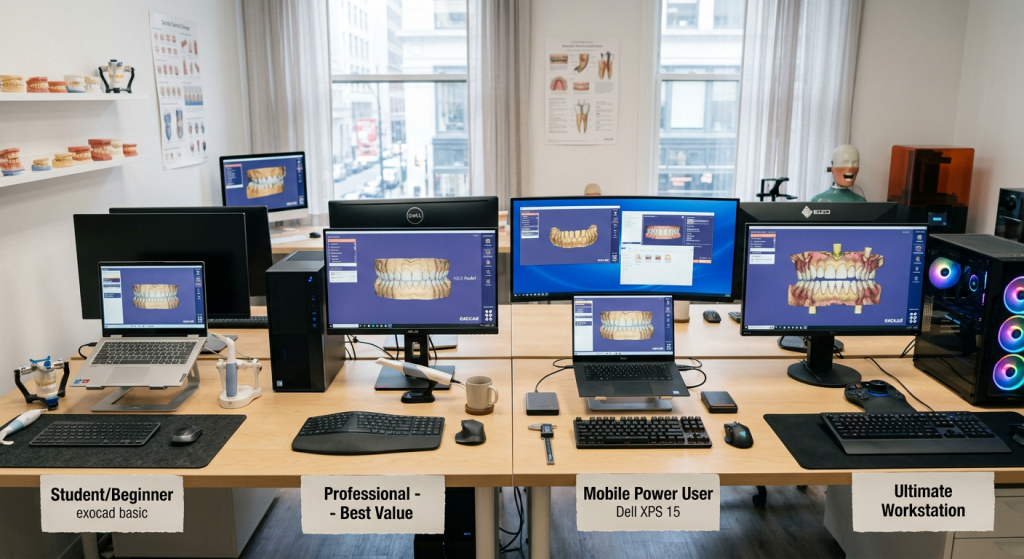
Най-добрите настолни компютри за Exocad: мощност и разширяемост
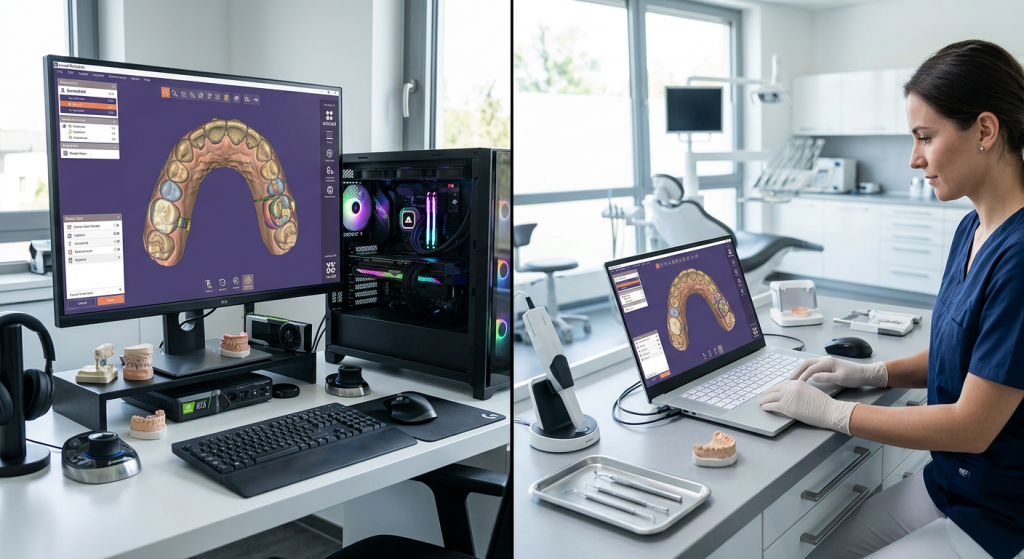
Настолният компютър (или desktop) почти винаги ще предложи по-висока производителност за същата цена. Компонентите нямат термичните и пространствени ограничения на лаптопа, което позволява по-мощни процесори (CPU) и видеокарти (GPU) и по-добро охлаждане. Освен това, голямото му предимство е модулността: можете да надграждате отделни компоненти (повече RAM, нова видеокарта, повече място за съхранение) с течение на времето, за да удължите живота му. Както коментират някои техници във форуми, мнозина предпочитат да сглобяват собствени компютри, за да оптимизират разходите и производителността.
Лаптопи за Exocad: гъвкавост и мобилност
Очевидното предимство на лаптопа е, че можете да носите работата си с вас. Той е идеален за тези, които пътуват, провеждат обучения или трябва да показват проектите директно на клинициста или пациента. Тази преносимост обаче си има цена: те обикновено са по-скъпи за еквивалентна на настолен компютър производителност и възможностите им за надграждане са много ограничени (обикновено само RAM и твърд диск).
Цена и охлаждане, два решаващи фактора
Охлаждането е критичен фактор, особено при лаптоп за Exocad. Продължителните задачи по проектиране или изчисляване могат да генерират много топлина и ако охладителната система не е адекватна, производителността на компютъра ще намалее (thermal throttling), за да се защитят компонентите. Настолните компютри, с техните по-големи вентилатори и по-силен въздушен поток, управляват топлината много по-ефективно. На практика много опитни потребители предпочитат надеждността и постоянната производителност на настолната работна станция, оставяйки лаптопа на второстепенна роля (Източник: Dental Lab Network).
Икономичният вариант за студенти и начинаещи
Компютър, предназначен за тези, които навлизат в света на денталния CAD, или за студенти в академията. Покрива минималните изисквания, но с надеждни компоненти за подходящо учебно изживяване.
- CPU: Intel Core i3 (12-о поколение или по-ново) / AMD Ryzen 3 (серия 5000 или по-нова)
- RAM: 16 GB DDR4
- GPU: NVIDIA GeForce GTX 1650 (4 GB)
- Място за съхранение: 512 GB SSD NVMe
- Идеален за: За учене, проектиране на корони и малки мостове.
Най-добрият настолен компютър по съотношение качество-цена
La configuración „todoterreno“. Basada en las especificaciones recomendadas oficiales, es la elección perfecta para la mayoría de laboratorios y clínicas. Potencia de sobra para el día a día sin un desembolso desorbitado.
CPU: Intel Core i5-13400F / AMD Ryzen 5 7600X
RAM: 16 GB DDR5
GPU: NVIDIA GeForce RTX 3060 (12 GB) или RTX 4060 (8 GB)
Място за съхранение: 1 TB SSD NVMe
Идеален за: Професионален работен процес, дизайн на усмивка, множество възстановявания.
Най-добрият лаптоп за мобилност и мощност
За професионалиста, който се нуждае от гъвкавост, презентации пред клиенти или работа от различни места. Лаптопът за Exocad трябва да е мощен, но внимавайте с охлаждането. Както предупреждават някои потребители, процесорите i9 в лаптопите могат да прегреят при интензивни задачи.
CPU: Intel Core i7 (серия H от 13-то или 14-то поколение) / AMD Ryzen 7 (серия HS/HX)
RAM: 32 GB DDR5
GPU: NVIDIA GeForce RTX 4060 Laptop (8 GB) или RTX 4070 Laptop (8 GB)
Място за съхранение: 1 TB SSD NVMe
Екран: 15-16 инча QHD (2560×1600) с добра калибрация на цветовете.
Идеален за: Мобилни дизайнери, обучители, презентации в клиника.
Крайната работна станция (максимална производителност)
Машината без компромиси. Проектирана за производствени центрове, лаборатории с голям обем на работа и специалисти, които работят по най-сложните случаи. Всеки компонент е избран, за да предложи максимална скорост и надеждност.
CPU: Intel Core i9-14900K / AMD Ryzen 9 7950X
RAM: 32 GB или 64 GB DDR5
GPU: NVIDIA GeForce RTX 4080 (16 GB) или RTX 4090 (24 GB)
Място за съхранение: 2 TB SSD NVMe Gen4 (за ОС и програми) + 2 TB допълнителен SSD (за случаи и библиотеки)
Идеален за: Цялостни възстановявания, греди върху импланти, хирургични водачи, интензивен мултитаскинг.
Настолен или лаптоп? Предимства и недостатъци на компютрите за Exocad
Вечният въпрос. Отговорът зависи от вашия работен процес и нуждите ви от мобилност. И двата варианта са възможни, но с ключови разлики.
Изясняване на съмнения: Exocad на Mac
Това е много често задаван въпрос и официалният отговор на Exocad е ясен и категоричен: Exocad не е съвместим с macOS. Софтуерът е разработен изключително за операционна система Windows.
Проблемът със съвместимостта с Apple Silicon (M1, M2, M3)
Несъвместимостта надхвърля операционната система. Хардуерните изисквания на Exocad посочват, че е необходим процесор с x64 архитектура (Intel/AMD). Новите компютри на Apple използват собствени процесори (M1, M2, M3), които са базирани на ARM архитектура. Това са напълно различни архитектури, поради което софтуерът не може да работи нативно.
Алтернативи: Parallels и Boot Camp (и защо не са идеални)
Съществуват решения за виртуализация като Parallels, които позволяват стартирането на Windows на Mac, дори на модели с M чипове. Това обаче се случва чрез емулационен слой, който превежда инструкциите от x64 на ARM, което води до загуба на производителност и може да причини нестабилност. За по-старите Mac компютри с процесори на Intel съществуваше опцията Boot Camp за инсталиране на Windows директно, но тази опция вече не е налична в новите Mac компютри с Apple Silicon.
В заключение: въпреки че технически е възможно да се опитате да стартирате Exocad на Mac чрез виртуализатори, не е препоръчително или официално поддържано решение за професионална работна среда. Рисковете от ниска производителност, графични грешки и нестабилност са твърде високи. За работа с Exocad единствената надеждна и гарантирана платформа е компютър с Windows.
Често задавани въпроси за най-добрите компютри за Exocad
Завършваме с това, което най-много ни питат за най-добрите компютри за Exocad: дали става геймърски компютър, кой монитор е подходящ и на колко време трябва да се обновява.
Други често задавани въпроси
Кратки отговори; подробностите са развити в предишните раздели.
Мога ли да използвам геймърски компютър за Exocad?
Sí, y de hecho, es una excelente opción. Los ordenadores diseñados para gaming comparten muchos de los componentes que necesita Exocad: procesadores rápidos con altas velocidades de reloj, potentes tarjetas gráficas (especialmente NVIDIA RTX), grandes cantidades de RAM y almacenamiento SSD ultrarrápido. Un PC „gamer“ de gama media-alta, como un Alienware, a menudo cumple o supera la configuración recomendada para una estación de trabajo Exocad, y a veces a un precio más competitivo. La principal diferencia suele estar en la estética y en que las estaciones de trabajo profesionales a veces utilizan GPUs específicas (como la serie NVIDIA Quadro), aunque para Exocad, las GeForce RTX funcionan a la perfección.
Какъв монитор подхожда на най-добрите компютри за Exocad?
Мониторът е вашият прозорец към дигиталния свят и ще прекарвате часове пред него. Минималната резолюция е 1080p (Full HD), но за професионална и удобна работа силно препоръчваме да преминете към монитор с 1440p (QHD или 2K). Допълнителното работно пространство ви позволява да виждате повече детайли, без да напрягате очите си. За работни станции от висок клас 4K (UHD) монитор е идеален. Освен резолюцията, търсете монитор с добро цветопредаване (99%+ sRGB) и размер от поне 27 инча за комфортно гледане.
На колко време е препоръчително да се обновяват компютрите за Exocad?
Добре конфигуриран компютър за Exocad би трябвало да има продуктивен живот между 3 и 5 години. След този период е вероятно новите версии на софтуера (като Exocad 3.3 Chemnitz) и нарастващата сложност на случаите карат екипа да започне да се чувства бавен. Ако имате настолен компютър, можете да удължите живота му със стратегически надстройки: добавянето на повече RAM или смяната на графичната карта след 2-3 години може да му даде значителен тласък в производителността, без да е необходимо да сменяте цялото оборудване.
Изборът на най-добрия компютър за Exocad е фундаментално решение за всеки професионалист в дигиталната дентална медицина. Надяваме се, че това ръководство ви е предоставило необходимата информация, за да инвестирате разумно в най-важния инструмент на вашата лаборатория или клиника. Помнете, че мощният хардуер е само половината от уравнението; другата половина са знанията, за да извлечете максимума от него.