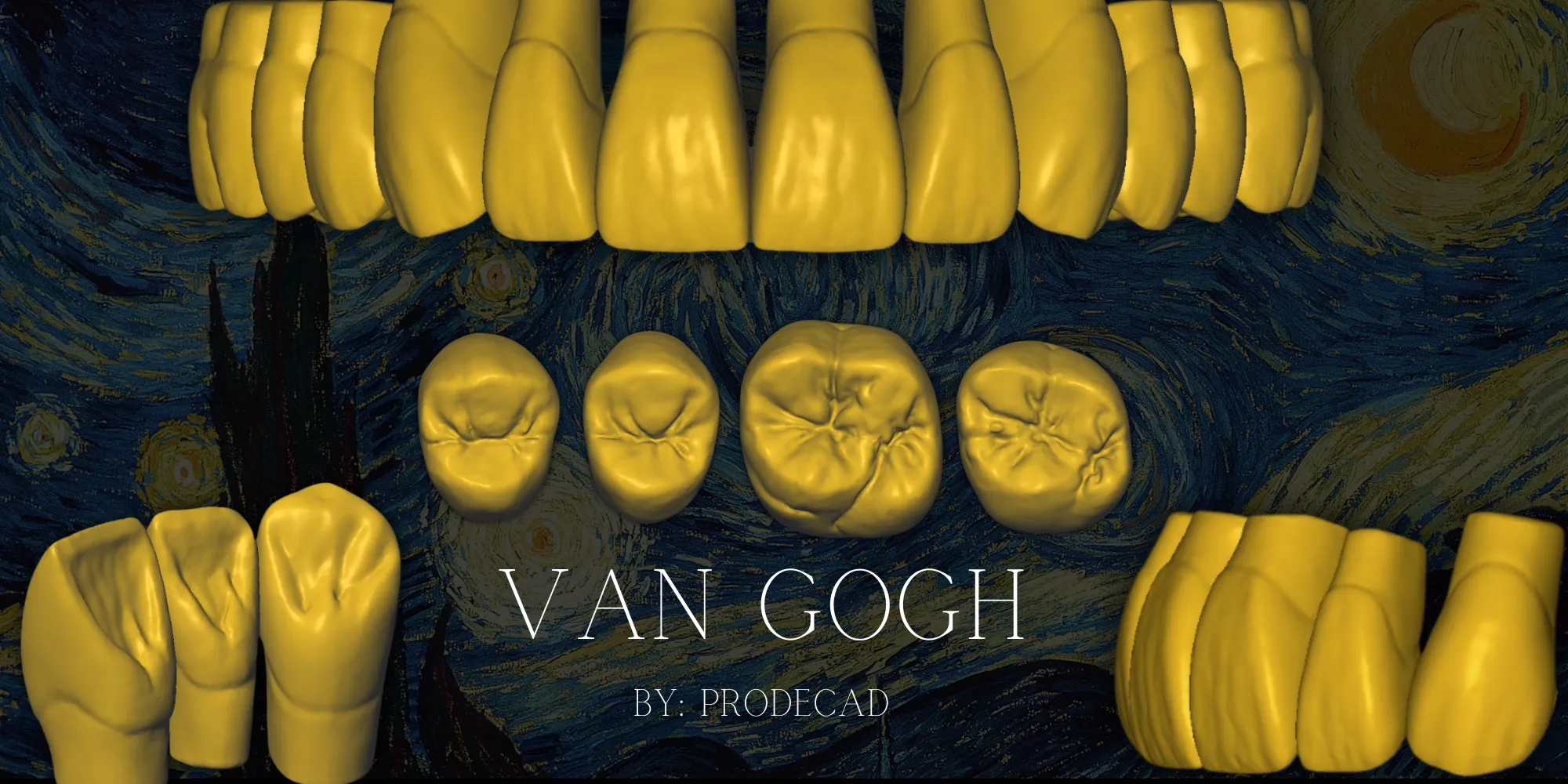
Съдържание на блога
Със сигурност се намирате в момент, в който трябва да подобрите дигиталните си дизайни с естествени и естетични зъбни форми. Ако това е твоят случай, стъпката, която ти липсва, е инсталиране на библиотека със зъби в Exocad.
В това ръководство ще научите стъпка по стъпка как да инсталирате библиотека с дентална анатомия в Exocad, за да можете да работите с дигитални форми естествени и да ускорите работния си процес. Освен това в тази статия ще откриете денталния дигитален портал, където можете да намерите библиотеки с висока дентална естетика.
Какво е библиотека със зъби за Exocad?
Една дигитална библиотека със зъби е набор от файлове, които съдържат различни 3D форми на зъби за дентален CAD дизайн. Тези форми се използват в програми като Exocad, zirkonzahn или друг софтуер за дентален CAD дизайн за извършване на естетични и функционални възстановявания.
Можем да идентифицираме библиотеките и да ги класифицираме в три категории:
Видове дентални библиотеки
- Оригинална дентална библиотека на Exocad: идва с предварително инсталирани основни форми, това са доста общи зъбни анатомии, които биха могли да ви свършат работа, ако сте начинаещ, базирани на доста стандартно ниво на дизайн и естетика.
Пиратски библиотеки със зъби: незаконна и непрепоръчителна практика, те често са податливи на измами и намирането на наистина добра анатомия може да бъде като търсене на игла в купа сено.
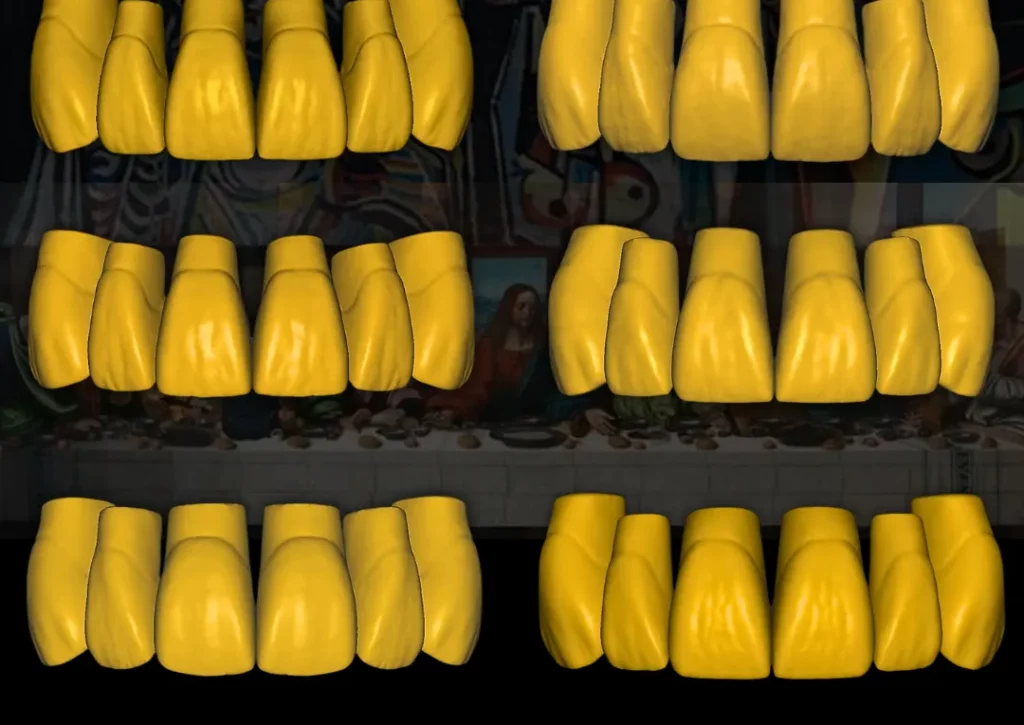
Персонализирани дентални библиотеки: предлагат анатомии за Exocad по-реалистични и естествени, базирани на проучвания на дентална морфология и дентална оклузална функция.
Какво включва една добра дигитална библиотека със зъби?
Една добра библиотека със зъби за exocad трябва да включва:
Предна фронтална група с резци, кучешки зъби и задна група с премолари и молари.
Варианти по пол, форма, възраст и износване.
Съвместими файлове във формат
.eoffза Exocad.PDF за справка на цифрова дентална анатомия и морфология.
Как да инсталирате библиотека със зъби в Exocad
1. Изтеглете библиотеката със зъби, която ще инсталирате
Преди да инсталирате библиотека със зъби в Exocad, уверете се, че е качествена. Избягвайте непълни или непроверени файлове. Винаги изтегляйте от надежден източник.
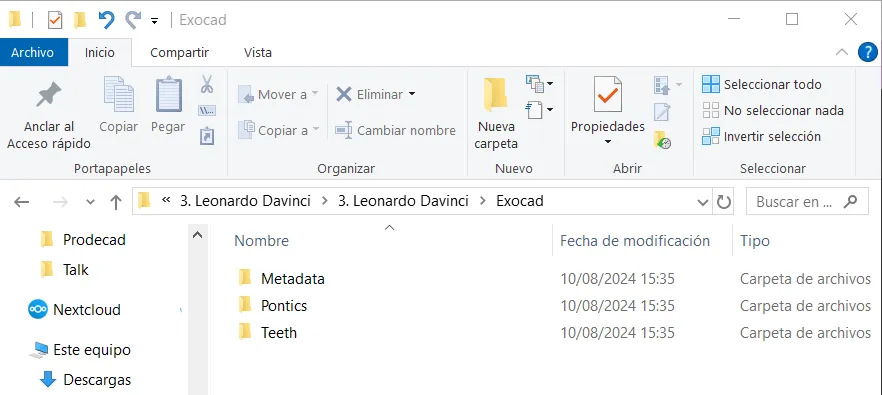
Уверете се, че файловете, които придобивате, съдържат следните папки:
- Metadata
- Teeth
- Pontics
2. Влезте в инсталационната папка на Exocad
За да инсталирате вашите нови цифрови зъбни форми:
Отворете файловия мениджър на windows.
Отворете вашето устройство (C:) или (D:) и потърсете папката си exocad.
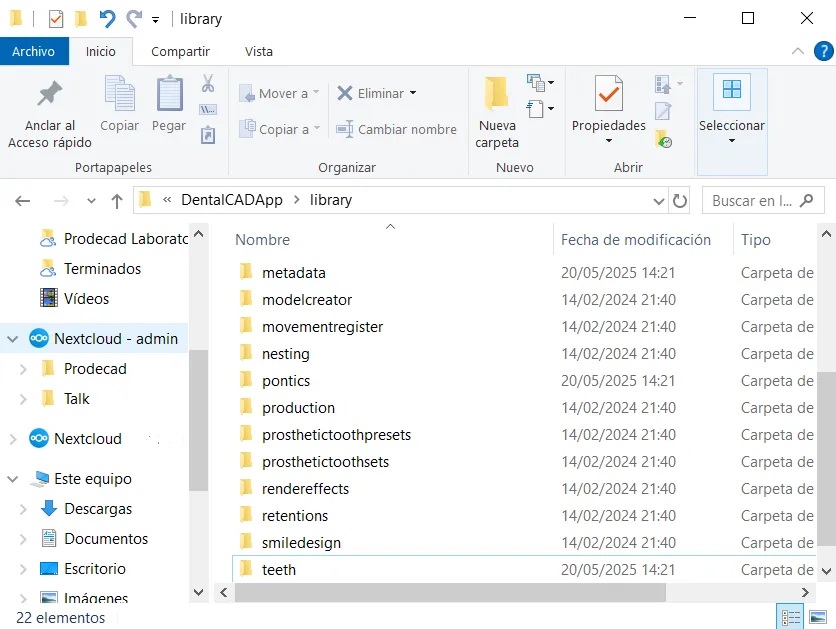
Отидете в инсталационната папка на Exocad; ако вашата не съвпада, пътят е в официалната документация на exocad.com. Обикновено:
C:\Program Files\exocad-DentalCAD\DentalCADApp\library\
3. Копирайте новите си библиотеки в съответните папки
Копирайте папките Metadata, teeth и pontics от вашата нова зъбна библиотека.
Поставете я в папката DentalCADApp
/library/на Exocad.Проверете дали папките съдържат lowerjaw и upperjaw и са вътре заедно с .eoff файловете.
4. Активирайте библиотеката от Exocad
Отворете Exocad.
Започни нов случай.
Във фазата на дизайн кликни върху „промяна на формата“.
Потърси името на твоята библиотека с дентална анатомия.
Избери я и я приложи към своя дизайн.
Съвет: ако не се появи, увери се, че си рестартирал Exocad или си проверил внимателно всички предишни стъпки.
Заключение: инсталирането на библиотека със зъби в Exocad променя вашата дигитална естетика
Инсталирането на дигитална библиотека със зъби в Exocad е съществена стъпка за всяка лаборатория или дизайнер, които искат да ускорят работата си, без да губят качество. Колкото по-добра е дентална библиотека за Exocad, толкова по-лесно ще бъде постигането на естествени и ефективни резултати.
Ако искате колекция от шест дигитални дентални анатомии с форми, базирани на нашия опит в проектирането на случаи през последните 8 години, можете да ги видите в нашите библиотеки със зъби за Exocad, или да ги закупите директно от магазин за дентални библиотеки.